Kövesse az alábbi lépéseket a próbaidőszak megkezdéséhez. A próbaidőszak vége felé kapni fog egy megújításról tájékoztató e-mailt, és az Office is kérni fogja, hogy kezdjen egy díjköteles Microsoft 365-előfizetést. Úgy is dönthet, hogy hagyja lejárni a próbaverziót. Ha a lejárta előtt le szeretné mondani a próbaverziót, olvassa el A Microsoft 365 Családi verzió ingyenes próbaidőszakának lemondása című témakört.
- Az Office elindításához nyomja meg a Start gombot A
 A képernyő bal alsó sarkában írja be a Word nevet, majd válassza a Word ikont.
- Válassza a Kipróbálás gombot a Microsoft 365 Családi verzió 1 hónapos próbaidőszakának megkezdéséhez.
- Kövesse a megjelenő utasításokat a próbaidőszak beállításához.
A folyamat részeként létre kell hoznia vagy meg kell adnia azt a Microsoft-fiókot, amelyhez az Office-t társítani szeretné. Fontos megjegyeznie ennek a fióknak a nevét, hogy később telepíteni tudja az Office-t további számítógépekre is az előfizetése részeként. Ha van Microsoft-fiókja, de nem emlékszik a fiók nevére vagy a jelszóra, olvassa el a Nem emlékszem az Office-hoz használt Microsoft-fiókom nevére vagy jelszavára című témakört.
További lépések Microsoft 365-előfizetőknek:
Az Aktiválás beállítással két módon aktiválhatja az Office-t az új PC-jén:
- Írjon be egy Office 365-ös, Office 2019-es vagy Office 2016-os termékkulcsot. Akkor tegyen így, ha az Office-termékkulcskártyát egy kiskereskedelmi vagy online üzletben, illetve a PC-je gyártójától vásárolta meg.
Ha nem vásárolt Office-termékkulcskártyát, az Office aktiválásához tanulmányozza a fenti Kipróbálás (ingyenes próbaverzió) és Vásárlás lapot.
- Jelentkezzen be Microsoft-fiókjával, és vegye fel az Office-t meglévő Microsoft 365-előfizetésébe.
Microsoft 365 vagy Office 2021 PC-n vagy Mac gépen.
Termékkulcs beírása
Ha Microsoft 365, Office 2019 vagy Office 2016 termékkulcskártyát vásárolt az új PC-jéhez, a termékkulcs beírásával aktiválhatja az Office-t.
FONTOS: Az előre telepített Office aktiválásához kizárólag a Microsoft 365, az Office 2019 és az Office 2016 termékkulcsai használhatók. Ha az Office egy korábbi verziójának termékkulcsát szeretné használni, válassza a fenti Telepítés fület.
Keresse meg az új számítógéppel (vagy külön) megvásárolt Office-termékkulcskártyát.
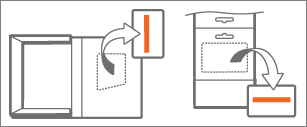
Az Office-termékkulcs 25 karakter hosszú, és a formátuma a következő: XXXXX-XXXXX-XXXXX-XXXXX-XXXXX. Termékkulcskártya esetén előfordulhat, hogy a termékkulcs megjelenítéséhez le kell kaparnia egy ezüst réteget.

Az Office elindításához nyomja meg a Start gombot A A képernyő bal alsó sarkában írja be a Word nevet, majd válassza a Word ikont.
Válassza az Aktiválás gombot, majd a Termékkulcs beírása lehetőséget.
Írja be a termékkulcsát (a kötőjeleket kihagyhatja – automatikusan beírja őket az app), és válassza a Folytatás gombot.
A Kulcs hozzáadása a fiókhoz párbeszédpanelen válassza a Beváltás az interneten lehetőséget, majd a böngészőben megjelenő utasításokat követve hozza létre vagy adja meg a Microsoft-fiókot.
A folyamat részeként létre kell hoznia vagy meg kell adnia azt a Microsoft-fiókot, amelyhez az Office-t társítani szeretné. Jegyezze meg ennek a fióknak a nevét, hogy később újra tudja telepíteni az Office-t a számítógépen, illetve hogy további számítógépekre vagy eszközökre is telepíthesse az Office-t, ha Microsoft 365-előfizetése van. Ha van Microsoft-fiókja, de nem emlékszik a fiók nevére vagy a jelszóra, olvassa el a Nem emlékszem az Office-hoz használt Microsoft-fiókom nevére vagy jelszavára című témakört.
Lépjen vissza a Kulcs hozzáadása a fiókhoz párbeszédpanelre, és válassza az Aktiválás befejezése lehetőséget.
Jelentkezzen be az Office-ba, ha az app kéri.
További lépések Microsoft 365-előfizetőknek:
Bejelentkezés az Office aktiválásához
Ha már van Microsoft 365-előfizetése, a Microsoft-fiókjával bejelentkezve aktiválhatja az Office-t az új PC-jén.
Az Office elindításához nyomja meg a Start gombot A A képernyő bal alsó sarkában írja be a Word nevet, majd válassza a Word ikont.
Válassza az Aktiválás gombot, majd a Bejelentkezés lehetőséget.
Adja meg a Microsoft 365-előfizetéséhez társított e-mail-címet és jelszót. Ha van Microsoft-fiókja, de nem emlékszik a fiók nevére vagy a jelszóra, olvassa el a Nem emlékszem az Office-hoz használt Microsoft-fiókom nevére vagy jelszavára című témakört.
Az aktiválási folyamat végrehajtásához kövesse a megjelenő utasításokat.
A következőkben bemutatjuk az új PC-re telepített Office-szal kapcsolatban leggyakrabban feltett kérdéseket.
Válasszon az alábbi lehetőségek közül:
Nem kaptam termékkulcsot az új számítógépemhez
Egyes PC-gyártóknál új PC vásárlása esetén Office-termékkulcskártya is vásárolható vagy kapható ajánlatként. Ha nem vásárolt termékkulcskártyát, azt a jövőben sem fogja megkapni. Az Office használatához a Kipróbálás vagy a Vásárlás lehetőséget kell választania, vagy termékkulcskártyát kell vásárolnia egy kiskereskedelmi vagy online üzletben. Ha a vásárláskor kapnia kellett volna egy Office-termékkulcskártyát, lépjen kapcsolatba a PC gyártójával.
Nem működik a meglévő termékkulcsom
Az előre telepített Office aktiválásához kizárólag Microsoft 365, Office 2019 és Office 2016 termékkulcsok használhatók. Ha az Office korábbi verziójához tartozó termékkulcsot szeretne használni, válassza a fenti Telepítés fület.
Ha már beváltotta Microsoft 365, Office 2019 vagy Office 2016 termékkulcsát, és újra kell aktiválnia az Office-t az új PC-jén, ezt a Microsoft-fiókjával bejelentkezve teheti meg. Ha szeretne segítséget kapni a bejelentkezéshez, válassza a Bejelentkezés az Office aktiválásához elemet a fenti Aktiválás lapon látható legördülő listából. Akkor is ezeket az utasításokat kövesse, ha egyszer megvásárolható Office-szal rendelkezik.
Miért nincs 1 TB vagy 2 TB OneDrive-tárterületem?
Az Office-nak az új számítógéphez 1 hónapos ingyenes próbaverziója csak alapvető, 5 GB-os OneDrive-tárterületet biztosít. A teljes 1 TB vagy 2 TB megosztott OneDrive felhőtárhely és egyéb funkciók használatához regisztráljon egy előfizetésre.
Megjegyzés
2026. október 8-tól kezdődően az összes új (beleértve a lejárt és az újra megvásárolt termékeket is) Microsoft 365 Családi verzió és Premium előfizetők 2 TB összevont OneDrive felhőtárhelyet, a Microsoft 365 Pro előfizetői pedig 5 TB összevont tárterületet kapnak. 2027. május 2-tól az összes meglévő Microsoft 365 Családi verzió és Prémium verziós előfizető 2 TB összevont felhőtárhelyet fog kapni az előfizetés megújításakor. A készletezett tárterület azt jelenti, hogy a felhőbeli tárhelykeret meg van osztva a megosztott előfizetés tagjai között. Minden személy postaládája, fájljai és mappái továbbra is privátak maradnak. Az összes előfizetés-típus mérete akár 10 TB-ig meghosszabbítható, hogy mindenki még több OneDrive-tárhelyet kapjon.
Ha segítségre van szüksége az Office újraaktiválásával kapcsolatban a számítógép gyári állapotának visszaállítása után vagy egy csereszámítógépen, tanulmányozza A számítógép gyári állapotának visszaállítása után hiányzik az Outlook, az Access és a Publisher alkalmazás című témakört.
Aktiválni szeretném az Office-t az új számítógépemen, de a 0xc004f200 jelű hibakódot kapom
Ez akkor fordul elő, ha a Windows aktiválása előtt próbálja aktiválni az Office-t. A probléma megoldásához olvassa el a 0xC004F200 hibát, amikor új PC-re aktiválja az előre telepített Office-t.
Nem tudom elindítani az előtelepített Office-appokat az aktiválás után
Ha az aktiválás után folyton visszakerül az Első lépések lapra, olvassa el a "Nem lehet elindítani az Office-appokat az Office aktiválása után" című témakört.
Telepítettem a saját Office-példányomat, de továbbra is látható a Kipróbálás, Vásárlás és Aktiválás képernyő
Ez akkor fordulhat elő, ha eltávolította az előre telepített Office-t, és annak mennyiségi licenc keretében megvásárolt verzióját telepíti. A probléma megoldásához lásd: Az Office ismétlődően aktiválást kér egy új PC-n.
Az ikonok eltávolításáról Az Office-ikonok nem tűnnek el az Office eltávolítása után című témakörben olvashat.
Bezártam az „Először a lényeg” párbeszédpanelt, és most összeomlanak az Office-appok
Ha találkozik ezzel a problémával, zárja be az Office-appot, és próbálja meg újraindítani. A problémának kis idő múltán magától meg kell szűnnie.

