Gyorsműveletek:
A OneDrive-on vagy SharePoint Online-tárban tárolt fájlok esetében visszatérhet a fájl egy korábbi verziójához, és visszaállíthatja azt.
- Nyissa meg a visszaállítani kívánt fájlt, és nyissa meg a Fájlinformációk> lapot.
- Ha a fájlnak vannak korábbi verziói, akkor megjelenik a Korábbi verziók gomb. Válassza ki a verziók listájának megtekintéséhez.
- A jobb oldali Verzióelőzmények panelen jelöljön ki egy verziót a megtekintéséhez.
- Miután kiválasztotta a visszaállítani kívánt verziót, válassza az eszköztár alatt található Visszaállítás gombot.
További együttműködési forgatókönyvek
A Microsoft 365 és az Automatikus mentés használatával nem kell aggódnia a szerkesztések elvesztése vagy az elavult fájlmásolatok csatolása miatt. Ha azonban véletlenül szerkesztett egy fájlt, a Verzióelőzmények használatával nemkívánatos módosítások nélkül egyszerűen visszatérhet egy korábbi verzióhoz.
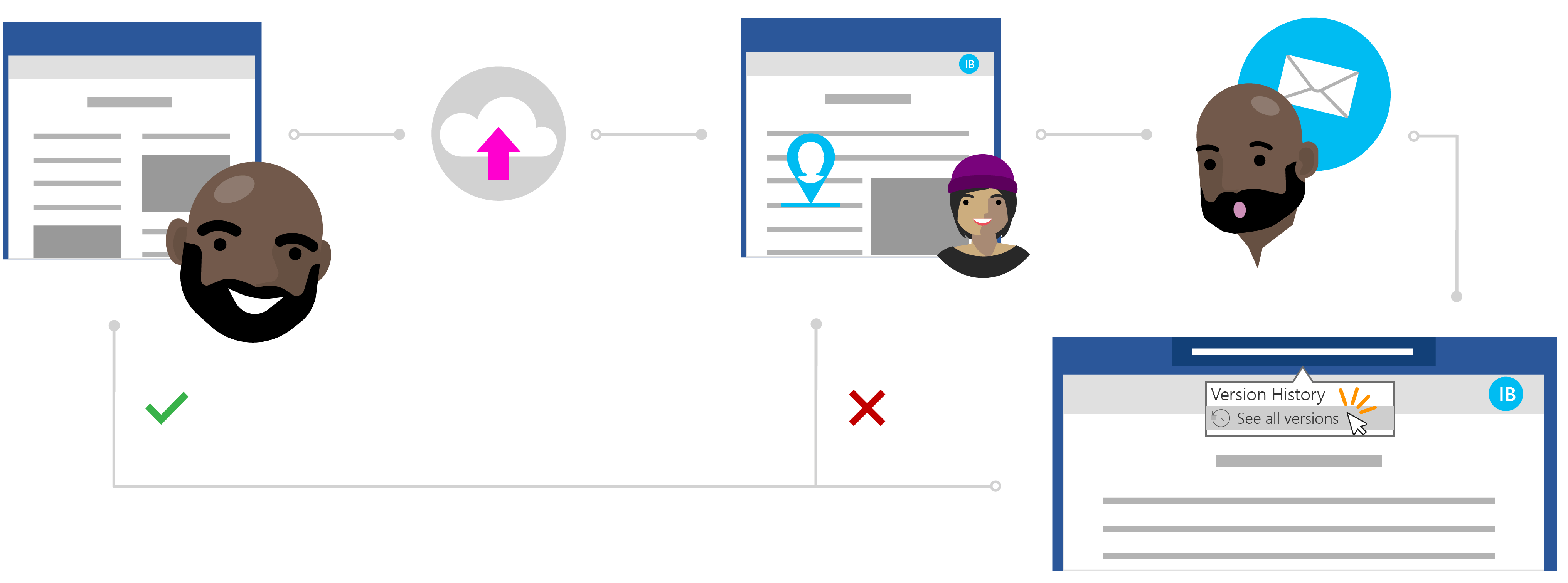
Ines története egy fájl visszaállításáról nemkívánatos módosítások nélkül
Privát megosztás a OneDrive-val
Todd írt egy kutatási cikket legújabb tanulmányairól, de úgy érzi, valami hiányzik. Annak érdekében, hogy a tanulmány világos és tömör legyen, úgy dönt, hogy egyik legközelebbi kollégája segítségét veszi igénybe, hogy visszajelzést adjon neki.
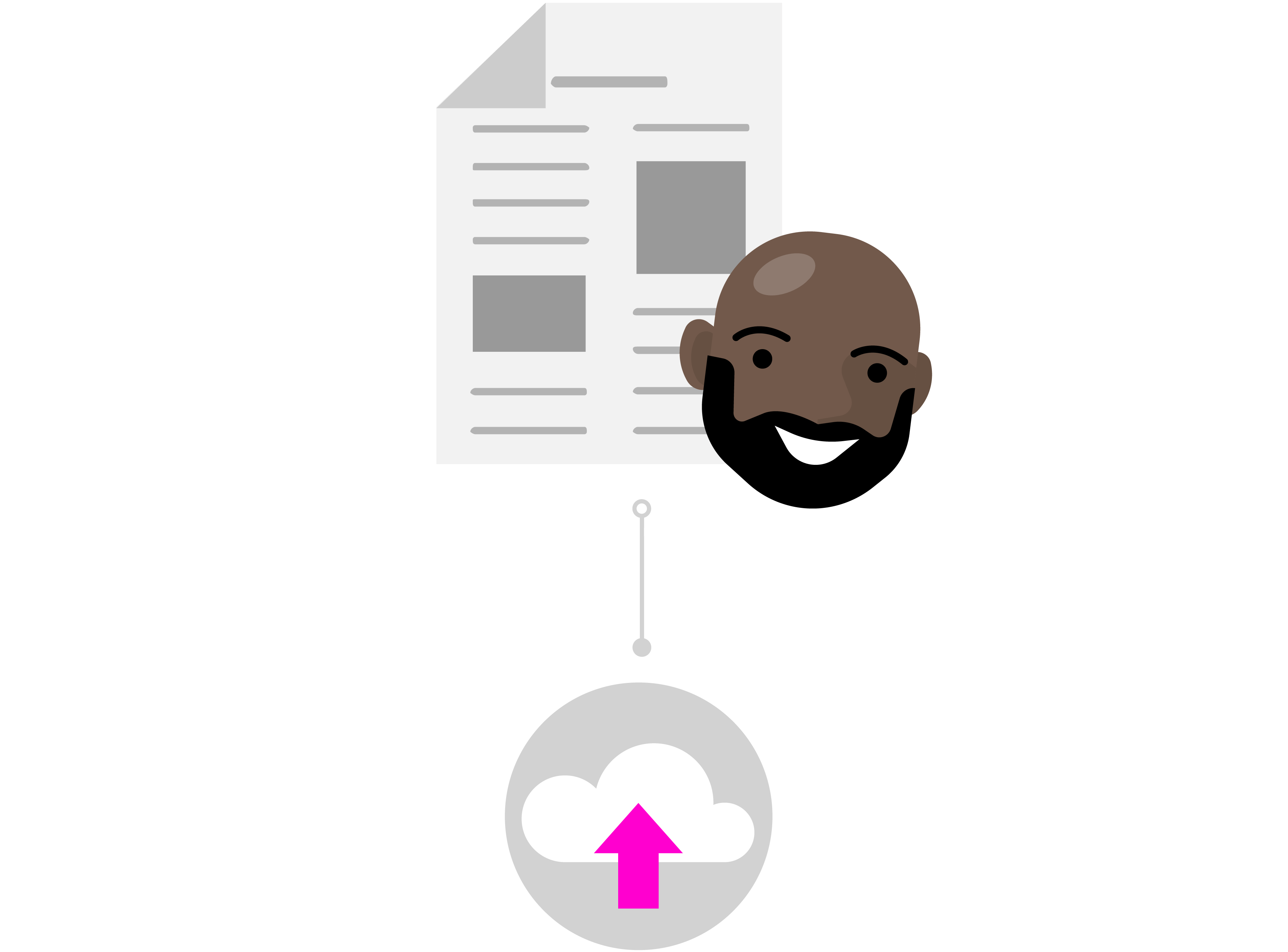
Tudva, hogy Ines kiváló író, számíthat rá értékes segítségért. Todd megnyitja a OneDrive mappáját, a jobb gombbal a Word-dokumentumra kattint, és a Megosztás parancsot választva meghívja Ines-t a fájlhoz.
Magabiztos szerkesztés a felhőben
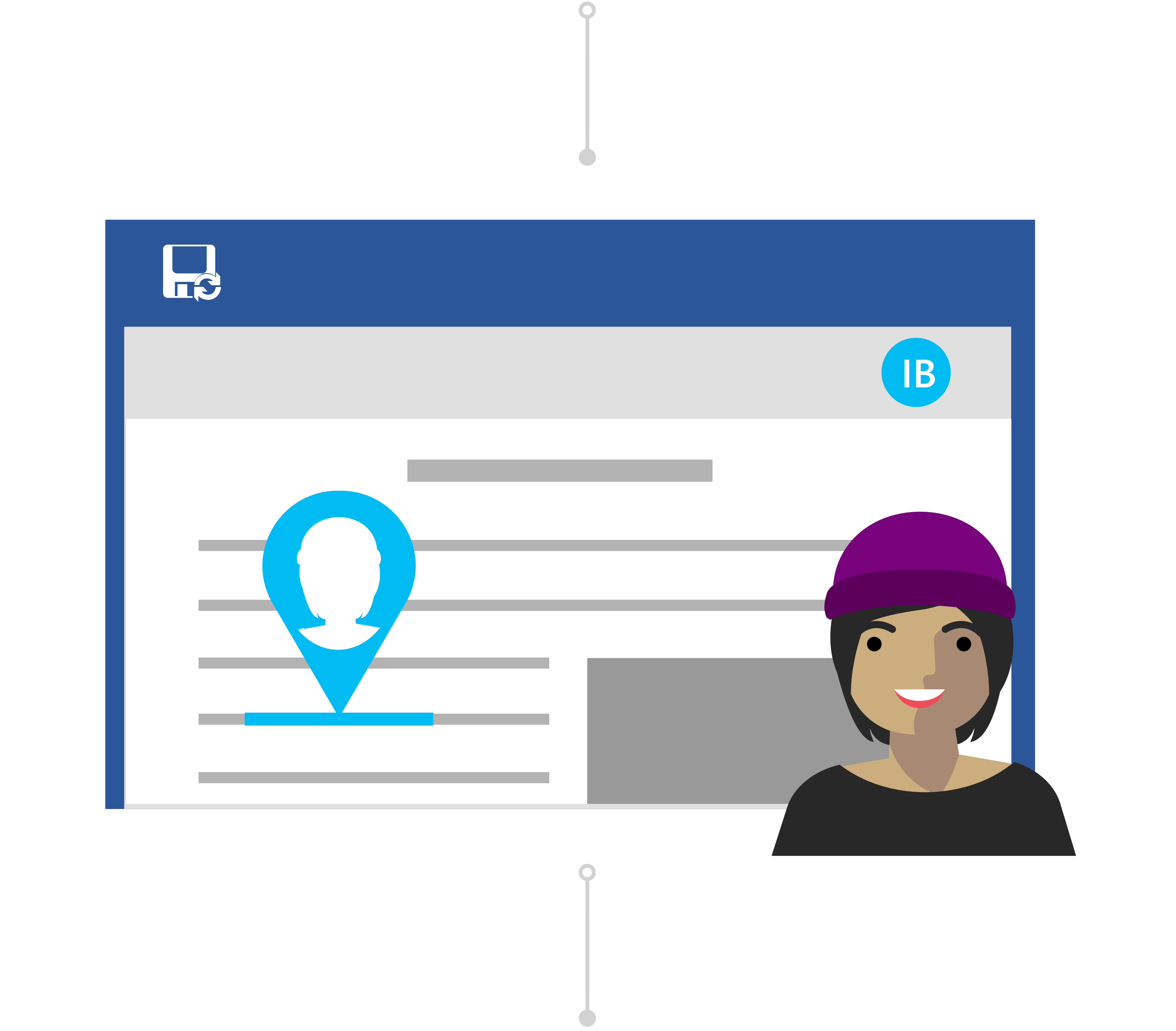
Ines értesítést kap egy megosztott fájlról Toddtól, és látja az üzenetét: "Meg tudnád nézni a papíromat, és el tudnád küldeni a frissítéseket?" Megnyitja a Word-dokumentumot, és elkezd szerkeszteni a fájlt. Átírja a bevezetőjét, hogy rögtön a lényegre térjen, és egyéb tartalmi módosításokat hajt végre, hogy segítsen elmagyarázni néhány fő kutatási pontot.
Ines sokat dolgozik, de tudja, hogy az automatikus mentéssel a módosításai biztonságban vannak, és automatikusan mentésre kerülnek a dokumentumba. Miután elégedett a dokumentummal, bezárja a fájlt.
Nem kell aggódnia a verzióelőzményekkel
Másnap Todd belép a dokumentumba, hogy megnézze, milyen visszajelzést hagyott Ines. Meglepetésére jelentős változtatások történtek a tartalomban. Felveszi a kapcsolatot Inesszel: "Hé Ines, köszönöm a változtatásokat, de csak javaslatokat és visszajelzést kértem – nem átfogó szerkesztéseket."
Bár félreértés történt, Todd tudja, hogy nem kell aggódnia. A Verzióelőzmények funkció segítségével tudja, hogy bár a módosításokat a rendszer az ő fájljába mentette, az Office nyomon követte az eredeti verziót.

Korábbi verzió visszaállítása
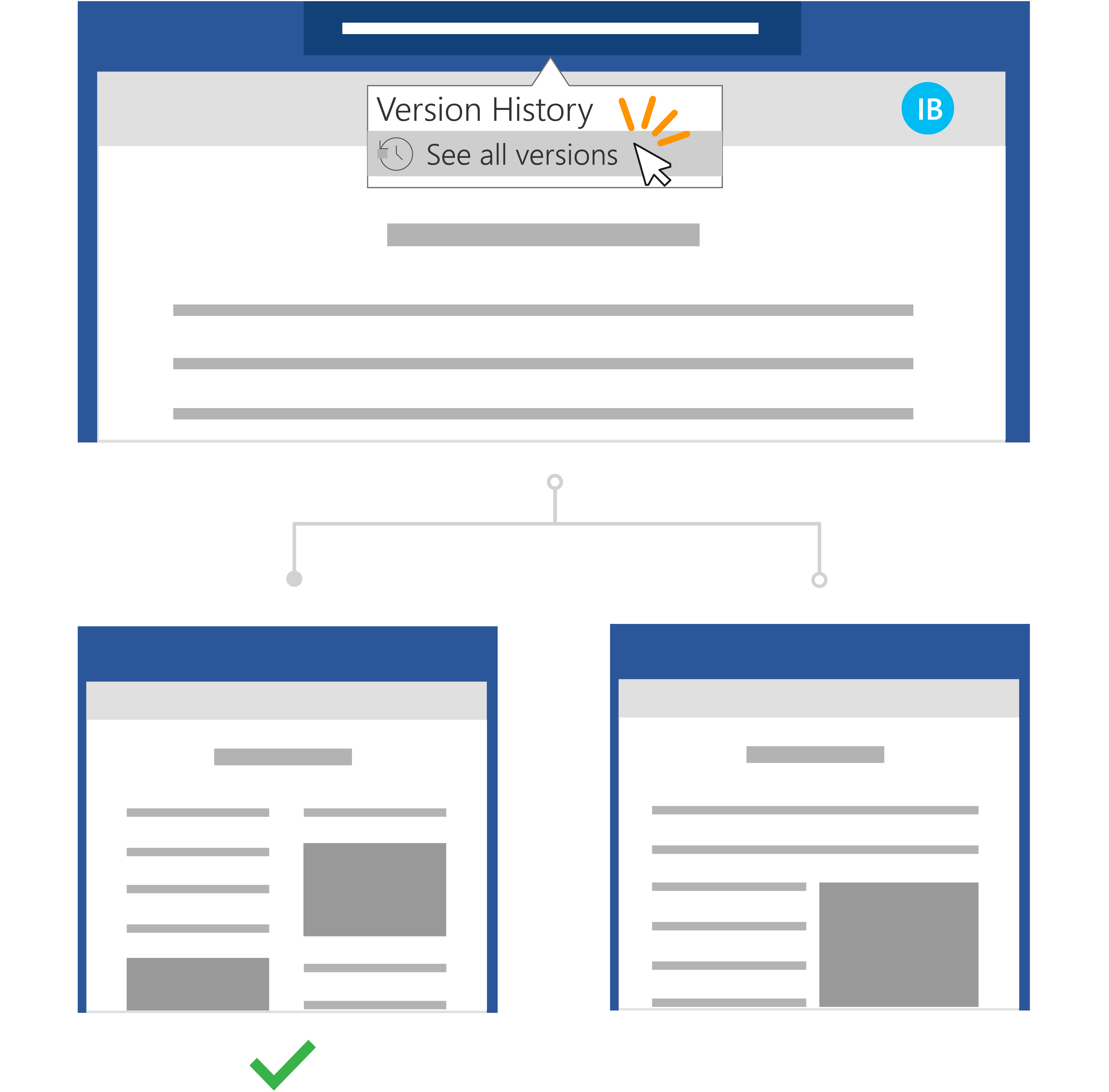
Ines látja Todd üzenetét, és rájön, hogy hibázott. Megnyitja a Word-ben a tanulmányt, és rákattint a címre. A legördülő menüben A Verzióelőzmények csoportban Az összes verzió megtekintése elemre kattint, és gyorsan navigálhat és megnyithatja a kutatási tanulmány egy verzióját, mielőtt végrehajtotta volna a nem kívánt módosításokat.
Ines egymás mellé helyezi a dokumentum két verzióját. A nem kívánt módosításokat tartalmazó dokumentumot használja referenciaként, így a visszajelzését egyszerűen összegezheti megjegyzésekben Todd eredeti verziójában, ahogy Todd szerette volna. Ezt elmenti végleges verzióként, és kész!