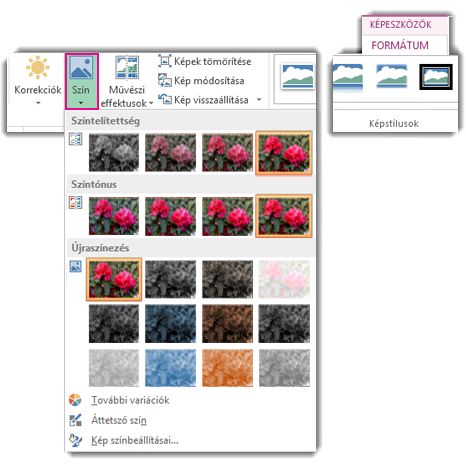
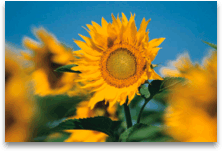
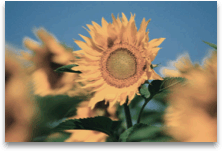
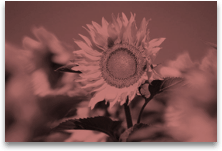
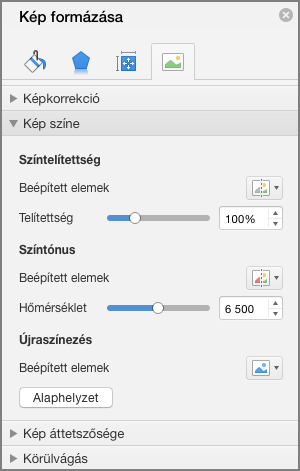
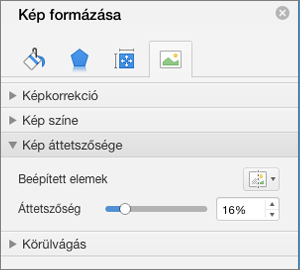
Módosíthatja a képek színintenzitását (telítettségét) és színtónusát (hőmérsékletét), vagy újraszínezheti a képeket. Többféle színeffektust alkalmazhat a képre.
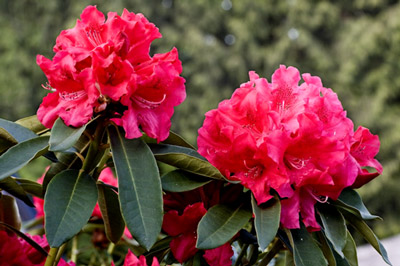
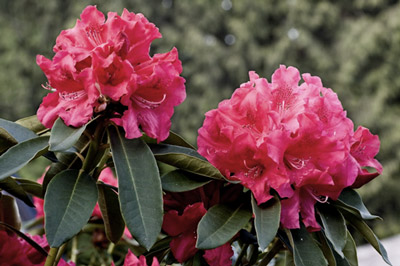
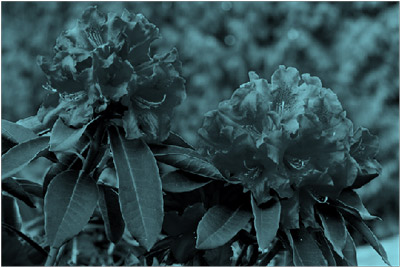
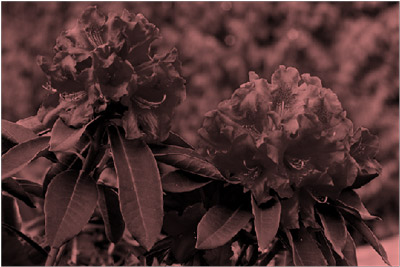
Kép színének módosítása
Kattintson a módosítani kívánt képre.
Válassza a Képformátum lap Kiigazítás csoportjában a Szín gombot.
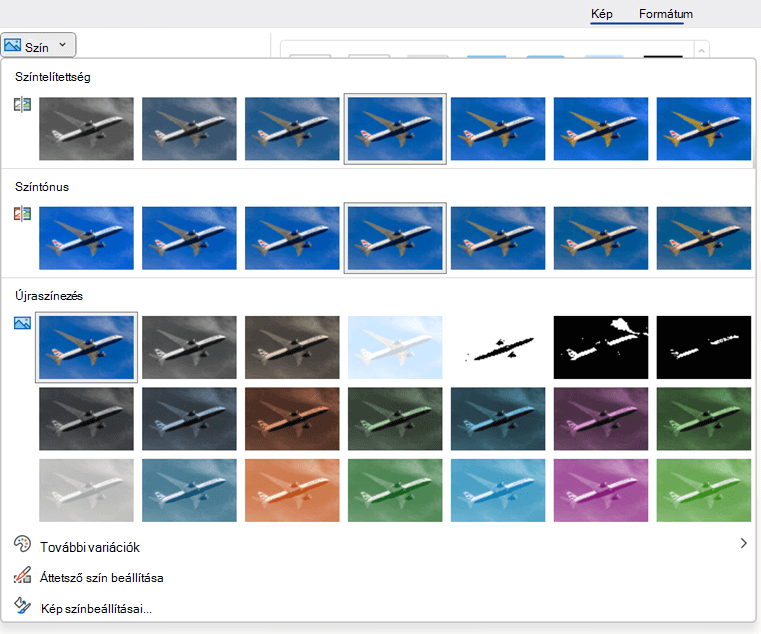
Ha a menüszalagon nem látható a Képformátum lap, ellenőrizze, hogy képet jelölt-e ki. Lehet, hogy duplán kell a képre kattintania, hogy megjelenjen a Képformátum lap.Tegye a következők valamelyikét:
- Ha módosítani szeretné egy szín telítettségét (a nagyobb telítettség élénkebb, az alacsonyabb telítettség szürkeebb), kattintson a Színtelítettség csoportban elérhető gyakori beállítások egyikére.
- A színhőmérséklet módosításához kattintson a Színtónus területen elérhető gyakori beállítások egyikére.
- Ha beépített stilizált effektust szeretne alkalmazni, például szürkeárnyalatot vagy szépiatónust, kattintson az Újraszínezés szakaszban elérhető gyakori korrekciók egyikére.
Tipp:
Ha az egérmutatót az egyes miniatűrök fölé viszi, láthatja, hogy a rákattintás előtt hogyan néz ki a kép az adott effektus alkalmazásával.
Szükség esetén a Kép színbeállításai gombra kattintva finomhangolhatja a színváltozás intenzitását, illetve a További variációk és További>színek elemre kattintva testre szabhatja a saját színét.