Kép beszúrása vagy kiválasztása a dokumentumban.
On the Picture Format tab, select  Áttetszőség.
A gyűjteményben hét előre beállított áttetszőségi beállítás miniatűr méretű változata látható a képhez (0%, 15%, 30%, 50%, 65%, 80% vagy 95%).
Válasszon egy előre beállított beállítást, vagy válassza a Kép áttetszőségi beállításai elemet az áttetszőségi szint testreszabásához a Kép formázása ablaktáblában.
A Kép áttetszőségi beállításai párbeszédpanelen az Áttetszőség csúszka húzásával csökkentheti vagy növelheti a kép áttetszőségét, vagy a mezőben adjon meg egy százalékos értéket.
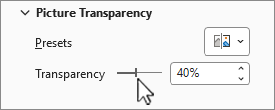
Az áttetszőség értékét 0 (nem áttetsző, ez az alapértelmezett beállítás) és 100% (teljesen áttetsző) között állíthatja.
Megjegyzés
Ha nem látható a Képformátum lap, ellenőrizze, hogy ki van-e jelölve egy kép.
- Kép beszúrása vagy kiválasztása a dokumentumban.
- Válassza a Képformátum lapot, majd az Áttetszőség.
Ekkor megjelenik a képhez használható előre beállított áttetszőségi beállítások gyűjteménye.
- Válasszon egy előre beállított beállítást, vagy válassza a gyűjtemény alatt a Kép áttetszőségi beállításai lehetőséget, ha részletesebb lehetőségeket szeretne látni.
A jobb oldalon megnyílik a Kép formázása ablaktábla.
- A Kép formázása ablaktáblában húzza a Kép áttetszősége alatti csúszkát, csökkentse vagy növelje a kép áttetszőségét, vagy állítson be egy százalékos értéket a mezőben.
Az áttetszőség értékét 0 (nem áttetsző, ez az alapértelmezett beállítás) és 100% (teljesen áttetsző) között állíthatja.
Megjegyzés
Ha nem látható a Képformátum lap, ellenőrizze, hogy ki van-e jelölve egy kép.
A képek áttetszőségének beállítása jelenleg nem lehetséges a Microsoft 365 webes verziójában. Azonban beállíthatja az áttetszőséget az asztali appban.
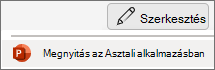
- Az asztali alkalmazás megnyitásához a menüszalag tetején válassza a
 Szerkesztés Megnyitás>asztali appban.
Nem rendelkezik az asztali PowerPoint alkalmazással? A Microsoft 365 kipróbálása vagy megvásárlása.
Lásd még
Háttér vagy vízjel felvétele diákra
Képháttér eltávolítása
Kép fényerejének, kontrasztjának és élességének módosítása
Kép színének módosítása
Művészi effektus alkalmazása a képre

