

A OneDrive különböző verzióiban különböző beállítások közül választhat, és az alábbi listából választhatja ki a kívánt alkalmazást.
Megjegyzés
Ha munkahelyi vagy iskolai fiókkal jelentkezik be, előfordulhat, hogy egyes beállítások nem lesznek elérhetők. Kérje a rendszergazda segítségét.
A OneDrive beállításainak elérése Windowsban
A OneDrive-beállítások eléréséhez kattintson a kék vagy fehér OneDrive ikonra a tálcán vagy az értesítési területen.
Tipp:
- Ha nem látja a OneDrive ikont, előfordulhat, hogy a OneDrive nem fut. Számítógépen kattintson a Start gombra, írja be a OneDrive szót a keresőmezőbe, majd a találatok között kattintson a OneDrive elemre. Előfordulhat, hogy a Rejtett ikonok megjelenítése nyílra kell kattintania
 . az értesítési terület mellett a OneDrive ikonok megjelenítéséhez. Macen a Spotlight segítségével keressen rá a OneDrive-ra, és nyissa meg azt.
 - Ha a OneDrive és a OneDrive Munkahelyi vagy iskolai verzió is be van állítva a számítógépén, a beállítások ugyanúgy érhetők el, de minden fiókban egyediek.
- Ha továbbra sem látja a OneDrive ikont, ellenőrizze a Melyik OneDrive alkalmazással rendelkezem? témakört.
- Ha nem látja a OneDrive ikont, előfordulhat, hogy a OneDrive nem fut. Számítógépen kattintson a Start gombra, írja be a OneDrive szót a keresőmezőbe, majd a találatok között kattintson a OneDrive elemre. Előfordulhat, hogy a Rejtett ikonok megjelenítése nyílra kell kattintania
Válassza a
 , majd a menü Beállítások elemét .
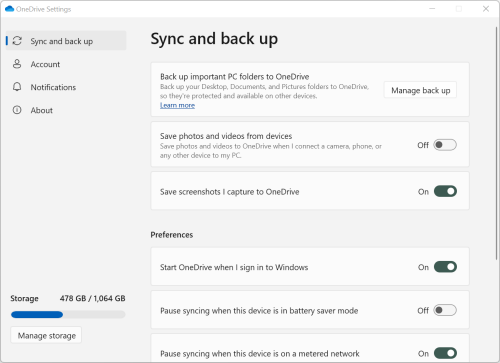
A kezdőképernyőn látható a felhasznált tárterület mennyisége, valamint a Tárterület kezelése hivatkozás.
Szinkronizálás és biztonsági mentés
Készítsen biztonsági másolatot a fontos PC-mappákról a OneDrive-ra. Előfordulhat, hogy az Asztal, a Dokumentumok és a Képek mappa nem része automatikusan a OneDrive-nak. Válassza a Biztonsági mentés kezelése lehetőséget a kijelölési folyamat elindításához.
A OneDrive – személyes felhasználók is felvehetnek Fényképek és Videók és Képernyőképek mappákat a OneDrive-gyűjteményükbe.
A beállítások segítségével megadhatja, hogyan viselkedjen a OneDrive indításkor, amikor az eszköz takarékos üzemmódban van, vagy amikor forgalmi díjas hálózathoz (hotspothoz) csatlakozik.
A speciális beállítások a következők:
- Fájlok közös használata , amely szabályozza a fájlok szinkronizálási irányát, és lehetővé teszi, hogy másokkal egyidejűleg dolgozzon a fájlokon. Ha gondoskodni szeretne arról, hogy az automatikus mentés a legjobban működjön, tartsa ezt bekapcsolva.
- A feltöltési és letöltési sebesség módosítható, ha "sebességkorlátozást" szeretne alkalmazni. Az üzleti ügyfeleknél lehetséges, hogy az informatikai rendszergazda ír elő korlátozást.
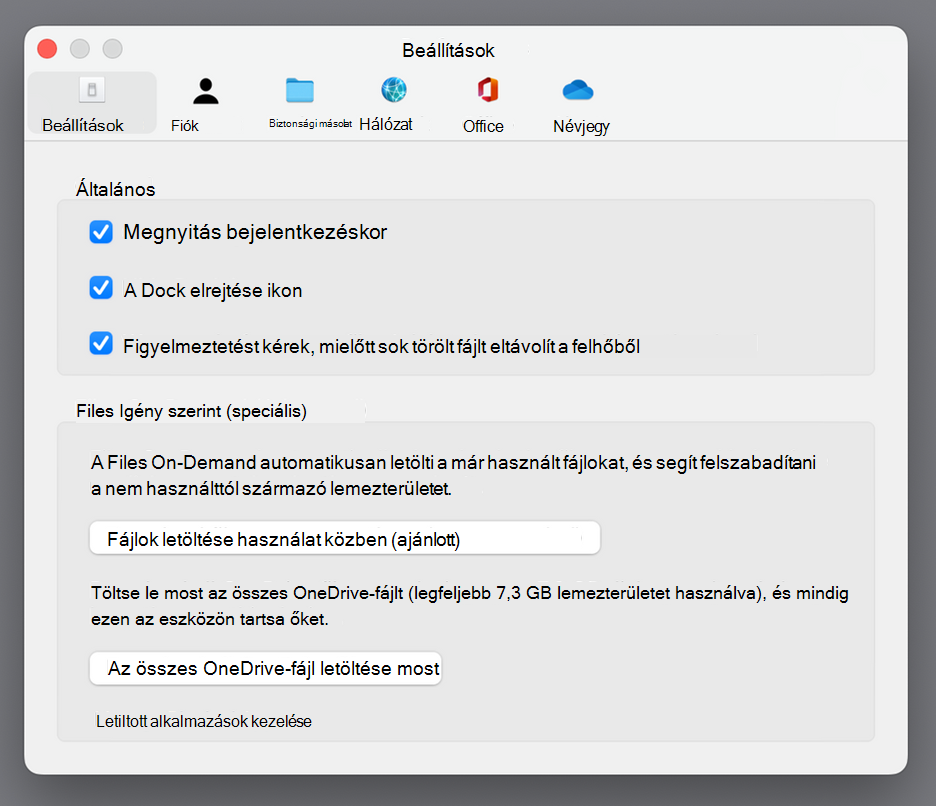
- A Files on Demand lehetővé teszi, hogy helyet takarítson meg a számítógépen. További információ arról, hogy miként hozhatja ki a legtöbbet a Windows 10 és a Mac 10.14 vagy újabb verzióik igény szerinti fájljaiból.
Fiók
- Leválaszthat egy fiókot, vagy Hozzáadhat egy másikat, de fontos tudnia, hogy minden számítógépen csak egy aktív személyes fiókja lehet.
- Válassza a Mappák kiválasztása lehetőséget annak kiválasztásához, hogy a OneDrive-mappák közül melyiket szinkronizálja a számítógépre. Ez például lehetővé teszi, hogy az összes nyaralási fényképét online tárolja, de csak az előző évi gyűjteményt jelenítse meg és szinkronizálja a számítógépére. További információ a Mappák kiválasztásáról.
- Módosíthatja a Személyes tár automatikus zárolási idejét.
Értesítések
- Egyes eseményekhez be- vagy kikapcsolhatja az értesítéseket .
Névjegy
- A OneDrive-adatok között megtalálható az eszközazonosító és a verziószám. Itt nem szerepelnek személyes adatok. Ha közli az egyedi OneDrive eszköz azonosítót, amikor kapcsolatba lép az ügyfélszolgálattal, az segíti a támogatási munkatársakat abban, hogy hatékonyabban segítsenek Önnek. A verziószámra kattintva megjelenítheti a OneDrive kibocsátási megjegyzéseit.
- A OneDrive Insider program lehetőséget nyújt a OneDrive előzetes verzióinak beszerzésére.
További lehetőségek a Súgó & beállításai között
- A OneDrive szüneteltetéséhez válassza a , majd a Szinkronizálás felfüggesztése lehetőséget, és adja meg, hogy mennyi ideig szeretné szüneteltetni a szinkronizálást, vagy Folytassa a szinkronizálást. További információt A szinkronizálás felfüggesztése és újraindítása a OneDrive-ban című cikkben olvashat.
- A OneDrive bezárásához válassza a , majd a OneDrive bezárása lehetőséget. Fájljait és mappáit továbbra is megtekintheti az interneten a www.onedrive.com.
Megjegyzés
Az online lomtárban lévő törölt fájlok eléréséhez válassza a OneDrive ikont a tálcán vagy az értesítési területen, majd válassza a Lomtár  lehetőséget. További információért lásd: Törölt fájlok vagy mappák visszaállítása a OneDrive-ban.
 a menü megnyitásához, majd válassza a Beállítások lehetőséget.
További információ
Nem tudja biztosan, hogy melyik OneDrive-verziót használja? Olvassa el a Melyik OneDrive alkalmazással rendelkezem? című témakört.
Jelentkezzen be az adatvédelmi beállítások eléréséhez, és tekintse át a tevékenységeit.
További segítségre van szüksége?
Fióktámogatás: Ha segítségre van szükséged a Microsoft-fiókoddal és előfizetéseiddel kapcsolatban, látogass el a fiók & számlázás súgójába.
Technikai támogatás. Technikai támogatásért válassza alább a Kapcsolatfelvétel a Microsoft ügyfélszolgálata lehetőséget, írja be a problémát, és válassza a Segítség kérése lehetőséget.
A mobilfelhasználók a OneDrive alkalmazás megnyitásával és az eszköz finom megrázásával léphetnek kapcsolatba az ügyfélszolgálattal.
Közösségi támogatás. A közösségek segítségével kérdéseket tehet fel, visszajelzést adhat, és részletes ismeretekkel rendelkező szakértőktől hallhat. Kérdezze meg a Microsoft Community közösséget. Ne tegyen közzé személyes vagy bizalmas adatokat nyilvános fórumokon.