

Minden számítógépen megtalálhatók a szokásos mappák, például az Asztal, a Dokumentumok, a Zene, a Képek és a Videók mappák, amelyeket valószínűleg használ, de előfordulhat, hogy nem szerepelnek a OneDrive-ban. Ha biztonsági másolatot készít ezekről a mappákról a OneDrive-ra, akkor azok az összes eszközén védettek és elérhetők lesznek.
Megtudhatja, hogyan kezelheti a OneDrive biztonsági mentési beállításait. Látni fogja, hogy jelenleg mely mappákról készül biztonsági másolat a OneDrive-ban, és helyben módosíthatja őket:
Biztonsági másolat készítése fontos Windows-mappákról a OneDrive-ra
Nyissa meg a OneDrive beállításait (válassza a OneDrive felhő ikonját az értesítési területen, majd válassza a OneDrive Súgó és beállítások ikonját  majd a Beállítások lehetőséget.)
- Nyissa meg a OneDrive beállításait (válassza a OneDrive felhő ikonját az értesítési területen, majd válassza a OneDrive Súgó és beállítások ikonját majd a Beállítások lehetőséget.)
- Lépjen a Szinkronizálás és biztonsági mentés lapra.
- Válassza a Biztonsági mentés kezelése lehetőséget.
Mappa biztonsági mentésének megkezdéséhez kapcsolja be bármelyik mappát, amelynél a Nincs biztonsági másolat állapot, majd válassza a Módosítások mentése lehetőséget.
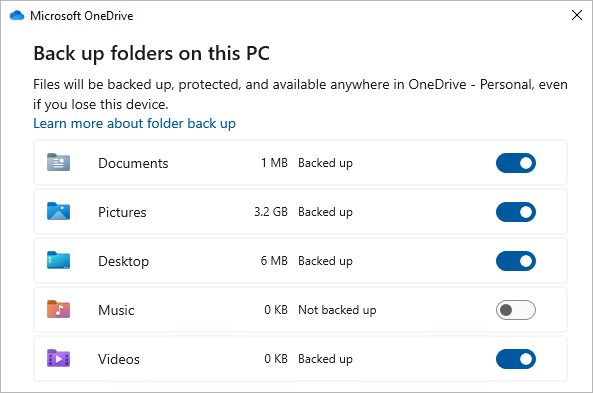
Mappa biztonsági mentésének leállítása a OneDrive-ban
A mappa biztonsági mentésének leállításához kapcsolja ki a mappát a kapcsolóval.
Válassza a mappa váltókapcsolóját a biztonsági mentés leállításához.
Válasszon a következő lehetőségek közül:
- Tartsa meg a fájlokat kizárólag a OneDrive-on, és távolítsa el őket a számítógépről, vagy
- Csak a gépemen tartsa meg a fájlokat, és távolítsa el őket a OneDrive-ról.
Megjegyzés
Ha a mappa, amelyről le szeretne állítani biztonsági másolatot, csak a felhőben tárolt fájlokat tartalmaz, a következő üzenet jelenik meg: "Néhány fájlt nem sikerült áthelyezni. Először töltse le őket úgy, hogy átállítja az állapotukat Mindig tartsa ezen az eszközön" értékre"
Hozzáférés a biztonsági másolatban tárolt mappákhoz bármilyen eszközön
Amikor a fájlok szinkronizálása a OneDrive-ra befejeződik, a biztonsági másolat elkészül, és bárhonnan elérheti őket a Dokumentumok lapon vagy az Asztalon. Amikor biztonsági másolatot készít az Asztal mappáról, az asztalon található elemek a többi olyan asztalra is átkerülnek, amelyeken a OneDrive fut.
Ha be van jelentkezve a OneDrive szinkronizálási app a számítógépén, a Fájlkezelőből is elérheti a OneDrive-ot. A OneDrive mobilappal bármilyen eszközön elérheti mappáit.
Mappa biztonsági mentésével kapcsolatos problémák megoldása
Az alábbiakban felsoroljuk azokat a hibákat, amelyeket a mappák biztonsági mentésének beállításakor tapasztalhat. Az egyes szakaszokat kibontva megtekintheti az egyes problémák megoldásának módját.
Mappa biztonsági mentése, beleértve az asztalt és a dokumentumokat macOS rendszeren
Ha engedélyezni szeretné a fontos mappák (asztal és dokumentumok) biztonsági mentését macOS rendszeren, a következőkre van szüksége:
- Az önálló szinkronizálási alkalmazás, nem a Mac App Store-ból származó alkalmazás. Távolítsa el a OneDrive bármely más verzióját, majd töltse le a szinkronizálási alkalmazást.
Letöltés - A macOS-eszközön engedélyezve kell lennie a Teljes lemezes hozzáférésnek. Nyissa meg a Rendszerbeállítások>,Biztonsági & adatvédelmi beállítások>Adatvédelem, és adja hozzá a OneDrive-ot az alkalmazások listájához. További információ
Tipp:
Ha munkahelyi vagy iskolai fiókkal jelentkezik be, előfordulhat, hogy a rendszergazda letiltotta ezt a beállítást. A rendszergazdák eszközkorlátozási beállításokat konfigurálhatnak a Microsoft Intune-ban.
A mappavédelem nem érhető el
A hiba gyakori oka, hogy a tartományhoz csatlakoztatott fontos mappák nem védhetők személyes OneDrive-fiókban (ha Microsoft-fiókkal van bejelentkezve). Az adatvédelmi megoldásokkal kapcsolatos információkért forduljon az adminisztrátorhoz. A munkahelyi vagy iskolai fiókokkal kapcsolatban ez a probléma nem merülhet fel.
A fájl elérési útja hosszabb a Windowsban maximálisan megengedettnél
Gondoskodjon arról, hogy a fájlnevet is tartalmazó teljes elérési út 260-nál kevesebb karakterből álljon. Példa az elérési útra:
C:\Users\<UserName>\Pictures\Saved\2017\December\Holiday\NewYears\Family…
A probléma megoldásához, rövidítse le a fájl nevét vagy a OneDrive almappáinak nevét, vagy jelöljön ki egy olyan almappát, amely közelebb van a legfelső szintű mappához.
A fájl meghaladja a maximális fájlméretet
A OneDrive nem tud 250 GB-nál nagyobb fájlokat szinkronizálni. Távolítsa el ezeket a fájlokat a védeni kívánt mappából, majd próbálkozzon újra.
A fájlnév nem engedélyezett ebben: OneDrive
A fájlnevek nem kezdődhetnek szóközzel, és nem tartalmazhatják a következő karaktereket: \ : / * ? < > " |. A folytatáshoz helyezze át vagy nevezze át a fájlt. További információ
A mappa nincs kijelölve szinkronizálásra
A hibát tartalmazó mappa nem szinkronizál a PC-vel. A hiba elhárításához nyissa meg a OneDrive Beállításokat (kattintson a jobb gombbal a fehér vagy kék felhő ikonra az értesítési területen, és válassza a Beállítások lehetőséget), válassza a Mappák kiválasztása lehetőséget, majd győződjön meg arról, hogy a védeni kívánt mappa ki van jelölve. Ha a képeken ez a hiba jelenik meg, győződjön meg arról, hogy a Képek, a Képernyőképek és a Filmtekercs lehetőség ki van jelölve (vagy nem létezik). Az is előfordulhat, hogy a(z) OneDrive mappának más a neve, mint a Windows fontos mappájának.
A fontos mappák nem az alapértelmezett helyeken találhatók
A hibát tartalmazó mappa egy másik fontos mappát tartalmaz, és a benne foglalt mappa áthelyezéséig nem védhető. A mappában található fontos mappák a következők lehetnek: Dokumentumok, Asztal, Képek, Képernyőképek, Filmtekercs vagy a(z) OneDrive mappa.
Ismeretlen hiba történt (0x80070005-ös hibakód)
Ha a 0x80070005-ös hibakód jelenik meg, a „Profilmappák manuális átirányításának letiltása a felhasználó számára” csoportházirend engedélyezve van. Előfordulhat, hogy a kijelölt mappákban lévő fájlok a(z) OneDrive mappában azonos nevű mappákba lettek áthelyezve, és az eredeti helyek üresek. Helyezze vissza a mappa tartalmát az eredeti helyekre, és kérdezze meg az adminisztrátort, hogy módosítható-e a házirend.
A mappa egy újraelemzési pontot (csatlakozási pontot vagy szimbolikus csatolást) tartalmaz
A védeni kívánt mappa egy speciális fájltípust tartalmaz, amely összekapcsolja a fájlrendszer egyes részeit. Ezek az elemek nem védhetők. A mappa védelméhez távolítsa el a problémát okozó fájlt.
PC-mappa utólagos biztonsági mentése
A OneDrive megpróbálja automatikusan újra megnyitni a korábban megnyitott jegyzetfüzeteket. Ritka esetekben előfordulhat, hogy egyes jegyzetfüzetek nem töltődnek be automatikusan az asztali OneNote appba a PC mappáinak biztonsági mentése után. Kerülő megoldásként nyissa meg újra a jegyzetfüzeteket a OneNote appban a Fájl > megnyitása parancs használatával.
Figyelem
Egyes alkalmazások megfelelő működése ezektől a hivatkozásoktól függhet. Csak azokat a hivatkozásokat távolítsa el, amelyekről tudja, hogy biztonságosan módosíthatók.
"A fájl meg van nyitva, és nem helyezhető át" hibaüzenet
A megnyitott fájlok nem helyezhetők át. Mentse és zárja be a fájlt, és próbálkozzon újra.
"A OneNote-jegyzetfüzetek nem helyezhetők át" hibaüzenet
Ha OneNote-jegyzetfüzeteket tartalmazó mappa esetén próbálja meg leállítani a biztonsági mentést, "A OneNote-jegyzetfüzetek nem helyezhetők át" hibaüzenet jelenik meg, mert a jegyzetfüzetek felhőalapú fájlok, ezért nem lehet őket áthelyezni a számítógépére.
Mappák biztonsági mentése az Asztal & a Dokumentumok nélkül macOS rendszerben.
További segítségre van szüksége?
Javítások és kerülő megoldások a OneDrive friss problémáihoz
Ha a OneDrive-on mindig a Módosítások feldolgozása látható üzenet, amikor az Outlook meg van nyitva, próbálja meg eltávolítani az Outlook .pst adatfájlját a OneDrive-ból.
Fióktámogatás: Ha segítségre van szükséged a Microsoft-fiókoddal és előfizetéseiddel kapcsolatban, látogass el a fiók & számlázás súgójába.
Technikai támogatás. Technikai támogatásért válassza alább a Kapcsolatfelvétel a Microsoft ügyfélszolgálata lehetőséget, írja be a problémát, és válassza a Segítség kérése lehetőséget.
A mobilfelhasználók a OneDrive alkalmazás megnyitásával és az eszköz finom megrázásával léphetnek kapcsolatba az ügyfélszolgálattal.
Közösségi támogatás. A közösségek segítségével kérdéseket tehet fel, visszajelzést adhat, és részletes ismeretekkel rendelkező szakértőktől hallhat. Kérdezze meg a Microsoft Community közösséget. Ne tegyen közzé személyes vagy bizalmas adatokat nyilvános fórumokon.