

Ha a OneDrive-fájlok törlődnek, felülíródnak, megsérülnek, vagy kártevők támadják meg, a jelen cikkben felsorolt lehetőségek egyikével vissza tudja állítani a fájlokat vagy mappákat.
A Microsoft 365-előfizetők egy fájl korábbi verzióját is visszaállíthatják , és a teljes OneDrive visszaállítása funkcióval mindent visszaállíthatnak, visszaállítva a fájlokon és mappákon az elmúlt 30 nap bármely pontjára vonatkozó összes módosítást.
Megjegyzés
- Személyes fiókok esetén visszaállíthatja az elmúlt 30 nap során törölt fájlokat vagy mappákat. Munkahelyi és iskolai fiókok esetén visszaállíthatja az elmúlt 93 nap során törölt fájlokat vagy mappákat, kivéve, ha a rendszergazda módosította a megőrzési beállítást.
- Csak a saját OneDrive-ján tárolt fájlokat és mappákat állíthatja vissza, a mások által Önnel megosztott fájlokat nem.
- A véglegesen törölt fájlokat és mappákat nem állíthatja vissza a OneDrive lomtárából.
Fájlok vagy mappák visszaállítása a OneDrive webhely lomtárából
Nyissa meg a onedrive.com, és jelentkezzen be Microsoft-fiókjával, illetve munkahelyi vagy iskolai fiókjával.
A navigációs ablakban válassza a Lomtárlehetőséget.
Jelölje ki a visszaállítani kívánt fájlokat vagy mappákat az egyes elemekre mutatva, jelölje be a kör alakú jelölőnégyzetet, majd válassza a Visszaállítás lehetőséget.
Tipp:
A személyes tárolóból törölt fájlok megtekintéséhez használja a lomtárban található elemek megjelenítése parancsot.
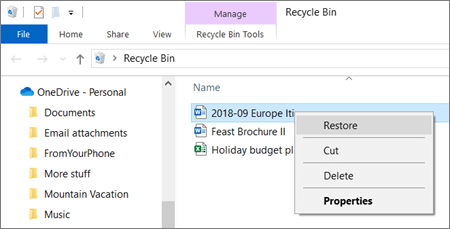
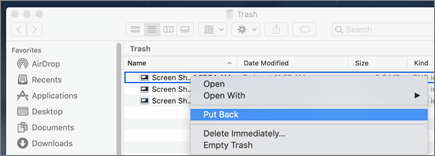
 ), nem jelennek meg a számítógép lomtárában vagy kukában. Lehetséges, hogy a OneDrive vagy a SharePoint webes lomtárából is vissza tudja állítani a törölt fájlokat vagy mappákat.
 a képernyő bal felső részén, jelölje ki a fiókot, majd koppintson a Lomtár elemre.
 gombra.
Lásd még
Fájlok előző verziójának visszaállítása a OneDrive-on
A teljes OneDrive visszaállítása
A SharePointból, a Teamsből vagy egy SharePoint-webhelycsoport lomtárából törölt elemek visszaállítása
További segítségre van szüksége?
Fióktámogatás: Ha segítségre van szükséged a Microsoft-fiókoddal és előfizetéseiddel kapcsolatban, látogass el a fiók & számlázás súgójába.
Technikai támogatás. Technikai támogatásért válassza alább a Kapcsolatfelvétel a Microsoft ügyfélszolgálata lehetőséget, írja be a problémát, és válassza a Segítség kérése lehetőséget.
A mobilfelhasználók a OneDrive alkalmazás megnyitásával és az eszköz finom megrázásával léphetnek kapcsolatba az ügyfélszolgálattal.
Közösségi támogatás. A közösségek segítségével kérdéseket tehet fel, visszajelzést adhat, és részletes ismeretekkel rendelkező szakértőktől hallhat. Kérdezze meg a Microsoft Community közösséget. Ne tegyen közzé személyes vagy bizalmas adatokat nyilvános fórumokon.