A szinkronizálási hibáknak számos oka lehet a OneDrive munkahelyi vagy iskolai verziójában. Számos hiba kijavítható a OneDrive menü Javítás lehetőségével, amely a tálca értesítési területén látható.
Megjegyzés
Ez a cikk csak a OneDrive munkahelyi vagy iskolai szinkronizálási alkalmazás (groove.exe) korábbi verziójára vonatkozik. A legtöbb esetben a OneDrive újabb szinkronizálási appjának (onedrive.exe) használatát javasoljuk helyette. Melyik OneDrive app?
Első lépésként kattintson a jobb gombbal a OneDrive menüikonjára A  a tálca értesítési területén, majd kattintson a Szinkronizálási problémák megtekintése parancsra.
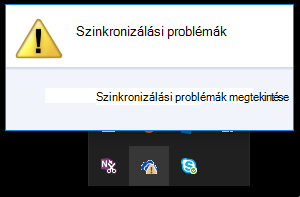 Ekkor megnyílik a hibákat leíró párbeszédpanel, amelyen láthatók az aktuális szinkronizálási problémák és a javításukhoz javasolt műveletek. Néha érdemes lehet az összes szinkronizálási hibát egyszerre kezelni, ellenkező esetben az alábbihoz hasonló hibaüzenet jelenhet meg:
„Hiba történt a dokumentumtár szinkronizálásakor.”
Bármely esetben futtathatja a Javítás funkciót ahelyett, hogy egyenként javítaná ki a szinkronizálási hibákat.
Megjegyzés
Sok oka lehet annak, ha a szinkronizálás meghiúsul. Ha ez a módszer nem oldja meg a problémát, próbálkozzon a jelen cikk Továbbra is szinkronizálási problémákat tapasztal? című szakaszában található hivatkozásokra kattintva elérhető megoldásokkal.
A Javítás funkció futtatása a tárakon
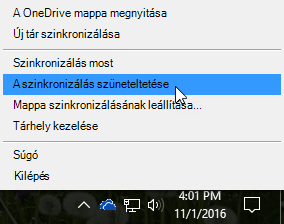
- A tálca értesítési területén kattintson a jobb gombbal vagy tartsa lenyomva a OneDrive menüikonját A , majd kattintson a Javítás parancsra.
- Kattintson a párbeszédpanel Javítás gombjára.
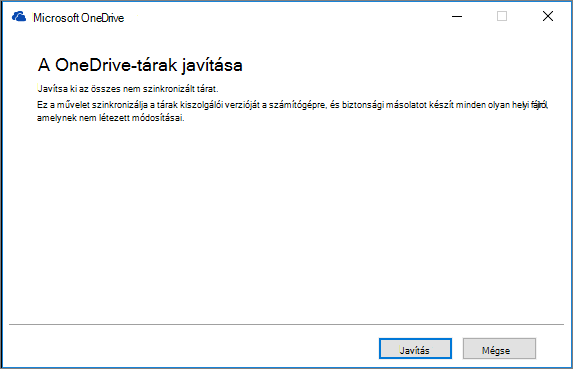
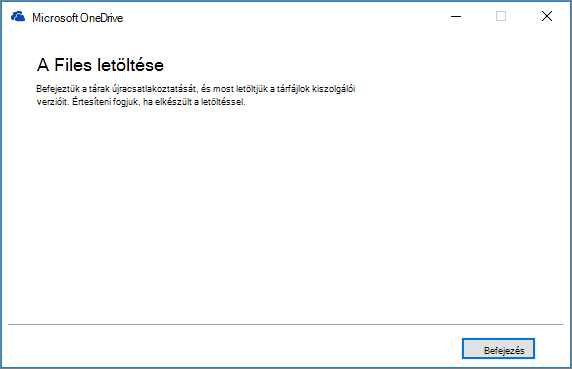
A Javítás funkció mindaddig jelenti a folyamat állását, amíg az összes szinkronizálási kapcsolat alaphelyzetbe nem áll. - Kattintson a Befejezés gombra.
Fontos
Ne indítsa újra a számítógépet, amíg fut a Javítás funkció. Ha időzített automatikus újraindítást ütemezett a számítógépen, halassza el azt egy olyan időpontra, amikor már biztosan befejeződött a Javítás futása.
Ha a szinkronizálási kapcsolat javítása nem oldja meg a problémát, olvassa el a Microsoft Tudásbázis "2. módszer: A OneDrive-gyorsítótár eltávolítása" című cikkét: "Hiba történt a dokumentumtár szinkronizálásakor" hibaüzenet a OneDrive Vállalati verzió szolgáltatásban
Mi történik a Javítás funkció futtatásakor?
A Javítás funkció az alábbi műveleteket végzi el:
- Leválasztja az összes olyan tárat, amellyel szinkronizálási problémák léptek fel.
- Ismét csatlakoztatja ezeket a tárakat. Ez azt jelenti, hogy a Javítás funkció letölti és szinkronizálja minden egyes tárnak az aktuális kiszolgálón megtalálható verzióját, úgy, mintha Ön most végezne először szinkronizálást.
- Létrehoz egy archív példányt a nem szinkronizált módosításokat tartalmazó fájlokhoz, és ezeket a fájlokat egy tármappába helyezi a C:\felhasználók\felhasználónév\OneDrive archivált\ mappa alatt.
Ha módosítja a szinkronizált mappák tárolásának helyét, az archív mappa a \OneDrive – szinkronizálatlan módosítások\ nevet kaphatja az Intézőben. CMD vagy DOS parancssorban a mappa neve ODBA. A OneDrive ebben a mappában almappákat hoz létre az aktuális dátumot és időpontot tartalmazó névvel (például \2016-02-16 15-03-09\), és ezekben tárolja a nem szinkronizálható fájlokat.
A Javítás funkció futásakor szinkronizálja a mappát a problémát nem okozó fájlokkal, a többi fájlt pedig az archívumba helyezi. A Javítás funkció arra az esetre hozza létre ezeket az archív példányokat, ha Önnek vannak olyan frissítései, amelyeket nem tudott a kiszolgálóra szinkronizálni, mielőtt elindította a Javítás funkciót. Így biztos lehet abban, hogy nem veszít el egyetlen helyi frissítést sem. Az archív tármappában lévő fájlok verzióját az újracsatlakoztatott mappában lévők verziójával összehasonlítva meggyőződhet arról, hogy a kívánt verzióval rendelkezik.
Ha végzett a javítással, a szinkronizálási problémákat jelző értesítési ikonnak üresnek kell lennie. Ha nem, kattintson a OneDrive értesítési ikonjára A , kattintson a Szinkronizálási problémák megtekintése elemre. Ha nincs több kijavítandó hiba, kattintson a OneDrive párbeszédpanelen a Bezárás gombra.
Miért nem látható a Javítás parancs?
A Javítás parancs csak akkor jelenik meg a OneDrive menüjében, ha szinkronizálási hibák történnek.
Ha szinkronizálási hibákat tapasztal, de a Javítás parancs továbbra sem látható, előfordulhat, hogy frissítenie kell a OneDrive szinkronizálási app.
Továbbra is szinkronizálási problémákat tapasztal?
Számos különböző oka lehet annak, ha a OneDrive nem szinkronizálódik, az érvénytelen karakterektől a fájlnevekben az elavult szinkronizálási alkalmazásokig. Az alábbiakban talál néhány hivatkozást, amelyek segítenek a OneDrive szinkronizálási app problémáinak elhárításában:
- A OneDrive Vállalati verzió beállításának és szinkronizálásának helyes módját a Fájlok szinkronizálása a OneDrive segítségével Windowsban című témakörben találja.
- Néha jobb megoldás leállítani a szinkronizálást, és ismét létrehozni a szinkronizálási kapcsolatot. A tár szinkronizálását az alábbi eljárásokkal állíthatja le és indíthatja újra.
Tár szinkronizálásának leállítása
Mielőtt kijavíthatna egy szinkronizálási hibát, először le kell állítania az összes mappa szinkronizálását.
Amikor leállítja egy mappa szinkronizálását, a mappa leválasztódik a hozzá tartozó tárról. Az összes fájl megőrződik a korábban szinkronizált mappában. A tárat bármikor újra szinkronizálhatja a számítógépre. Amikor ismét elindítja egy tár szinkronizálását, az egy új mappát fog létrehozni a számítógépen. Ha a fájl ugyanazt a nevet használja, a szöveg végén egy szám (például 1, 2 stb.) fog szerepelni.
Kattintson a jobb gombbal a OneDrive ikonra A
a képernyő alján található Windows értesítési területen, majd kattintson a Mappa szinkronizálásának leállítása parancsra...
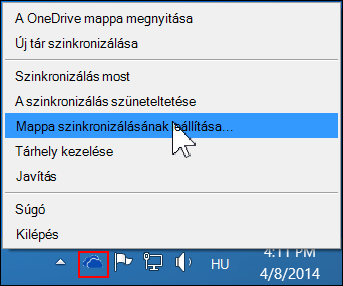
Megjegyzés
Ha nem látható a
, kattintson a Rejtett ikonok megjelenítése gombra  az értesítési területen.
Jelölje ki a mappát, amelynél le szeretné állítani a szinkronizálást, majd kattintson a Szinkronizálás leállítása gombra.
Kattintson az Igen gombra a mappa szinkronizálásának végleges leállításához, majd kattintson az OK gombra.
Tár szinkronizálásának elindítása
Ismét megkezdheti a tár szinkronizálását. Amikor ismét elindítja egy tár szinkronizálását, az egy új mappát fog létrehozni a számítógépen. Ha a fájl ugyanazt a nevet használja, a szöveg végén egy szám (például 1, 2 stb.) fog szerepelni.
Jelentkezzen be az Office 365-be vagy a szervezete SharePoint-webhelyére a munkahelyi vagy az iskolai fiókjával.
Válassza a OneDrive parancsot a lap tetején. Vagy válassza az alkalmazásindítót
 , majd a OneDrive elemet.
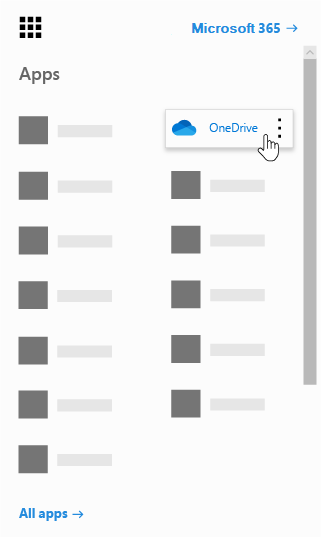
Válassza a Szinkronizálás gombot.
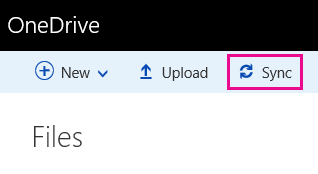
Megjegyzés
Ha a Szinkronizálás gomb nem látható, kattintson a Tár fülre, és a Csatlakozás és exportálás csoportban válassza a Szinkronizálás gombot. (Lehet, hogy a Beállítások gombra kell
 > mellett.Menüszalag megjelenítése a Tár lap megjelenítéséhez.)
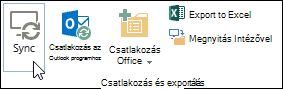
A megjelenő panelen kattintson a Szinkronizálás gombra a szinkronizálási alkalmazás varázslójának elindításához. A varázsló automatikusan kitölti a OneDrive-tár nevét és webcímét.
A varázsló Szinkronizálás most gombját választva indítsa el a szinkronizálást.
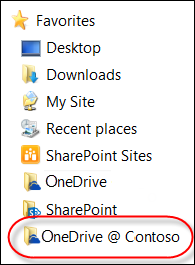
A varázsló A fájljaim megjelenítése gombjára kattintva megnyithatja a OneDrive-mappát a Fájlkezelőben. A mappa a Kedvencek között OneDrive – VállalatNév vagy OneDrive @ Vállalatnév formában jelenik meg.Vagy ez látható a Fájlkezelőben... Vagy ez... 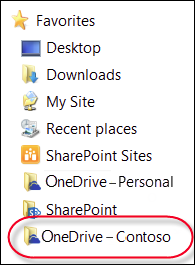
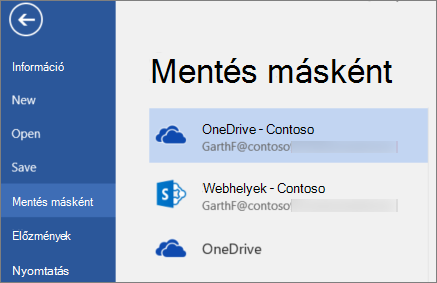
Microsoft 365-dokumentumok megnyitásakor vagy mentésekor a képernyő így néz ki:
Továbbra is segítségre van szüksége?
Íme néhány további információ.