

Összegzés
Ez a dokumentum átfogó útmutatót nyújt a fájlok biztonsági mentéséhez, szinkronizálásához és kezeléséhez a OneDrive használatával különböző eszközökön. Ismerteti a mappák biztonsági mentésének beállítását, a fájlok szinkronizálását és a OneDrive beállításainak kezelését a fájlok biztonságos tárolásának és hozzáférhetőségének biztosítása érdekében.
Az összes fájl tárolása, biztonsági mentése és biztonság
A OneDrive segítségével szinkronizálhatja a fájlokat a számítógép és a felhő között, így bárhonnan elérheti a fájlokat – számítógépéről, mobileszközéről vagy a OneDrive webhelyén keresztül a OneDrive.com webhelyén.
Ha felvesz, módosít vagy töröl egy fájlt vagy mappát a OneDrive-mappában, a fájl vagy mappa hozzáadása, módosítása vagy törlése a OneDrive webhelyén is megtörténik, és fordítva.
A szinkronizált fájlokkal közvetlenül a Windows Fájlkezelőben vagy a macOS Finderben dolgozhat. Ha kapcsolódik az internethez, a dokumentumtárban végrehajtott minden módosítás automatikusan szinkronizálódik. A szinkronizálást követően offline állapotban is hozzáférhet a fájlokhoz.
A Windows OneDrive telepítése és beállítása
Töltse le és telepítse a számítógépre készült OneDrive-ot a www.microsoft.com/microsoft-365/onedrive/download
Megjegyzés
Ha Windows 11-et használ, a OneDrive már telepítve van a PC-n.
Nyissa meg a OneDrive-ot, majd amikor a rendszer kéri, adja meg személyes Microsoft-fiókját, illetve munkahelyi vagy iskolai fiókját, és válassza a Bejelentkezés lehetőséget.
A OneDrive-beállítás két olyan képernyőt tartalmaz, amelyek hasznosak lehetnek, és érdemes rájuk nézni:
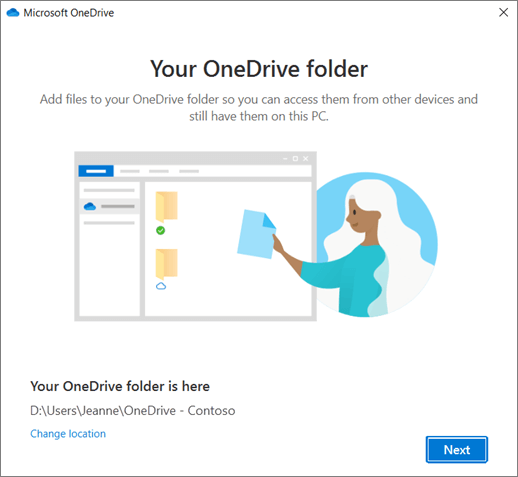
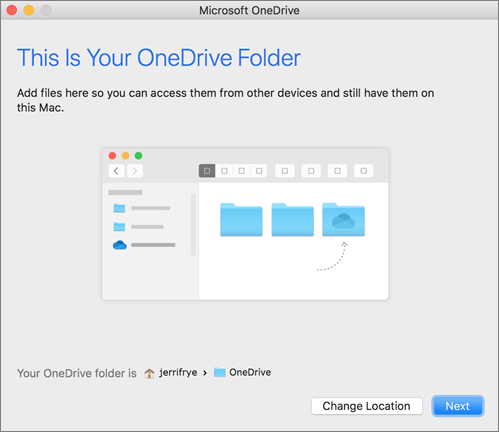
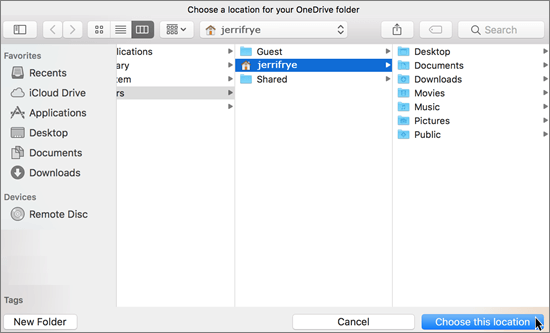
- Az Ez az Ön OneDrive-mappája képernyőn a Tovább gombot választva fogadja el az alapértelmezett mappát a OneDrive-fájlok helyeként. Ha módosítani szeretné a mappa helyét, válassza a Hely módosítása lehetőséget – ez a legjobb időpont a módosításhoz.
- A Minden fájl igény szerint elérhető képernyőn láthatja, hogy a fájlok hogyan jelennek meg: csak online, helyileg elérhető, illetve mindig elérhető. Az Igény szerinti fájlok funkciója segítségével letöltés és az eszközön található tárhely elhasználása nélkül is elérheti a OneDrive-on található fájlokat. Válassza a Tovább gombot.

- Az Ez az Ön OneDrive-mappája képernyőn a Tovább gombot választva fogadja el az alapértelmezett mappát a OneDrive-fájlok helyeként. Ha módosítani szeretné a mappa helyét, válassza a Hely módosítása lehetőséget – ez a legjobb időpont a módosításhoz.
Ha a szinkronizálás befejeződött, a következőket teheti:
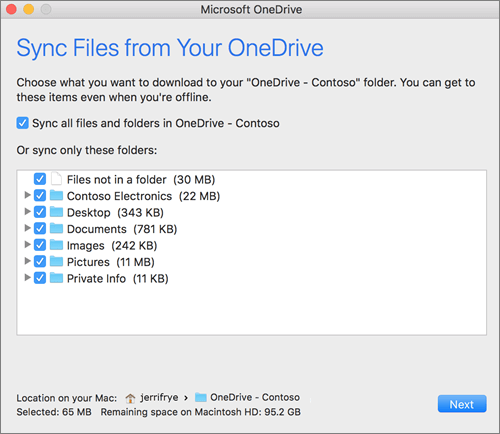
- Válassza ki, hogy mely OneDrive-mappák szinkronizálódjanak a windowsos PC-re, hogy csak a fontos fájlokat tartsa elérhetővé offline állapotban. További információ
- Engedélyezze a Windows fontos mappáinak biztonsági mentését. Minden számítógépen megtalálhatók a szokásos mappák, például az Asztal, a Dokumentumok, a Zene, a Képek és a Videók, amelyeket valószínűleg használ, de előfordulhat, hogy nem szerepelnek a OneDrive-ban. Ha biztonsági másolatot készít ezekről a mappákról a OneDrive-ra, akkor azok az összes eszközén védettek és elérhetők lesznek. Itt megtudhatja, hogyan teheti ezt meg.
- Másik fiók hozzáadása. Több munkahelyi és iskolai fiókkal is rendelkezhet, de csak egyet személyes OneDrive-fiókkal. További információ
Nincs további teendője!
A OneDrive-fájlok innentől láthatók a Fájlkezelő OneDrive-mappájában. Ha több fiókot használ, a személyes fájlok a OneDrive – Személyes mappában, a munkahelyi vagy iskolai fájlok pedig a OneDrive – [Cégnév] mappában jelennek meg.
A Windows tálcáján is megjelenik a OneDrive felhő ikonja.

További információ
Mappák biztonsági mentése a OneDrive-val
Válassza ki, hogy mely OneDrive-mappákat szeretné szinkronizálni Windows vagy macOS rendszeren
További segítségre van szüksége?
A OneDrive szinkronizálási app szinkronizálási problémáinak megoldása PC-n
A OneDrive szinkronizálási app problémáinak megoldása Mac gépen
Miért van a OneDrive két verziója a Mac gépemen?
Fióktámogatás: Ha segítségre van szükséged a Microsoft-fiókoddal és előfizetéseiddel kapcsolatban, látogass el a fiók & számlázás súgójába.
Technikai támogatás. Technikai támogatásért válassza alább a Kapcsolatfelvétel a Microsoft ügyfélszolgálata lehetőséget, írja be a problémát, és válassza a Segítség kérése lehetőséget.
A mobilfelhasználók a OneDrive alkalmazás megnyitásával és az eszköz finom megrázásával léphetnek kapcsolatba az ügyfélszolgálattal.
Közösségi támogatás. A közösségek segítségével kérdéseket tehet fel, visszajelzést adhat, és részletes ismeretekkel rendelkező szakértőktől hallhat. Kérdezze meg a Microsoft Community közösséget. Ne tegyen közzé személyes vagy bizalmas adatokat nyilvános fórumokon.