

Ez a cikk a OneDrive Otthoni verzióval, a OneDrive Munkahelyi vagy iskolai verzióval, illetve a Microsoft 365-ben a SharePointtal való szinkronizálás során a fájlokra, fájlnevekre és fájltípusokra vonatkozó korlátozásokról és megkötésekről tartalmaz információkat.
Megjegyzés
Ha a OneDrive Vállalati verzió (groove.exe), a SharePoint 2013 és a SharePoint 2016 korábbi verzióira vonatkozó korlátozásokra és megkötésekre kíváncsi, olvassa el a KB 2933738 című cikket.
Újdonságok
2026. április 22.: Megkezdődött a bevezetés legfeljebb 1 000 000 elem szinkronizálásához. További információ
2025. január 28.: Mostantól az érvénytelen karakterek támogatottak a OneDrive Mac-hez.
Tartalom
Korlátozások
Érvénytelen karakterek
A következőkre vonatkozik: 

A OneDrive, SharePoint, Windows fájlneveiben használt egyes karakterek további jelentéssel bírnak. Ha egy OneDrive-ra feltölteni kívánt fájlban vagy mappában szerepel az alább felsorolt karakterek bármelyike, az megakadályozhatja a fájlok vagy mappák szinkronizálását. A karakterek eltávolításához a feltöltés előtt nevezze át a fájlt vagy a mappát.
A OneDrive Otthoni verzióban, illetve a OneDrive Munkahelyi vagy iskolai verzióban nem engedélyezett karakterek
" * : <> ? / \ |
Megjegyzés
- A fájl- és mappanevekben a kezdő és záró szóközök sem használhatók.
- Ha egy fájlt vagy mappát át szeretne nevezni a Windowsban, jelölje ki azt, és nyomja le az F2 billentyűt. Ha át szeretne nevezni egy fájlt vagy mappát egy Mac gépen, jelölje ki, és nyomja le a return billentyűt.
- Egyes szervezetek még nem támogatják a # és a % használatát a nevekben. Ha Ön globális rendszergazda vagy SharePoint-rendszergazda a Microsoft 365-ben, további információt ezen karakterek engedélyezéséről a SharePoint-blog # és % támogatása című szakaszában talál.
- Asztali Win32-alkalmazások esetén: Ha egy Office-fájlt a Backstage nézeten keresztül ment egy OneDrive- vagy SharePoint-mappába, nem tudja menteni a fájlt, ha a mappanév tartalmazza a ; (pontosvessző) karaktert.
- Az Office 2010 használata esetén a "&" nem használható a fájl- és mappanevekben.
- További információ: Amikor a OneDrive érvénytelen karaktereket használ elemeket és Miért változott meg a fájlnév vesszőről "^J"-re.
Érvénytelen fájl-, vagy mappanevek
A következőkre vonatkozik:
Fájlok és mappák neveként a következő karakterláncok nem használhatók: .lock, CON, PRN,AUX, NUL, COM0 - COM9, LPT0 - LPT9, _vti_, desktop.iniés ~ $-val kezdődő fájlnevek.
Megjegyzés
- A _vti_ sehol nem használható a fájlnévben.
- Az űrlapok nem használhatók, ha a mappa vagy fájl a könyvtár gyökérszintjén található.
- ゙és ဧ nem használható egy mappa első karaktereként.
Érvénytelen vagy letiltott fájltípusok
A következőkre vonatkozik:
Az ideiglenes TMP-fájlok nem lesznek szinkronizálva a OneDrive-val. További részletekért lásd: A OneDrive állapota elakadt a "Szinkronizálás folyamatban" állapotnál .
Files, amelyeket a helyi számítógép használ (ilyen például a desktop.ini Windowson vagy .ds_store macOS rendszeren), általában nem szinkronizálódik. Ha a rendszer egy áttelepítés során feltölti ezeket a fájlokat a OneDrive-ra, a szinkronizálási app törli a felhőbeli másolatot, és a helyi másolatot hagyja meg.
Outlook . A PST-fájlok támogatottak, de más fájltípusokkal ritkábban szinkronizálódnak a hálózati forgalom csökkentése érdekében. A feltöltés megakadályozása. PST-fájlok a OneDrive szinkronizálási app-ból, lásd: Adott fájltípusok szinkronizálásának blokkolása. elemet az áthelyezéshez. PST-fájlok eltűnése a OneDrive-ból, olvassa el az Outlook PST-adatfájlok eltávolítása a OneDrive-ból című témakört. Ha az ismert mappa áthelyezése engedélyezve van és csoportházirenden keresztül van konfigurálva, . A PST-fájlokat migráljuk.
Előfordulhat, hogy az Outlook hibát jelez, miután . A PST-fájlokat azért migrálja a rendszer, mert továbbra is keresi a . PST-fájlok az eredeti helyen
Ha Ön OneDrive munkahelyi vagy iskolai verzió felhasználója, előfordulhat, hogy egyes fájltípusok le vannak tiltva a szervezet SharePoint-webhelyén. A letiltott fájlok listája eltérő lehet attól függően, hogy a rendszergazda milyen beállításokat adott meg.
Biztonsági okokból számos fájlnév és bővítmény nem tölthető fel, mivel végrehajthatóak, a SharePoint-kiszolgáló vagy maga a Windows használja őket. További információkért a olvassa el a Fájltípusok, amelyek nem adhatóak hozzá egy listához vagy tárhozcímű témakört.
Hálózati vagy csatlakoztatott meghajtók
A következőkre vonatkozik:
Nem vehet fel egy hálózati vagy csatlakoztatott meghajtót a OneDrive szinkronizálási helyeként. A OneDrive nem támogatja a szimbolikus csatolásokat vagy a csatlakozási pontokat alkalmazó szinkronizálást.
Magasabb szintű jogosultságok
A következőkre vonatkozik:
A OneDrive nem futtatható emelt jogosultságokkal, és nem fogja látni a OneDrive menüelemeit a Fájlkezelőben. A számítógépenkénti szinkronizálási alkalmazás telepítése azonban különösen a többfelhasználós számítógépek esetében hasznos, és akkor, ha nem szeretné, hogy az exe-fájlok a felhasználói profilból fussanak. Lásd még : Nem lehet OneDrive-fájlokat megosztani.
Megosztás
A következőkre vonatkozik:
Az elem nem osztható meg, mert túl sok elem van a mappában
Egy mappa megosztásakor a mappában és annak almappáiban található alelemek teljes száma legfeljebb 50 000 lehet.
A korlátozás csökkentéséhez helyezze át az elemeket egy másik mappába, amely nem az eredeti mappán belül van, vagy válassza ki egyenként a megosztáshoz használni kívánt fájlokat.
Nem lehet megszakítani az elem öröklését, mert túl sok egyedi engedéllyel rendelkező elem található ebben a listában vagy tárban.
Egy listában vagy tárban szereplő elemek egyedi engedélyeinek támogatott felső korlátja 50 000. Az ajánlott általános határérték azonban 5000. Egyszerre több mint 5000 egyedileg engedélyezett elem módosítása hosszabb időt vesz igénybe. Ezért nagyméretű listák esetén a listát úgy tervezze meg, hogy a lehető legkevesebb egyedi engedéllyel rendelkezzen.
Velem megosztva:
Nem tudja szinkronizálni a Velem megosztva nézetben csoportosított fájlokat egy OneDrive munkahelyi vagy iskolai verziós webhelyről.
Sikertelen kézbesítés ezeknek a címzetteknek vagy csoportoknak hiba megosztáskor
Ez a hibaüzenet akkor jelenhet meg, ha nem Microsoft-fiókhoz társított címre kísérel meg megosztani egy címet.
Hány OneDrive-fiókkal rendelkezik?
A következőkre vonatkozik:
OneDrive-fiókok száma
Az egyidejűleg bejelentkezhető és szinkronizálható fiókok száma korlátozott. Minden eszközön legfeljebb egy OneDrive Otthoni verziós és kilenc OneDrive Munkahelyi vagy iskolai fiók engedélyezett. MacOS-eszközök esetén egyszerre csak egy vállalati fiók lehet szinkronban ugyanattól a szervezettől.
OneDrive-vendégfiókok
A külső vagy a vendégfelhasználó használatával történő tartalomszinkronizálást a OneDrive támogatja. Tekintse meg a B2B szinkronizálási dokumentum követelményeit: B2B szinkronizálás.
Hitelesített proxyk
A következőkre vonatkozik:
A hitelesített proxykat a OneDrive nem támogatja.
Ha a OneDrive-ba való bejelentkezéskor megjelenik "A proxybeállítások hitelesítést igényelnek" hibaüzenet vagy a 0x8004de42 hibakód, ellenőrizze, hogy nem hitelesített proxyt használ-e a OneDrive-hoz való csatlakozáshoz.
OneNote-jegyzetfüzetek
A következőkre vonatkozik:
A OneNote-jegyzetfüzeteknek saját szinkronizálási mechanizmusok van aOneDrive-on kívül. Ha tudja, hogy később meg szeretné majd osztani (akár magával, akár mással) az egyik OneNote-jegyzetfüzetét, akkor érdemes azt közvetlenül a OneDrive-on létrehozni. Meglévő OneNote-jegyzetfüzetek áthelyezése a OneDrive által szinkronizált mappába a OneNote alkalmazás használata nélkül jelenleg nem támogatott.
Amint elmentette egy OneNote jegyzetfüzetett a OneDrive-ra, a jegyzetfüzetet tartalmazó mappa szinkronizálása esetén találni fog egy .url fájlt, ami a weblapon megnyitja a jegyzetfüzetet.
A OneDrive-ra vagy a SharePointba mentett OneNote-jegyzetfüzetekre 2 GB-os korlátozás érvényes.
Olvassa el a OneNote jegyzetfüzet áthelyezése OneDrive-ra című cikket.
Víruskeresés
A következőkre vonatkozik:
Ha vírust észlelünk egy fájlban, a OneDrive szinkronizálási app azonnal leállítja a szinkronizálást, hogy megakadályozza a vírus terjedését, és biztosítsa az eszközök biztonságát.
A fájlok állapotát a OneDrive webappon keresztül ellenőrizheti. A fertőzött fájlokat egy piros szimbólum jelöli a fájl neve mellett, jelezve, hogy a fájlt kártevőként jelölték meg.
Korlátozások
Fájlfeltöltési és -letöltési méretek
A következőkre vonatkozik:
| Maximum (Max) | Feltöltés | Letöltés |
|---|---|---|
| Szinkronizálás | 250 GB | 250 GB |
| Egyes fájlok | 250 GB | 250 GB |
| Files in a zip | 250 GB | 250 GB |
Megjegyzés
Ezek a korlátozások a fájlokra vonatkoznak, nem a teljes tárhelyre. A néhány GB-nál nagyobb fájlok esetén javasoljuk, hogy a webhelyfeltöltési funkció helyett a OneDrive szinkronizálási app használatát használja.
A fájlnév és az elérési út hossza
A következőkre vonatkozik:
A különböző appokra és Office-verziókra különböző korlátozások vonatkoznak, és a korlátozások kombinációja az adott konfigurációtól függően egyedi lehet.
Az elérési útra és a fájlhosszra vonatkozó részletes információkért lásd : Milyen elérési út hossza korlátozott?
Miniatűrök és előnézetek
A következőkre vonatkozik:
100 MB-nál nagyobb méretű képek esetében nem jönnek létre miniatűrök.
100 MB-nál nagyobb méretű fájlok esetében nem jönnek létre PDF-dokumentumok előnézetei.
Megjegyzés
A miniatűrök csak akkor támogatottak, ha a OneDrive által támogatott fájltípusokról van szó, például Office-fájlok, PDF-fájlok és kiválasztott kép- és alkalmazástípusok.
A szinkronizálható vagy másolható elemek száma
A következőkre vonatkozik:
A OneDrive webhely használatakor egyszerre legfeljebb 2500 fájlt másolhat.
Amennyiben egyszerre nagyszámú fájlt tölt fel, tölt le, vagy helyez át, előfordulhat, hogy várnia kell egy hosszabb időszakot, mielőtt a szinkronizálási folyamat elvégezhető. Az asztali alkalmazás tálcaikonján ekkor a "szinkronizálás" vagy a "módosítások feldolgozása" üzenet látható.
Az optimális teljesítmény érdekében azt javasoljuk, hogy összesen legfeljebb 300 000 elemet szinkronizáljon a felhőtárhelyen. Teljesítménnyel kapcsolatos problémák akkor fordulhatnak elő, ha több mint 300 000 elemmel rendelkezik, még akkor is, ha nem szinkronizálja az összes elemet.
A Windows nyilvános előzetes verziójában lehetőség van arra, hogy szinkronizálási példányonként eszközönként legfeljebb 1 000 000 elemet szinkronizáljon. Ez az előzetes verzió nem támogatja a virtuális asztali infrastruktúra (VDI) környezeteket.
Az előzetes verzióban való részvételhez az alábbi követelményeknek kell teljesülniük:
Követelmények
- A OneDrive szinkronizálási app legújabb verziója a legújabb OneDrive Insider programmal. Az ehhez szükséges lépésekről itt olvashat.
- Platform: Windows 11 vagy Windows Server 2022 a Windows nyilvános előzetes verziójával.
- Memória: legalább 16 GB RAM (32 GB ajánlott).
- Tárolás: Tartós állapotú meghajtó (SSD) szükséges.
- Processzor: Intel i5 / AMD Ryzen 5 vagy újabb, Snapdragon X Plus.
- Ajánlott szinkronizálási alkalmazás-konfiguráció.
Megjegyzés
- A követelményeknek nem megfelelő eszközök továbbra is zavartalanul szinkronizálnak a meglévő 300 000 elemes korlátozás keretében.
- A teljesítmény még nincs optimalizálva nagy mennyiségű írásvédett fájl szinkronizálására vagy a jogi célú visszatartás alatt álló fiókokra. A Microsoft aktívan dolgozik ezen helyzetek teljesítményének és megbízhatóságának javításán.
- Vannak más SharePoint-korlátozások is, amikor megtekintünk egy dokumentumtárat a weben keresztül, és amelyek hatással lehetnek arra, hogy miként strukturáljuk a fájlokat a OneDrive-on.
Tartalomvédelmi Szolgáltatással rendelkező tárak engedélyezése
A következőkre vonatkozik:
A könyvtárak olvasható/írhatóként szinkronizálhatók a Windows szinkronizálási alkalmazásának 17.3.7294.0108-as vagy újabb buildjével, illetve a OneDrive Mac-hez készült 18.151.0729.0014-es vagy újabb buildjével.
Megjegyzés
Rendszergazdáknak: Megtudhatja, hogyan konfigurálhatja az Azure Tartalomvédelmi szolgáltatások szolgáltatást.
Megkülönböztető szinkronizálás
A következőkre vonatkozik:
Az új fájlformátumban (.docx, .pptx .xlsx) lévő Microsoft Office-fájlokhoz megkülönböztető szinkronizálás lehetséges.
Ez az Office-integráció része, és az alábbi követelményekhez szükséges:
- Az Office 2016-ban kattintson a Futtatásra (verzió 16.0.6741.2027 vagy újabb). OneDrive is szükséges (verzió 17.3.6386.0412 vagy újabb).
- Office 2016 MSI, annak következő frissítésének telepítése: 2016. október 4.,az Office 2016 frissítése (KB3118262). Ezenfelül a OneDrive is szükséges (17.3.6386.0412-es vagy újabb verzió).
- Az "Office-fájlok szinkronizálása az Office-alkalmazásokkal" beállítás be van kapcsolva a OneDrive-beállítások (PC) vagy a OneDrive-beállítások (Mac) Office lapján.
Más fájltípusok esetében a megkülönböztetett szinkronizálás globálisan elérhető.
Megjegyzés
A OneNote-fájlok nem szerepelnek benne, tanulmányozza az alábbi információkat.
Könyvtárak egyedi oszlopokkal, illetve metaadatokkal
A következőkre vonatkozik:
Ha vannak Kivétel vagy Érvényesítés oszloppal rendelkező tárak, vagy ha a Piszkozatelemek biztonsága beállításban a Csak azok a felhasználók, akik szerkeszthetik vagy A Csak azok a felhasználók, akik jóváhagyásra jogosultak a tár verzióbeállításaiban:
- A dokumentumtárak SharePoint részére ezek az elemek csak olvashatóként lesznek szinkronizálva.
- A OneDrive-tárak esetében a OneDrive egy lakat ikont (
 ) jelenít meg a szinkronizálási állapot mellett, és a felhasználó nem tudja szinkronizálni a tárat, amíg az említett beállításokat el nem távolítja.
Oszlopbeállítások szinkronizálás letiltásának eltávolítása a következő lépésekkel
Kilépés Kérése
- Nyissa meg a konfigurálni kívánt dokumentumtárat.
- Az eszköztárban mutasson a tár fülre, kattintson a Beállítások csoportban a Tár beállításai.
- Általános beállítások csoportban válassza a Verziószámozási beállítások lehetőséget.
- A Kivétel megkövetelése csoportban válassza a Nem (alapértelmezett) lehetőséget.
Piszkozatelemek biztonsága
- Nyissa meg a konfigurálni kívánt dokumentumtárat.
- Az eszköztárban mutasson a tár fülre, kattintson a Beállítások csoportban a Tár beállításai.
- Általános beállítások csoportban válassza a Verziószámozási beállítások lehetőséget.
- A Piszkozatelemek biztonsága párbeszédpanelen válassza a Bármely felhasználó, aki olvasási jogosultsággal rendelkezik ( alapértelmezett).
Tartalom-jóváhagyás:
- Nyissa meg a konfigurálni kívánt dokumentumtárat.
- Az eszköztárban mutasson a tár fülre, kattintson a Beállítások csoportban a Tár beállításai.
- Általános beállítások csoportban válassza a Verziószámozási beállítások lehetőséget.
- A Tartalom jóváhagyása csoportban válassza a Nem (alapértelmezett) lehetőséget a Tartalom-jóváhagyás megkövetelése a beküldött elemekhez beállításhoz.
Kötelező oszlop
- Nyissa meg a konfigurálni kívánt dokumentumtárat.
- Az eszköztárban mutasson a tár fülre, kattintson a Beállítások csoportban a Tár beállításai.
- Győződjön meg arról, hogy a lap Oszlopok szakaszában nincsenek oszlopok a Kötelező szakaszban.
Megjegyzés
Ha a Tartalomtípusok kezelése funkció engedélyezve van, az oszlopok kérésére vonatkozó információ nem jelenik meg, illetve bizonyos esetekben ezek megnyitásakor a szükséges beállítás sem lesz látható. Ellenőrizze, hogy a tartalomtípusok kezelése le van-e tiltva, hogy felgyorsítsa ezt a folyamatot, és szükség esetén újra engedélyezze azt, amikor elkészült.
Kapcsolat nélküli Ügyfél - Tár szint Kizárása
- Nyissa meg a konfigurálni kívánt dokumentumtárat.
- Az eszköztárban mutasson a tár fülre, kattintson a Beállítások csoportban a Tár beállításai.
- Az Általános beállítások-ban válassza a Speciális beállításoklehetőséget.
- Az Offline ügyfél elérhetősége területen válassza az Igen (alapértelmezett) lehetőséget.
Kapcsolat nélküli ügyfél - Webhelycsoport szintjén kizárása
- Keresse meg a konfigurálni kívánt webhelyet.
- Az eszköztár Webhely lapjának Beállítások csoportjában válassza a Webhely beállításai lehetőséget.
- A Keresés csoportban kattintson a Keresés és kapcsolat nélküli elérhetőség elemre.
- Az Offline ügyfél elérhetősége területen válassza az Igen (alapértelmezett) lehetőséget.
Korlátozott hozzáférésű felhasználói engedély zárolási módja
- Tallózással keresse meg a Webhely Beállításait, amelyet konfigurálni szeretne.
- A beállításoknál válassza Webhelycsoport-szolgáltatások lehetőséget a Webhelycsoport felügyelete fejléc alatt.
- Keresse meg Korlátozott hozzáférésű felhasználó kizárása engedélymód és ha az engedélyezett, tiltsa le, és ellenőrizze a működését.
Engedélyek
- Nyissa meg a konfigurálni kívánt dokumentumtárat.
- Az eszköztárban mutasson a tár fülre, kattintson a Beállítások csoportban a Tár beállításai.
- Keresse meg Engedélyek erre a dokumentumtárra, majd a Engedélyek ellenőrzése felhasználó részére
- Ahhoz, hogy a felhasználó biztosan elég magas szintű engedélyekkel rendelkezzen ahhoz, hogy a fájl nem csak olvasható módban szinkronizáljon, a Munkatárs szintnek vagy annál magasabbnak kell lennie.
Ellenőrzés
- Nyissa meg a konfigurálni kívánt dokumentumtárat.
- Az eszköztárban mutasson a tár fülre, kattintson a Beállítások csoportban a Tár beállításai.
- Az Általános beállítások csoportban válassza az Érvényesítési beállítások elemet
- Oszlopérvényesítések eltávolítása, majd a Mentés lehetőség kiválasztása.
További tudnivalók a Adatok és SharePoint listákkezelésére.
A Windows bizonyos korlátozásai és korlátai
A következőkre vonatkozik:
A Fájlkezelő megjeleníti a webhelytár név és webhelynév kombinációjának első 35 karakterét a szinkronizált könyvtár esetében. Ez nem befolyásolja azt, hogy ezeket az elemeket a jelen cikkben ismertetett korlátokon belül szinkronizálhatja.
A Központi, a Kötelező és az Ideiglenes Windows-profil nem támogatott. A OneDrive szinkronizálási app csak azokat a felhasználókat támogatja, akik írási engedéllyel rendelkeznek a OneDrive alkalmazásbeli tárakba.
Emellett a OneDrive szinkronizálási app csak a következő esetekben támogatott virtuális asztali infrastruktúra (VDI) környezetekben:
- A munkamenetek között megőrződő virtuális asztalok.
- A Windows Virtual Desktop előzetes verzióját használó nem állandó környezetek.
- Nem állandó környezetek, amelyekben FSLogix-alkalmazások 2.8-as vagy újabb verziója, FSLogix Office 365-tároló és Microsoft 365-előfizetés található.
További információ a szinkronizálási alkalmazás virtuális asztalokon való használatáról.
Ahhoz, hogy a szinkronizálási alkalmazás a tervek szerint működjön, az alábbi követelményeknek kell teljesülniük:
- Az alkalmazást telepítenie kell a helyi számítógépen.
- A felhasználónak lehetőséget kell adni, hogy írjon a felhasználói profilba.
- A felhasználói profilba írt adatokat menteni kell a helyi merevlemezre és hálózati kapcsolat nélkül elérhetők kell legyenek.
- A mappákban nem engedélyezhető a SetCaseSensitiveInfo beállítás.
A OneDrive Igény szerinti fájlok szolgáltatás a Windows 10 2017 Fall Creators Update és újabb verziók, a Windows Server 2019 és újabb verziók, illetve a Mac OS X Mojave (10.14) vagy újabb verziók esetében támogatott.
macOS bizonyos korlátozások és megkötések
A következőkre vonatkozik:
Kis-, és nagybetű érzékenyen formázott lemezkötet nem támogatott.
Megjegyzés
Felhívjuk a figyelmét arra, hogy a macOS-re is vonatkoznak az Érvénytelen karakterek korlátozásai.
Tippek és hibaelhárítás
Az alábbi tippek & tippek segítségével a lehető legtöbbet hozhatja ki a OneDrive-ból, és zökkenőmentesen elvégezheti a szinkronizálást.
A OneDrive rendszerkövetelményei
A következőkre vonatkozik:
AOneDrive-hoz aktív Microsoft-fiók vagy egy munkahelyi vagy iskolai fiók szükséges. PC-n is meg kell felelniük bizonyos operációs rendszerekkel és fájlrendszerekkel kapcsolatos követelményeknek. További információt a OneDrive rendszerkövetelményei menüpontban talál.
Támogatási és helyreállítási segéd
A következőkre vonatkozik:
A Támogatási és helyreállítási segéd alkalmazás segítségével a OneDrive munkahelyi vagy iskolai verzió szinkronizálásával kapcsolatos számos probléma azonosítható és megoldható. Ismerje meg a Microsoft 365 Támogatási és helyreállítási segéd használatát.
Ha az Ön fiókját, illetve környezetét nem támogatja a Támogatási és helyreállítási segéd, olvassa el a OneDrive vállalati verzió szinkronizálási problémáinak megoldásahogyan.
Csak a szükséges fájlok szinkronizálása
A következőkre vonatkozik:
A OneDriveFiles Igény szerinti szolgáltatás segítségével a OneDrive-on tárolt összes fájlját elérheti anélkül, hogy le kellene töltenie az összeset, és ezzel az eszközön lévő tárhelyet foglalna. További információ a OneDrive Igény szerinti fájlok funkciójáról.
A letöltött fájlok mennyiségét úgy is csökkentheti, hogy kiválasztja, hogy mely OneDrive-mappákat szeretné a számítógépre szinkronizálni.
Megjegyzés
Ha számítógépén letiltja vagy eltávolítja a OneDrive-ot, nem kell tartania a fájlok vagy az adatok elvesztésétől.
Annak ellenőrzése, hogy nem szinkronizál-e túl sok fájlt
A következőkre vonatkozik:
Ha a OneDrive túl hosszú időre elakad, vagy ha a „0 KB/x MB feldolgozása” állapot jelenik meg, annak az lehet az oka, hogy nagy mennyiségű fájlt tárol a OneDrive-on, vagy túl sok fájl vár feltöltésre. Ha több mint 300 000 fájllal rendelkezik, a szinkronizálás sokáig eltarthat.
Megjegyzés
Azt javasoljuk, hogy ha nagy fájlokat vagy sok fájlt szeretne feltölteni, akkor vegye fel a fájlokat az asztali OneDrive appba, és ne a webhely Feltöltés gombját használja.
A OneDrive-ban tárolt fájlok számának megtekintése:
Nyissa meg a Fájlkezelőt.
Kattintson a jobb gombbal a OneDrive mappára, és válassza a Tulajdonságok parancsot.
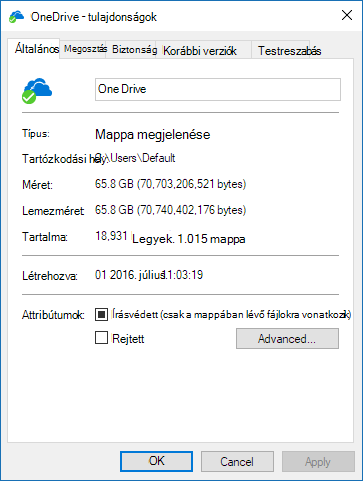
Ha a Tartalmazza érték több mint 300 000, érdemes lehet csökkenteni a OneDrive-on tárolt fájlok számát. Ha rendelkezik parancsikonmappákkal vagy szinkronizált SharePoint-tárakkal, a parancsikonmappák eltávolítása és a tárak szinkronizálásának leállítása is hatékony lehet.
Ha a szinkronizálás már folyamatban van, szüneteltetheti és folytathatja a szinkronizálást, hogy újból működjön a folyamat.
Válassza a fehér vagy kék OneDrive felhőikont az értesítési területen, a tálca jobb szélén.

Megjegyzés
Előfordulhat, hogy a OneDrive ikon megjelenítéséhez az értesítési terület mellett a Rejtett ikonok megjelenítése nyílra kell kattintania, vagy
 az értesítési terület beállításainak megjelenítéséhez kattintson és kezdje el beírni a "select which icons" (válassza ki a kívánt ikonokat) parancsot, majd a Microsoft OneDrive megjelenítését. Ha az ikon továbbra sem látható az értesítési területen, lehetséges, hogy nem fut a OneDrive. Kattintson a gombra, írja be a OneDrive szót a keresőmezőbe, majd a találatok között kattintson a OneDrive (nem a " OneDrive munkahelyi vagy iskolai verzió", mert az egy régebbi verzió) elemre.
Válassza a Továbbiak>A szinkronizálás felfüggesztése... lehetőséget, majd a 2, 8 vagy 24 óra lehetőséget.
Válassza ismét az Egyebek lehetőséget, és válassza a Szinkronizálás folytatása lehetőséget.
Meggyőződés arról, hogy nincsenek ismétlődő fájlnevek
A következőkre vonatkozik:
Szinkronizálási ütközések akkor fordulhatnak elő, ha a OneDrive webhelyen egyszerre tölt fel több fájlt, vagy ha módosította a OneDrive mappát egy másik olyan számítógépen, amelyen ugyanakkor folyt a szinkronizálás.
Szinkronizálási problémák offline fájlok szerkesztésekor is előfordulhatnak.
A szinkronizálási ütközések csökkentése érdekében nevezze át a szerkesztett fájlokat vagy mappákat egy új vagy egyedi névvel, majd mentse őket újra.
További információ
A következőkre vonatkozik:
További javítások a OneDrive legújabb hibáihoz
A személyes OneDrive-fiók szinkronizálásával kapcsolatos problémák megoldása
További információ a OneDrive Igény szerinti fájlok funkciójáról
A következőkre vonatkozik:
A OneDrive Munkahelyi vagy iskolai verzió szinkronizálási problémáinak megoldása
Tudnivalók az igény szerinti OneDrive-fájlokról
A SharePoint szinkronizálási problémáinak megoldása
További segítségre van szüksége?
Fióktámogatás: Ha segítségre van szükséged a Microsoft-fiókoddal és előfizetéseiddel kapcsolatban, látogass el a fiók & számlázás súgójába.
Technikai támogatás. Technikai támogatásért válassza alább a Kapcsolatfelvétel a Microsoft ügyfélszolgálata lehetőséget, írja be a problémát, és válassza a Segítség kérése lehetőséget.
A mobilfelhasználók a OneDrive alkalmazás megnyitásával és az eszköz finom megrázásával léphetnek kapcsolatba az ügyfélszolgálattal.
Közösségi támogatás. A közösségek segítségével kérdéseket tehet fel, visszajelzést adhat, és részletes ismeretekkel rendelkező szakértőktől hallhat. Kérdezze meg a Microsoft Community közösséget. Ne tegyen közzé személyes vagy bizalmas adatokat nyilvános fórumokon.