

A böngészőben az irányított támogatás digitális megoldásokat kínálhat az Office-problémákra
A profil létfontosságú eleme az Outlook felhasználói élményének. A profil tartalmazza a fiókokat, az adatfájlokat, és a beállításai határozzák meg, hogy hová menti a rendszer az e-maileket.
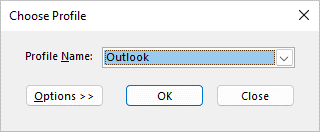
Új profil létrehozásához használja a profilválasztót:
Tartsa lenyomva a Shift billentyűt az Outlook indításakor.
Tipp:
A profilválasztó eléréséhez a következő alternatív lehetőségek egyike is használható:
- Egy parancssori kapcsoló használatával kattintson a jobb gombbal a Windows Start gombjára, és válassza a Futtatás parancsot. A Futtatás párbeszédpanelen írja be a Outlook.exe /profiles parancsot, majd nyomja le az Enter billentyűt.
- Az Outlook futása közben válassza a Fájlfiók>beállításai>Profil módosítása lehetőséget. Az Outlook újraindul.
A profilválasztó párbeszédpanelen válassza a Beállítások lehetőséget.
Megjegyzés
Az Új elem választása előtt fontolja meg a "Rákérdezés a használni kívánt profilra" jelölőnégyzet bejelölését. Ha ez engedélyezve van, az Outlook minden indításakor a rendszer kérni fogja, hogy válassza ki a megnyitni kívánt profilt. Ez akkor hasznos, ha több profilja van, és váltogatnia kell közöttük.
Válassza az Új lehetőséget.

Írja be az új Outlook-profil nevét, és válassza az OK gombot.

Az új profil létrehozása után hozzá kell adnia egy e-mail-fiókot a profilhoz. A Fiók hozzáadása párbeszédpanelen igény szerint további fiókokat is felvehet.
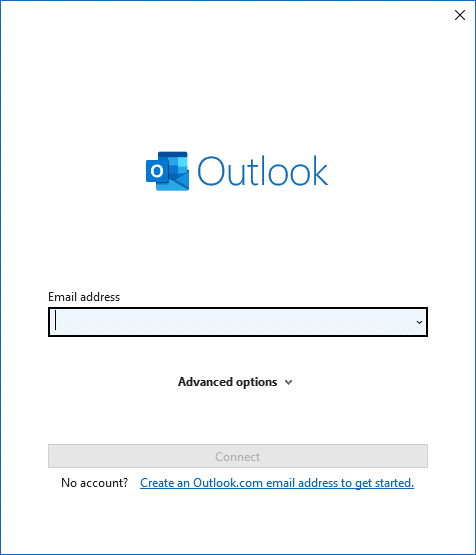
Felvehet további (nem Exchange-alapú) e-mail-fiókokat – például Gmail vagy Live.com – a profiljába. A fiókja adatfájljainak beállításait is módosíthatja. További információt az Outlook-profil szerkesztése című témakörben talál.
Ha át kell váltania egy ugyanazon a számítógépen található régebbi Outlook-profilra, hogy adatokat másoljon belőle, a Váltás másik e-mail-profilra az Outlookban című cikk lépései segítenek ebben.
Kapcsolódó cikkek
A saját fénykép módosítása
E-mail-fiók felvétele az Outlookba