Megjegyzés
Ha az új Outlook lap lépései nem működnek, előfordulhat, hogy még nem az új Windows Outlookot használja. Válassza a Klasszikus Outlook-lapot , és kövesse az adott lépéseket.
A cikk tartalma:
Új fiók | hozzáadásaBeállítás elsődleges fiókként | Fiók | eltávolításaJelszóproblémák elhárítása
Új fiók hozzáadása az új Outlookban
A Nézet lapon válassza a Beállítások megtekintése lehetőséget, vagy a Fájl lapon válassza a Fiókadatok lehetőséget.
Válassza ki a fiókokat>,a fiókjait. Most hozzáadhat egy új fiókot.
Az Email fiókok alatt válassza a Fiók hozzáadása lehetőséget, és válasszon ki egy javasolt fiókot a legördülő menüből, vagy adjon meg egy másik e-mail-címet. Kattintson a Folytatás gombra.
Megjegyzés
Egyes nem Microsofttól származó e-mail-szolgáltatók, mint például a Gmail, a Yahoo és az iCloud, módosítani kell bizonyos beállításokat az adott szolgáltató webhelyén, mielőtt hozzáadhatná ezeket a fiókokat az Outlookhoz.
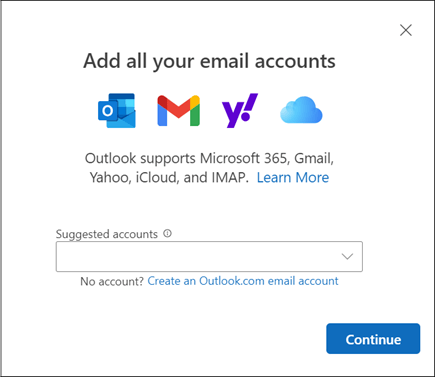
Ha a rendszer kéri, adja meg a fiók jelszavát, és válassza a Kész lehetőséget.
Beállítás elsődleges fiókként az új Outlookban
- A Nézet lapon válassza a Beállítások megtekintése lehetőséget, vagy a Fájl lapon válassza a Fiókadatok>lehetőséget Fiókok Saját>fiókok.
- Az Email fiókok szakaszban keresse meg a módosítani vagy törölni kívánt fiókot. Válassza a fiók neve mellett a Kezelés lehetőséget.
- A Fiók részletei területen válassza a Beállítás elsődleges fiókként lehetőséget.
- Ha végzett, válassza a Visszatérés a fiókok lapjára lehetőséget, vagy zárja be a Beállítások ablakot
Fiók eltávolítása az új Outlookban
A Nézet lapon válassza a Beállítások megtekintése lehetőséget, vagy a Fájl lapon válassza a Fiókadatok>lehetőséget Fiókok Saját>fiókok.
Az Email fiókok csoportban keresse meg a törölni kívánt fiókot. Válassza a fiók neve mellett a Kezelés lehetőséget.
A Fiók részletei csoportban válassza az Eltávolítás elemet a fiók Outlookból való eltávolításához. A fiók eltávolításakor minden offline gyorsítótárazott tartalom törlődik.
Megjegyzés
Ez a lépés csak az Outlook appból távolítja el a fiókot, nem törli. Fiók törléséhez kérjen segítséget az e-mail-szolgáltatójától.
Azoknál a fiókoknál, amelyeknél nem a Microsoft az e-mail-szolgáltató (például Gmail-, Yahoo-, iCloud- és nem Microsoft-IMAP- és POP-fiókok), megjelenik a Fiók eltávolítása ablak. Válassza ki a fiók csak erről az eszközről vagy az összes eszközről való eltávolításának beállítását.
Ha az Eltávolítás minden eszközről lehetőséget választja, a fiókja minden olyan eszközről el lesz távolítva, amelyen felvette a fiókját az Outlookba.
Ha végzett, válassza a Visszatérés a fiókok lapjára lehetőséget, vagy zárja be a Beállítások ablakot.
Jelszóproblémák elhárítása fiók hozzáadásakor az új Outlookban
Elfelejtette a jelszavát
Ha elfelejtette egy Microsoft-fiókja jelszavát, a bejelentkezési segéd segítségével visszaléphet a fiókjába, vagy áttekintheti az Elfelejtett Microsoft-fiók jelszavának visszaállítása című témakört.
Ha elfelejtette munkahelyi vagy iskolai fiókja jelszavát, olvassa el a Munkahelyi vagy iskolai jelszó alaphelyzetbe állítása biztonsági információk használatával című témakört.
Üzenet az alkalmazásjelszóhoz
Ha biztos benne, hogy az e-mail-fiókjához tartozó jelszót használja, és az alábbihoz hasonló üzenet jelenik meg:
-
Kérjük, hozzon létre egy appjelszót az Outlookhoz a levelezési szolgáltatója webhelyén.
Az alkalmazásjelszavak véletlenszerűen generált egyszeri jelszavak, amelyek ideiglenes hozzáférést biztosítanak az online fiókjaihoz. Az ideiglenes jelszavak biztonsági rétegként működnek, megakadályozva, hogy a fő fiók hitelesítő adatait esetleg kevésbé biztonságos vagy ismeretlen alkalmazásokkal kelljen megosztania.
A levelezési szolgáltatótól függően appjelszóra lehet szükség bizonyos fióktípusok új és klasszikus Outlookhoz (például IMAP- vagy iCloud-fiókokhoz) való hozzáadásához.
Alkalmazásjelszó hozzáadásához tegye a következőket:
- Az appjelszót az e-mail-szolgáltatótól szerezheti be. A levelezőszolgáltatójától megtudhatja, hogyan hozhat létre alkalmazásjelszót a szokásos jelszó helyett a levelezőalkalmazásokban, például az új és a klasszikus Outlookban való használatra. Az AOL-ra vonatkozó utasításokat például a Harmadik féltől származó appjelszavak létrehozása és kezelése című témakörben találja.
- Miután megkapta az appjelszót a szolgáltatótól, másolja le, majd amikor a rendszer a fiókjelszót kéri az Outlookban, illessze be.
A Gmail- vagy iCloud-fiók hozzáadásával kapcsolatos konkrét segítségért lásd: Gmail-fiók hozzáadása vagy iCloud e-mail-fiók hozzáadása vagy kezelése.
A böngészőben az irányított támogatás digitális megoldásokat kínálhat az Office-problémákra
Új fiók hozzáadása a klasszikus Outlookban
Ezek a lépések ugyanazok, akár az első e-mail-fiókját, akár további e-mail-fiókokat ad hozzá a klasszikus Windows Outlookhoz.
Válassza a Fájl>hozzáadása lehetőséget.
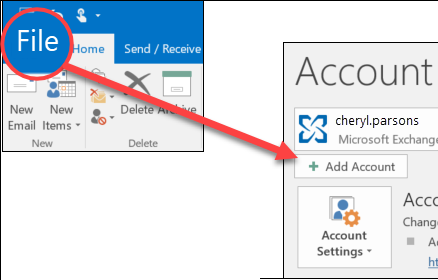
Ha nem látja a Fájl fület, lehet, hogy az új Windows Outlookot használja. Útmutatásért nyissa meg az Új Outlook alkalmazást .
- Adja meg az e-mail-címét, majd kattintson a Csatlakozás gombra.

- Ha a rendszer kéri, adja meg ismét a jelszavát, majd válassza az OK gombot>Befejezés az e-mail-fiók használatának megkezdéséhez a klasszikus Windows Outlookban.
Fiók eltávolítása
Ha eltávolít egy e-mail-fiókot a klasszikus Windows Outlookból, azzal nem inaktiválja az e-mail fiókot. Ha inaktiválni szeretné a fiókját, az e-mail-fiók szolgáltatójához kell fordulnia. Ha töröl egy fiókot a klasszikus Outlookból, a továbbiakban nem fog tudni leveleket küldeni és fogadni abból a fiókból az Outlookban.
- A klasszikus Windows Outlookban válassza a Fájl lehetőséget.
- Válassza a Fiókbeállítások>lehetőséget. Fiókbeállítások lehetőséget.
- Jelölje ki a törölni kívánt fiókot, majd válassza az Eltávolítás lehetőséget.
- Ekkor egy üzenet figyelmezteti arra, hogy a fiók minden offline gyorsítótárazott tartalma törlődni fog. Ez csak a számítógépre letöltött és ott tárolt tartalmat érinti.
- Az Igen gombot választva erősítse meg a műveletet.
Fontos
Ha a klasszikus Windows Outlookban meglévő utolsó vagy egyetlen e-mail-fiókját szeretné törölni, megjelenik egy figyelmeztetés, amely szerint a fiók eltávolítása előtt új helyet kell létrehoznia az adatok számára. További információt az Outlook-adatfájl létrehozása című témakörben talál.
Hibaelhárítás
Elfelejtette a jelszavát
Ha elfelejtette egy Microsoft-fiókja jelszavát, a bejelentkezési segéd segítségével visszaléphet a fiókjába, vagy áttekintheti az Elfelejtett Microsoft-fiók jelszavának visszaállítása című témakört.
Ha elfelejtette munkahelyi vagy iskolai fiókja jelszavát, olvassa el a Munkahelyi vagy iskolai jelszó alaphelyzetbe állítása biztonsági információk használatával című témakört.
Üzenet az alkalmazásjelszóhoz
Ha biztos benne, hogy az e-mail-fiókjához tartozó jelszót használja, és az alábbihoz hasonló üzenet jelenik meg:
- Kérjük, hozzon létre egy appjelszót az Outlookhoz a levelezési szolgáltatója webhelyén.
Az alkalmazásjelszavak véletlenszerűen generált egyszeri jelszavak, amelyek ideiglenes hozzáférést biztosítanak az online fiókjaihoz. Az ideiglenes jelszavak biztonsági rétegként működnek, megakadályozva, hogy a fő fiók hitelesítő adatait esetleg kevésbé biztonságos vagy ismeretlen alkalmazásokkal kelljen megosztania.
A levelezési szolgáltatótól függően appjelszóra lehet szükség bizonyos fióktípusok új és klasszikus Windows Outlookhoz (például IMAP- vagy iCloud-fiókokhoz) való hozzáadásához.
Az appjelszót az e-mail-szolgáltatótól szerezheti be. Az appjelszó létrehozásához útmutatást ad a levelezőszolgáltatójától, hogy azt a levelezőalkalmazásokban, például az új és a klasszikus Outlookban használhassa. Az AOL esetében például az útmutatás a következő cikkben található a webhelyen: Harmadik féltől származó alkalmazásjelszavak létrehozása és kezelése
Miután megkapta az alkalmazásjelszót a szolgáltatótól, másolja ki, majd amikor a program a fiókjelszót kéri a klasszikus Outlookban, illessze be.
A Gmail- vagy iCloud-fiók hozzáadásával kapcsolatos konkrét segítségért lásd: Gmail-fiók hozzáadása vagy iCloud e-mail-fiók hozzáadása vagy kezelése.
Speciális beállítások használata
Előfordulhat, hogy manuálisan kell hozzáadnia az e-mail-fiókját. Válasszon az alábbi speciális módszerek közül:
POP- vagy IMAP-alapú e-mail-fiók hozzáadása a klasszikus Windows Outlookban speciális beállítások segítségével
Ha adott értékeket kell megadnia a bejövő és kimenő üzenetek kiszolgálójának neveként, portszámaként vagy SSL-beállításaiként, az Outlook speciális beállításait használhatja. Ezekkel az utasításokkal felvehet egy POP- vagy IMAP-alapú fiókot a klasszikus Outlookba.
- Nyissa meg a klasszikus Outlookot, és válassza a Fájl>hozzáadása lehetőséget.
- Adja meg az e-mail címét a következő képernyőn, válassza a Speciális beállítások elemet, azután jelölje be a Manuálisan állítom be a fiókomat jelölőnégyzetet, majd válassza a Csatlakozás gombot.
- Válassza ki a fiók típusát. Ha ezt a beállítást kell használnia, a legtöbb esetben az IMAP a jó választás.
- A Fiókbeállítások képernyőn a legtöbb szükséges fiókbeállítás valószínűleg már meg van adva. Ha mégis segítségre van szüksége a beállítások megkereséséhez, olvassa el a POP- és IMAP-fiókok beállításai című témakört. Adja meg a bejövő és a kimenő üzenetek kiszolgálójának beállításait, majd válassza a Tovább gombot.
- Adja meg a jelszavát, és válassza a Csatlakozás gombot.
Külső MAPI-alapú e-mail-fiók hozzáadása a klasszikus Windows Outlookhoz speciális beállítások segítségével
Külső MAPI-szolgáltató használata esetén töltse le és konfigurálja a MAPI-levelezőszolgáltató alkalmazást a szolgáltató cég által javasoltaknak megfelelően.
- Nyissa meg a klasszikus Outlookot, és válassza a Fájl>hozzáadása lehetőséget.
- A következő képernyőn adja meg az e-mail-címét, válassza a Speciális beállítások elemet, jelölje be a Manuálisan állítom be a fiókomat jelölőnégyzetet, és válassza a Csatlakozás gombot.
- A Speciális beállítások képernyőn válassza az Egyéb elemet.
- Az Egyéb képernyőn válassza ki a listából, hogy milyen kiszolgálótípushoz szeretne csatlakozni.
Megjegyzés: Az Egyéb lehetőség és a alatta felsorolt fióktípusok csak akkor jelennek meg, ha megfelelően telepítette és konfigurálta a MAPI-szolgáltatót.
- Kattintson a Csatlakozás gombra.
- Ekkor elindul a számítógépre telepített MAPI-szolgáltató alkalmazás.
- A MAPI-szolgáltató utasításait követve fejezze be a fiók beállítását.
Frissítenie kell egy meglévő e-mail-fiók beállításait a klasszikus Outlookban?
Ha már létrehozott egy e-mail-fiókot, de a közelmúltban előfordult problémák miatt frissítenie kell a meglévő beállításokat, ugorjon Az e-mail-fiók beállításainak módosítása vagy frissítése a Windows Outlookban című szakaszra.
