

Az Outlook nyilvános mappái nagyszerű helyet kínálnak a szervezeten belüli adott témákkal vagy projektekkel kapcsolatos információk összegyűjtésére, rendszerezésére és megosztására. A "nyilvános" ebben az esetben azt jelenti, hogy a szervezeten belül mindenki láthatja, nem a nagyvilág. Amikor egy nyilvános mappába tesz közzé egy üzenetet, azt nem küldi el e-mailben senkinek, így senki postaládája nem lesz zsúfolt. Ehelyett a felhasználók bármikor ellenőrizhetik a mappát, amikor érdekes bejegyzéseket szeretnének keresni.
Fontos
Nyilvános mappákat csak akkor tud használni az Outlookban, ha kapcsolódik egy Microsoft Exchange-kiszolgálóhoz, és van Exchange-alapú e-mail fiókja. A legtöbb otthoni és személyes e-mail fiók nem Exchange-alapú.
1. lépés: Forduljon az Exchange-rendszergazdához
Előfordulhat, hogy a szervezete nem engedélyezi a nyilvános mappákat, vagy szabályzatokkal szabályozza a használatukat. Kérje meg a rendszergazdát, hogy a helyes úton járjon. Ha szervezete engedélyezi és támogatja a nyilvános mappák használatát, azonban még nem létezik ilyen felső szintű nyilvános mappa, kérje meg az Exchange rendszergazdáját, hogy hozzon létre egyet.
Amikor a legfelső szintű mappa elérhető, a Ctrl + 6 billentyűkombinációt lenyomva megtekintheti azt és tartalmát az Outlook mappaablakában.
2. lépés: Mappa létrehozása és elnevezése
A Ctrl+6 billentyűkombinációt lenyomva jelenítse meg a nyilvános mappákat a mappaablakban.
Fontos
Ha a Mappaablakban nem látható a Nyilvános mappák csoport, forduljon a helyi Exchange-rendszergazdához. Nekik kell beállítaniuk az Ön számára.
Kattintson a jobb gombbal a Nyilvános mappák elemre, és válassza az Új mappa parancsot.
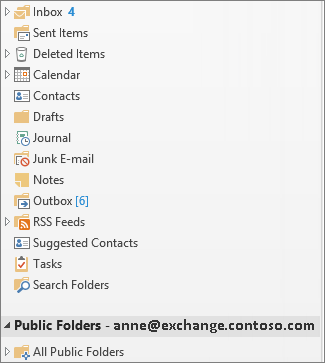
Nevezze el a mappát, és kattintson az OK gombra.
Tipp:
- A Kedvencek mappába felvehet nyilvános mappát. Ezután az Outlook Web App alkalmazásban elvégezhet bizonyos funkciókat ugyanezeken a nyilvános mappákon belül, például elemeket hozhat létre, frissíthet vagy törölhet. Ezek a műveletek a Calendar, a Névjegy, a Posta és a Bejegyzés nyilvános mappában végezhetők el.
- Ha fel szeretne venni egy nyilvános mappát a Kedvencek közé, kattintson a jobb gombbal a mappára, majd válassza a Hozzáadás a kedvencekhez.... parancsot.
- A Kedvenc mappák Outlook Web App alkalmazásban való használatáról a Munka az üzenetmappákkal az Outlook Web App alkalmazásban című témakörben olvashat.
3. lépés: Mappaengedélyek beállítása felhasználók és csoportok számára
Alapértelmezés szerint az Outlook csak Önnek mint a nyilvános mappa létrehozójának ad engedélyeket, ezért külön engedélyeket kell megadnia a felhasználóknak arra, hogy elolvashassák és közzétehessenék a mappában lévő tartalmat. Nyilvános mappa engedélyeinek módosítása.
Nyilvános mappák használatának első lépései
Az alábbiakban néhány tipikus módszert olvashat a nyilvános mappák használatára egy szervezetben:
Online vitafórumok
Az egyes vitafórum-témaköröket külön almappában tárolhatja. Szükség szerint állítsa be az egyes almappák engedélyeit (a bizalmas vagy bizalmas adatokat tartalmazó mappákhoz való hozzáférés korlátozása is lehetséges). A témáknak lehetnek saját moderátorai, akik ellenőrzik, hogy egy elem közzé van-e téve, és hogy törölni tudja azokat a bejegyzéseket, amelyek nem felelnek meg a szervezeti szabványoknak vagy megsértik az irányelveket.
Naptárak, partnerlisták és feladatlisták megosztása
A bejegyzésekhez naptárakat, névjegyeket, feladatokat vagy feladatlistákat csatolhat, és információkat oszthat meg a mappához hozzáféréssel rendelkező személyekkel. Az ilyen típusú központosított hely megkönnyíti a csapatprojekteken való kommunikációt és együttműködést.
A levelezési mappák és a nyilvános mappák közötti különbségek
- Amikor egy levelezési mappából nyilvános mappába vált, a Mappaablak feletti Új bejegyzés gomb helyett Új E-mail gombra változik – mivel általában Ön teszi közzé az elemeket, és nem küld e-maileket a nyilvános mappákba.
- Amikor válaszol egy nyilvános mappában lévő bejegyzésre, nincs Válasz mindenkinek gomb. Bárki, aki megnézi a mappa tartalmát, láthatja a bejegyzését.