

Ha létrehozott egy nyilvános mappát, vagy ha korlátozni szeretné a hozzáférést egy adott mappához bizonyos felhasználóknak vagy csoportoknak, az alábbi útmutatás segítséget nyújt a nyilvános mappák engedélyeinek beállításához.
Fontos
Nyilvános mappákat csak akkor tud használni az Outlookban, ha kapcsolódik egy Microsoft Exchange-kiszolgálóhoz, és van Exchange-alapú e-mail fiókja. Az otthoni és a személyes e-mail fiókok zöme nem használ Exchange Servert.
A mappaablakban kattintson a jobb gombbal a nyilvános mappára az engedélyek beállításához, majd kattintson a Tulajdonságok parancsra.
Megjegyzés
Ha nem látja a Nyilvános mappák mappát a mappaablakban, nyomja le a Ctrl+6 billentyűkombinációt.
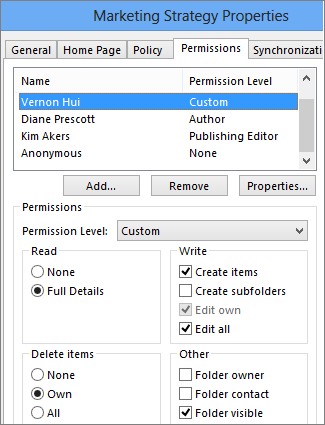
Az Engedélyek lap Engedélyek csoportjában válasszon egy engedélyszintet a listából.
Az engedélyek az összes jogosultsággal rendelkező Tulajdonostól a Közreműködőre szállnak, a legkevesebb joggal.Miután kiválasztotta a jogosultsági szintet, gombok kiválasztásával, illetve jelölőnégyzetek bejelölésével és jelölésének törlésével finomhangolhatja az engedélyeket. Ha így tesz, a felhasználó vagy csoport jogosultsági szintjeEgyéni szintre módosul.
Az itt látható példában Diane és Kim rendelkezik a beépített szerzői és kiadványszerkesztői engedélyszintekkel. Vernont a Szerkesztő szinthez rendelték, amelyet aztán testre szabtak, hogy törölhesse a saját elemeit.
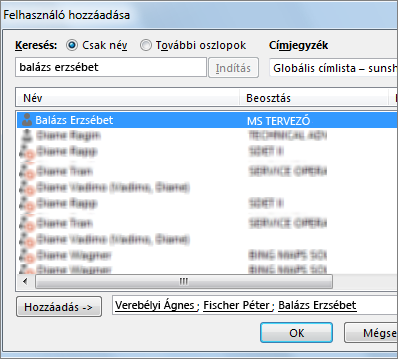
Az adott jogosultsági szinthez hozzárendelni kívánt felhasználók vagy partnercsoportok megkereséséhez kattintson a Hozzáadás gombra.
Jelölje ki a globális címlistában a kívánt felhasználókat és partnercsoportokat, és kattintson a Hozzáadás gombra, miután kijelölte őket. A hozzáadott felhasználók vagy csoportok a Hozzáadás gomb jobb oldalán található mezőben jelennek meg.
A 2–5. lépés megismétlésével állítson be különböző engedélyeket a többi felhasználó vagy csoport számára.
Kattintson az OK gombra.
További információ az engedélyekről és az Outlook-mappákról
Az engedélyek beállításáról és működéséről az "Szükséges engedélyek a fájlokra vagy mappákra vonatkozó engedélyek beállításáról szóló cikk "Kell-e engedélyt alkalmaznom a fájljaim más felhasználóival?" című szakaszában olvashat.
Az Outlook-mappákról további információt a Nyilvános mappa létrehozása és megosztása és a Váltás az Outlook-mappák között című témakörben talál.