

A klasszikus Outlookban az To-Do sávon egyesítheti az írásos és az elektronikus teendőlistákat – továbbfejlesztett emlékeztetőkkel és nyomon követéssel.
A klasszikus Outlook To-Do sávja egy keskeny panel az Outlook jobb oldalán, amelynek megnyitásával mindig szem előtt tarthatók a naptáresemények, a feladatok és a névjegyek. Ha megjelenik a To-Do sáv, egyszerűen áthúzhatja rá az elemeket, így létrehozhat olyan feladatokat, amelyek segítenek tartani a helyes úton.
Megjegyzés
A To-Do sáv a klasszikus Outlookban érhető el. Az új Outlookban és a Microsoft 365-ben a feladatok a Mai nap alkalmazással jelennek meg, a kezelést pedig a To Do alkalmazással kezelheti. További információt a Feladatok létrehozása a To Do használatával az Outlookban című témakörben talál.
Ellenőrizze, hogy az Outlook melyik verzióját használja, ha megnézi, hogy van-e fájl fül a menüszalagon. Ha van Fájl lapja, akkor a klasszikus Outlookot használja. Ha a Fájl elem nem jelenik meg, akkor az új Outlookot használja.
Feladat létrehozása
A feladatok létrehozása feladatlistát állít össze az Outlookban, hogy könnyebben rendet tarthasson.
- Válassza a
 navigációs ablakban, majd válassza az
  Új feladat, válassza az Új elemek>feladat lehetőséget, vagy nyomja le a Ctrl+Shift+K billentyűkombinációt.
 - A Tárgy mezőbe írja be a feladat nevét. A legjobb, ha a név rövid, és a kívánt részleteket a feladat törzsében adja meg.
- Ha az időpontnak van meghatározott kezdő és záró dátuma, állítsa be a kezdési dátumot és a határidőt.
- Adja meg a feladat prioritását a Prioritás mezővel.
- Ha szeretne egy előugró emlékeztetőt, jelölje be az Emlékeztető jelölőnégyzetet, és adja meg a dátumot, illetve az időpontot.
- Válassza a Tevékenység>mentése & Bezárás lehetőséget.
Feladat létrehozása Outlook-elemből
Bármely Outlook-elemből, például e-mailből, névjegyből, naptárelemből vagy feljegyzésből létrehozhat feladatot.
Az alábbi lehetőségek közül választhat:
E-mail üzenet húzása a teendősávra
Húzzon egy elemet a navigációs ablak Feladatok ikonjára.
Tipp:
Ha az elemet mellékletként szeretné hozzáadni egy új feladathoz a szöveg feladattörzsbe való beillesztése helyett, kattintson a jobb gombbal az elemre, húzza a feladatlistára, majd válassza a Másolás ide parancsot Feladat melléklettel lehetőségként.
Feladat létrehozása üzenetből vagy annak megjelölése
Amikor megjelöl egy e-mailt, az megjelenik a Feladatok To-Do listájában és a Feladatok betekintőben. Ha azonban törli az üzenetet, akkor a Feladatok To-Do listájából és a Feladatok betekintőből is eltűnik. Az üzenetek megjelölésével nem jön létre külön feladat.
Ha üzenetből hoz létre feladatot a fent leírt módon, az új, különálló feladat független az üzenettől. Az eredeti üzenet törlése után a feladat továbbra is elérhető marad az üzenet másolt tartalmával együtt.
Feladat létrehozása a teendősávon
Ha létre szeretne hozni egy feladatot a To-Do sávon, tegye az alábbiak egyikét:
- A To-Do sávon jelölje be az Új tevékenység létrehozása mezőt, majd írja be a tevékenység leírását. A befejezéshez nyomja le az Enter billentyűt. A feladat az aktuális dátummal megjelenik a teendősávon.
- A To-Do sávon kattintson duplán az Új tevékenység létrehozása mezőre az új tevékenység ablak megnyitásához. A feladatról további részleteket is megadhat.
Tipp:
A Feladatok funkció bekapcsolásához és a To-Do sávon való megjelenítéséhez a Nézet lap Elrendezés csoportjában kattintson a To-Do Sáv gombra, és válassza a Feladatok elemet. A To-Do sávról A To-Do sáv testreszabása a klasszikus Outlookban című témakörben olvashat bővebben.
A feladatok megjelenítése
Megtekintheti a feladatokat. A feladatok három helyen jelennek meg az Outlookban: a To-Do sávon, a Feladatok nézetben és a Calendar napi feladatlistájában. Ha feliratkozik egy SharePoint-feladatlistára, az ebből a listából Önhöz rendelt feladatok mindhárom helyen megjelennek.
A navigációs sávon válassza a Feladatok lehetőséget.
A feladatot kijelölve megjelenítheti az olvasóablakban, dupla kattintással pedig új ablakban nyithatja meg.
A feladatok, beleértve a megjelölt teendőket is, a Feladatok betekintővel is megjeleníthetők.Mutasson a navigációs sávon a Tevékenységek elemre.

Megjelenik a Feladatok betekintő. Ha azt szeretné, hogy a Feladatok betekintője mindig látható legyen, rögzítse azt a választva.
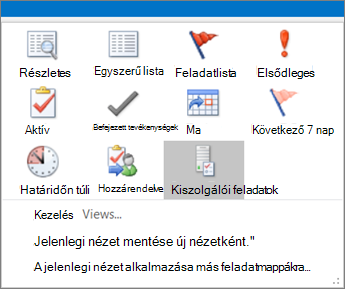
A feladatlista rendezéséhez válassza a Feladatok>kezdőlapot , és válasszon egyet a Jelenlegi nézet számos lehetőség közül.
A To Do app használata a klasszikus Outlookban
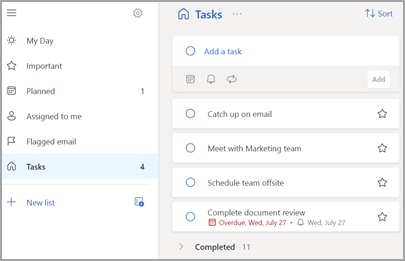
Ha jogosult Microsoft 365-előfizetéssel és felhasználói licenccel rendelkezik a Microsoft To Do alkalmazáshoz, a Microsoft To Do alkalmazással kezelheti a feladatait a Windows Outlookon belül. A To Do lehetővé teszi az Outlook fő funkciói (például a levelezés és a naptár) melletti gyors elérést a naptárelemekhez és a feladatokhoz, amelyek most függőlegesen jelennek meg a mappaablak bal oldalán. A fiókadatai között ellenőrizheti, hogy milyen előfizetésekhez rendelkezik licenccel. Jelentkezzen be a www.office.com, válassza ki a profilképét a jobb felső sarokban, válassza a Fiók megtekintése, majd az Előfizetések lehetőséget.
A To Do app megnyitása
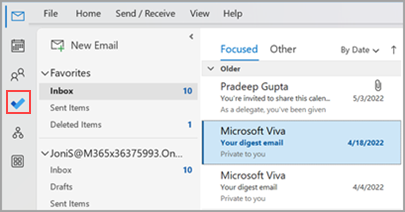
- Az Outlook ablakának bal margóján válassza a
 Teendő ikon.
A To Do alkalmazás beállítása előnyben részesített feladatkezelési felületként
Microsoft 365-előfizetésével megadhatja, hogy milyen feladatkezelési élményt részesített a Windows Outlookban. Ez a beállítás többféleképpen is konfigurálható.
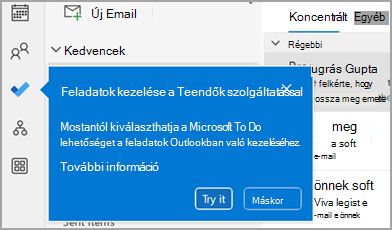
- Az oktatási feliraton válassza a Kipróbálás:
- A Feladatok alkalmazásban válassza a Kipróbálás lehetőséget a sárga sávon:

- Lépjen aFájlbeállítások>>Feladatok lapra, majd válassza a Feladatok megnyitása a To Do alkalmazásban lehetőséget. A beállítás jelölésének törlésével bármikor visszatérhet az Outlook-feladatokra.
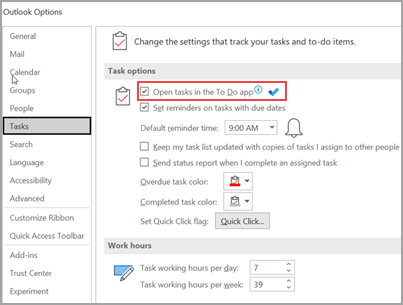
Hogyan működik?
Amikor bejelöli a feladatok To Do-ban való megnyitására vonatkozó beállítást, a következő változások lépnek érvénybe:
- A feladatok ikon () le van oldva a navigációs sávról (az Outlook-ablak bal margóján), és átkerül az
 További alkalmazások a navigációs sávon. A To Do app ikonja rögzített és látható marad.
 - Az Outlook Új feladatok> ikonja választásakor az Outlook Feladatok app helyett a To Do appot nyitja meg.
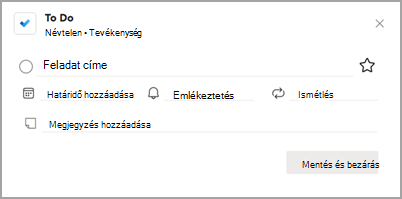
Amikor megnyit egy feladatot a To Do sávból, az Emlékeztetők ablakból vagy a Calendar napi feladatlistájából, akkor a feladat a To Do appban nyílik meg.
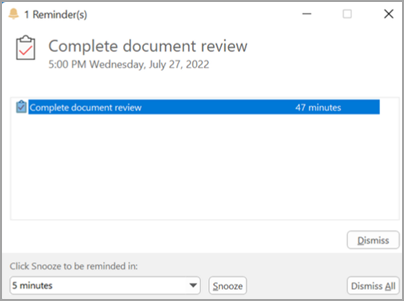
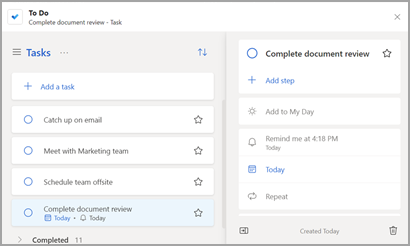
További információ
Az alábbi esetekben használható még akkor is, ha a To Do van beállítva előnyben részesített feladatkezelési felületként:
- Feladatainak kezelése nem Microsoft 365-fiókokhoz: A To Do csak Microsoft 365 (Exchange Online) nagyvállalati és fogyasztói fiókok esetén támogatott.
- Az Outlook-feladatok megnyitása közvetlenül a További alkalmazások menüből: Ha közvetlenül az Outlook feladatok modulból hoz létre vagy tekint meg feladatokat, a rendszer nem irányítja át a To Do appba.
A To Do app használatához online kell lennie, és csatlakoznia kell a Microsoft 365-höz. Ha offline állapotban próbálja meg megnyitni a To Do alkalmazást, a következő hibaüzenet jelenik meg: "Nem sikerült csatlakozni ehhez az alkalmazáshoz."
Lásd még
Feladatok kezelése a klasszikus Outlookban
A To-Do sáv testreszabása a klasszikus Outlookban
Feladatok hozzárendelése és nyomon követése a klasszikus Outlookban