A Microsoft To Do egy egyszerű és intelligens teendőlista, amellyel egy helyen kezelheti az összes feladatát. A To Do és az Outlook integrációjának köszönhetően a Mai nap funkcióval bárhol megtekintheti közelgő naptáreseményeit és feladatait az Outlookban, beleértve a Mail, a Calendar és a People alkalmazást is. A klasszikus Outlook használatakor választhatja a To Do és a klasszikus Feladatok nézetet is.
A To Do intelligens listákat használ, amelyekkel egyszerűen nyomon követheti feladatait és megszervezheti a napját. A To Do appal gyorsan rendszerezheti a feladatait, ha felveszi őket a Mai nap listába, fontosként jelöli meg őket, vagy felveszi őket új, Ön által létrehozott listákra.
A To Do app megnyitása az új Outlookban
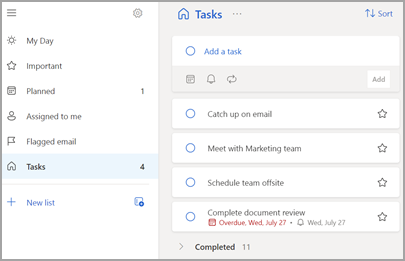
Az új Outlook-ablak oldalsó margóján válassza a To Do , amely megnyitja a Feladatok panelt. Itt választhat másik listát, vagy létrehozhat egy Új listát .
Feladatok létrehozása, szerkesztése, törlése és visszaállítása az új Outlookban
Feladat létrehozása
A Tevékenység hozzáadása beviteli mezővel hozhat létre tevékenységet. Jelölje ki a mezőt, írja be a tevékenység címét, és nyomja le a Return vagy az Enter billentyűt. Ha intelligens listába vesz fel egy feladatot, a feladatot a rendszer menti a Feladatok listába, és a létrehozásához használt listához csatolja.
Feladat szerkesztése
Feladat átnevezéséhez válassza ki a feladatot a részletes nézetének megnyitásához. A részletes nézetben rákattinthat vagy koppinthat a feladat címére. A feladat címmezőjében megjelenik egy kurzor, és átnevezheti vagy szerkesztheti a címet.
Tevékenység törlése
Ha törölni szeretne egy feladatot, válassza a feladat részletes nézetének alsó sarkában látható kuka gombot.
A Mai nap használata az Outlookban az új Outlookban
A To Do appal gyorsan rendszerezheti a feladatait, ha felveszi őket a Mai nap listába, fontosként jelöli meg őket, vagy felveszi őket új, Ön által létrehozott listákra.
A To Do és a Mai nap ablaktábla használatával bárhol elérheti közelgő naptáreseményeit és feladatait az Outlookban, beleértve a Mail, a Calendar, a People és a Groups alkalmazást is.
További információ a Mai nap használatáról.
A To Do app megnyitása a klasszikus Outlookban
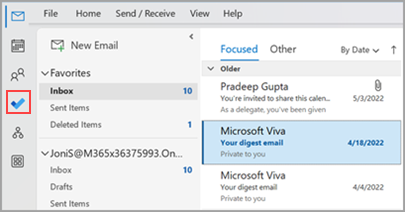
A klasszikus Outlook-ablak oldalsó margóján válassza To Do, amely megnyitja a Feladatok panelt. Itt választhat másik listát, vagy létrehozhat egy Új listát .
Tegye a To Do alkalmazást előnyben részesített feladatkezelési felületként a klasszikus Outlookban
Megadhatja a feladatok kezeléséhez előnyben részesített felhasználói felületet a klasszikus Outlookban. Ez a beállítás többféleképpen is konfigurálható.
- Az oktatási feliraton válassza a Kipróbálás:
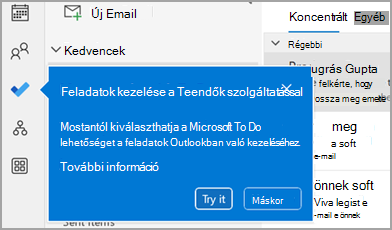
- A Feladatok ablakban válassza a Kipróbálás lehetőséget a sárga sávon.

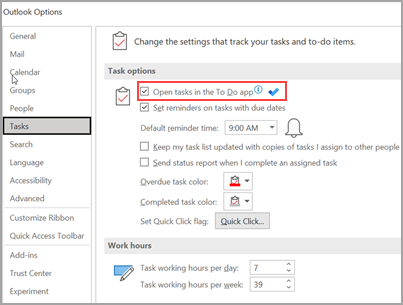
- Lépjen aFájlbeállítások>>Feladatok lapra, majd válassza a Feladatok megnyitása lehetőséget a To Do alkalmazásban. A beállítás jelölésének törlésével bármikor visszatérhet az Outlook-feladatokra.
Hogyan működik?
Amikor bejelöli a feladatok To Do-ban való megnyitására vonatkozó beállítást, a következő változások lépnek érvénybe:
- A Feladatok gomb (
 ) le van oldva a navigációs sávról (a klasszikus Outlook-ablak oldalsó margóján), és a navigációs sávon az
 kerül. A To Do app gombja rögzített és látható marad.
- Az Outlook Új feladatok>
 ikonja választásakor az Outlook Feladatok app helyett a To Do appot nyitja meg.
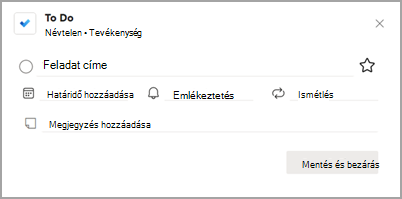
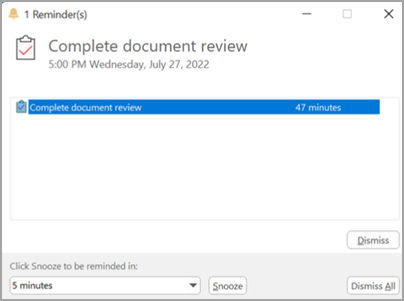
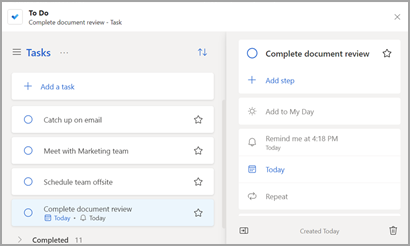
Amikor a Teendősávból, az Emlékeztetők ablakból vagy a Calendar napi feladatlistájából nyit meg egy feladatot, akkor a feladat a To Do appban nyílik meg.
Feladatok létrehozása, szerkesztése, törlése és visszaállítása a klasszikus Outlookban
Feladat létrehozása
A Tevékenység hozzáadása beviteli mezővel hozhat létre tevékenységet. Jelölje ki a mezőt, írja be a tevékenység címét, és nyomja le a Return vagy az Enter billentyűt. Ha intelligens listába vesz fel egy feladatot, a feladatot a rendszer menti a Feladatok listába, és a létrehozásához használt listához csatolja.
Feladat szerkesztése
Feladat átnevezéséhez válassza ki a feladatot a részletes nézetének megnyitásához. A részletes nézetben rákattinthat vagy koppinthat a feladat címére. A feladat címmezőjében megjelenik egy kurzor, és átnevezheti vagy szerkesztheti a címet.
Tevékenység törlése
Ha törölni szeretne egy feladatot, válassza a feladat részletes nézetének alsó sarkában látható kuka gombot.
A feladatok és a naptár megtekintése a klasszikus Outlookban
A klasszikus Outlookban a feladatok három helyen jelennek meg – a To-Do sávon, a Feladatok nézetben és a Calendar napi feladatlistájában. Ha feliratkozik egy SharePoint-feladatlistára, az ebből a listából Önhöz rendelt feladatok mindhárom helyen megjelennek.
A navigációs sávon válassza a Feladatok lehetőséget.
A feladatot kijelölve megjelenítheti az olvasóablakban, dupla kattintással pedig új ablakban nyithatja meg.
A feladatok, beleértve a megjelölt teendőket is, a Feladatok betekintővel is megjeleníthetők.
- Mutasson a navigációs sávon a Tevékenységek elemre.
- Megjelenik a Feladatok ablak.
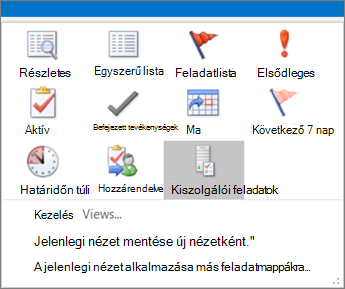
A feladatlista rendezéséhez válassza a Feladatok>kezdőlap>Nézetváltás lehetőséget, és válasszon egyet a Jelenlegi nézet számos lehetőség közül.
A To Do app megnyitása a Webes Outlook és Outlook.com
A Webes Outlook vagy Outlook.com oldal oldalsó margóján válassza a To Do ikonra, amely megnyitja a Feladatok panelt. Itt választhat másik listát, vagy létrehozhat egy Új listát .
Feladatok létrehozása, szerkesztése, törlése és visszaállítása Webes Outlook és Outlook.com
Feladat létrehozása
A Tevékenység hozzáadása beviteli mezővel hozhat létre tevékenységet. Jelölje ki a mezőt, írja be a tevékenység címét, és nyomja le a Return vagy az Enter billentyűt. Ha intelligens listába vesz fel egy feladatot, a feladatot a rendszer menti a Feladatok listába, és a létrehozásához használt listához csatolja.
Feladat szerkesztése
Feladat átnevezéséhez válassza ki a feladatot a részletes nézetének megnyitásához. A részletes nézetben rákattinthat vagy koppinthat a feladat címére. A feladat címmezőjében megjelenik egy kurzor, és átnevezheti vagy szerkesztheti a címet.
Tevékenység törlése
Ha törölni szeretne egy feladatot, válassza a feladat részletes nézetének alsó sarkában látható kuka ikont.
A Mai nap funkció használata az Outlookban Webes Outlook és Outlook.com
A To Do appal gyorsan rendszerezheti a feladatait, ha felveszi őket a Mai nap listába, fontosként jelöli meg őket, vagy felveszi őket új, Ön által létrehozott listákra.
A To Do és a Mai nap ablaktábla használatával bárhol elérheti közelgő naptáreseményeit és feladatait az Outlookban, beleértve a Mail, a Calendar, a People és a Groups alkalmazást is.
További információ a Mai nap használatáról.

