
Ha le szeretné tölteni a névjegyek másolatát az iCloudból, kövesse az alábbi lépéseket. Miután letöltötte a névjegyek másolatát egy fájlba, importálhatja azokat az Outlookba.
- Jelentkezzen be a iCloud.com a bejelentkezési hitelesítő adataival.
- Névjegyek kiválasztása
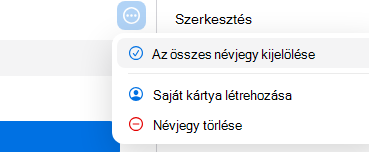
- Válassza a három pontot, majd válassza Az összes névjegy kijelölése lehetőséget az összes névjegy exportálásra való megjelöléséhez.
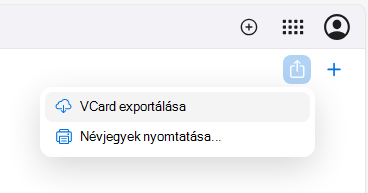
- Válassza a Megosztás gombot a felső sarokban, és válassza a vCard exportálása lehetőséget a névjegyek .vcf fájlba másolásához. (A névjegyek továbbra is elérhetők maradnak az iCloud-fiókjában.)
- Most, hogy a névjegyeket vcf-fájlba másolta, átalakíthatja őket CSV-fájllá, majd importálhatja őket a Windows Outlookba.