
Ez a cikk ismerteti a vCard- (.vcf) fájl átalakítását CSV formátumba, hogy névjegyeit az Outlookba importálhassa.
Fontos
Győződjön meg arról, hogy az összes névjegyét exportálta az iCloudból. A leggyakoribb probléma az, hogy előfordulhat, hogy csak egy névjegyet exportál az iCloudból, pedig az összeset szeretné exportálni. Az összes névjegy iCloudból való exportálásához lépjen az iCloud-névjegyek (.vcf-névjegyek exportálása vCard-fájlba) című témakörhöz.
Ha a névjegyeket vCard-fájlba szeretné importálni az Outlookba, konvertálnia kell őket .vcf fájlformátumból .csv fájlformátumba. Ez magában foglalja az importálásukat a Windowsba, majd exportálásukat a CSV-fájlba.
Ha egy VCF-fájlt CSV formátumba szeretne konvertálni, importálja a Windowsba, majd exportálja egy CSV-fájlba. Ezt a következő módon teheti meg:
- A számítógépen nyissa meg a Fájlkezelőt (vagy a Windows Intézőt, ha a Windows korábbi verzióját használja).
- Nyissa meg a Névjegyek mappát:
C:\Felhasználók\<felhasználónév>\Névjegyek - A lap tetején válassza az Importálás lehetőséget.

- Válassza a vCard (VCF fájl)>Importálás lehetőséget.
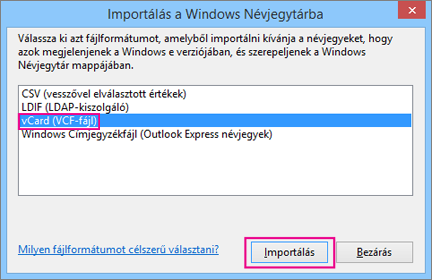
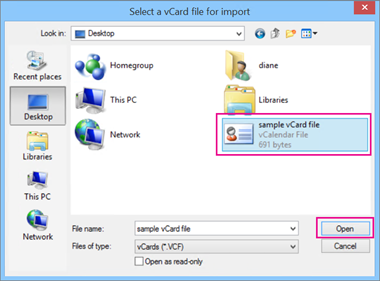
- Keresse meg és jelölje ki az iCloudból exportált .vcf fájlt, majd koppintson vagy kattintson a Megnyitás gombra.
- A .csv fájlba importálandó minden névjegynél koppintson vagy kattintson az OK gombra.
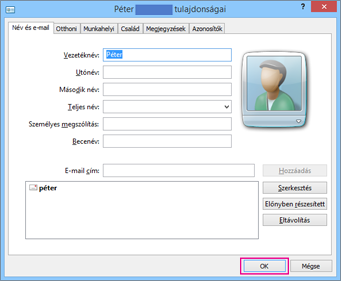
- Amikor elkészült, koppintson vagy kattintson az OK gombra.
- A Fájlkezelő lap tetején válassza az Exportálás lehetőséget.
- Válassza a CSV-fájl>Exportálás lehetőséget.
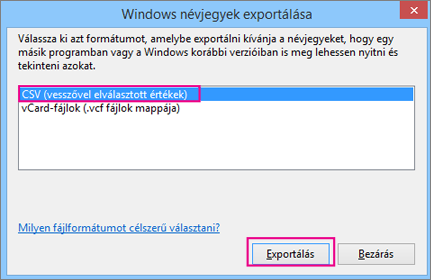
- A CSV-fájl elnevezéséhez koppintson vagy kattintson a Tallózás gombra.
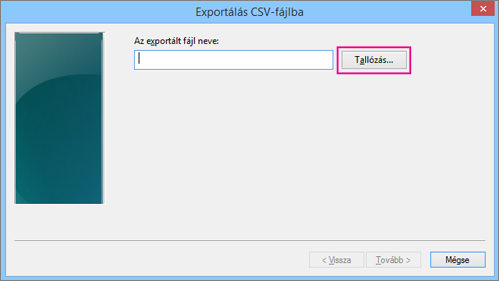
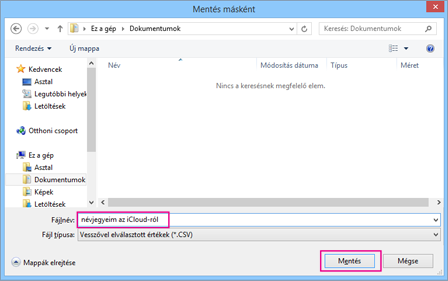
- A Fájlnév mezőbe írja be a .cvs fájl nevét. Ebben a példában „névjegyeim az iCloudból” nevet adtam a fájlnak.
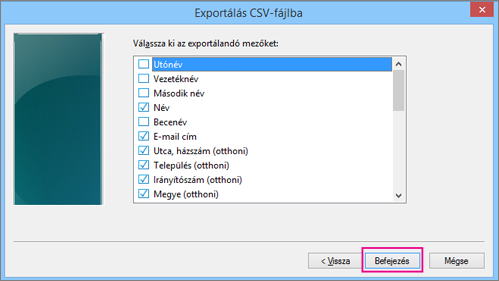
- Válassza ki a CSV-fájlba exportálandó mezőket, és koppintson vagy kattintson a Befejezés gombra. Azt ajánljuk, hogy most fogadja el az alapértékeket. Ha más mezőket szeretne, bármikor létrehozhat másik CSV-fájlt.
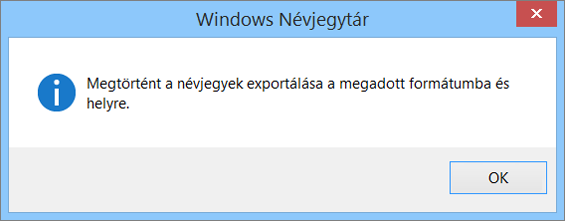
- Megjelenik ez a befejezést jelző üzenet, hogy a névjegyeket exportálta egy CSV-fájlba.
- Az Excel segítségével megnyithatja a .csv fájlt, és megtekintheti a fájlok tartalmát. Ha szeretné, további adatokat is felvehet a CSV-fájlba, de ügyeljen arra, hogy ne módosítsa a fejlécek felső sorát.
- Most, hogy a névjegyei már CSV formátumban vannak, importálhatja őket az Outlookba. További információt a Névjegyek importálása .csv fájlból című cikkben talál
Kapcsolódó cikk
Outlookos e-mailek, névjegyek és naptár importálása és exportálása