

Az Outlookban található Importálás/exportálás varázslóval egyszerűen importálhat névjegyeket CSV-fájlból.
Válassza ki alább az Ön által használt Outlook-verzióhoz tartozó lapot. Az Outlook melyik verziójával rendelkezem?
Megjegyzés
Ha az új Outlook lap lépései nem működnek, előfordulhat, hogy még nem az új Windows Outlookot használja. Válassza a Klasszikus Outlook-lapot , és kövesse az adott lépéseket.
A szakasz tartalma:
Helyi névjegyek importálása a klasszikus Outlookból az új Outlookba
Ha az új Outlookra váltás előtt a klasszikus Outlookot használta, és helyileg mentette a névjegyeket, előfordulhat, hogy ezek a névjegyek nem kerültek át az új Outlookba. Ha a klasszikus Outlookból az új Outlookba szeretne importálni helyileg mentett névjegyeket, ezeket a névjegyeket egy .csv fájlba kell exportálnia a klasszikus Outlookban, majd ezt a fájlt importálnia kell az új Outlookba.
Névjegyek exportálása a klasszikus Outlookból .csv fájlba
- Ha a klasszikus Outlook még nincs megnyitva, nyissa meg a Start menüt , és kezdje el beírni az Outlook kifejezést.
- Kattintson a jobb gombbal az Outlook (klasszikus) elemre a megnyitásához.
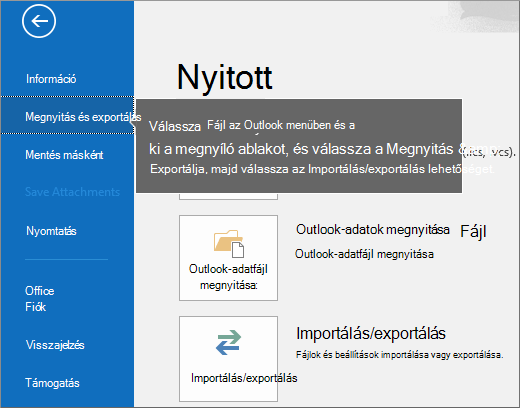
- A klasszikus Outlookban válassza a Fájl>megnyitása & az Exportálás>, Importálás/exportálás lehetőséget.
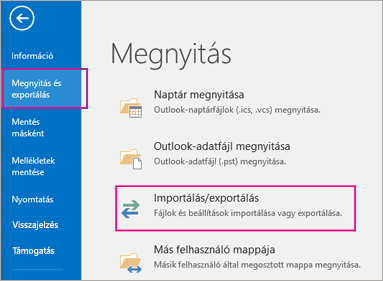
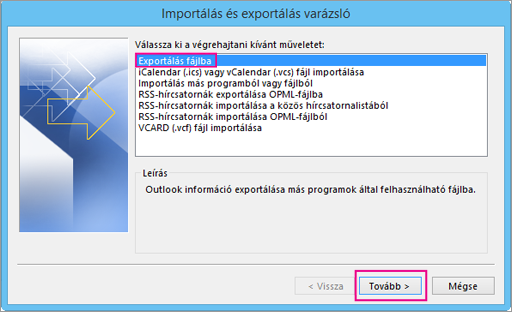
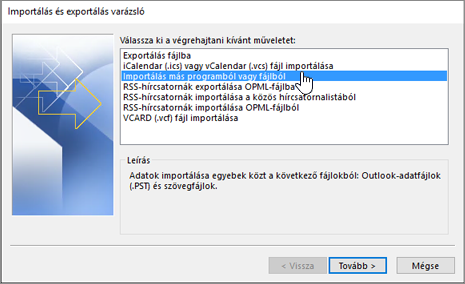
- Válassza az Exportálás fájlba>következő lehetőséget.
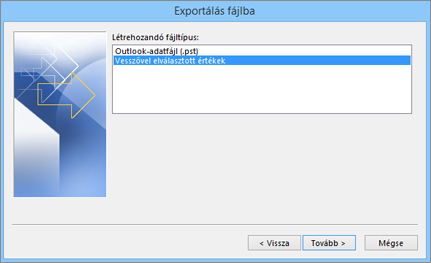
- Ezután válassza a Vesszővel elválasztott értékek>lehetőséget.
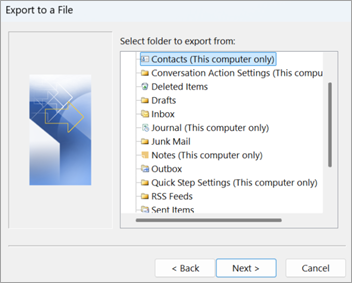
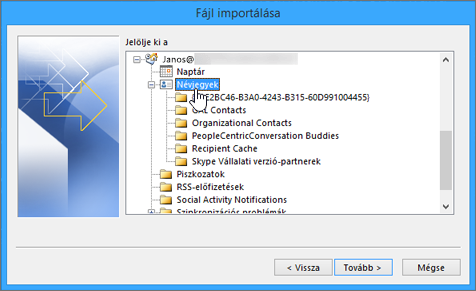
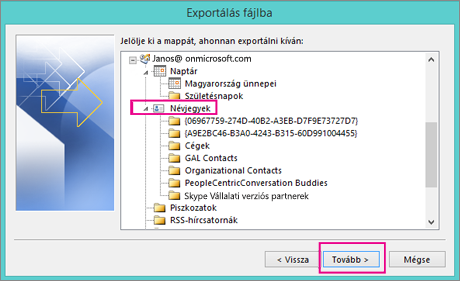
- A Jelölje ki az exportáláshoz használni kívánt mappát mezőben szükség esetén görgessen a lista tetejére, és válassza a fiókneve alatti Névjegyek (csak ezen a számítógépen) mappát. Ezután válassza a Tovább gombot.
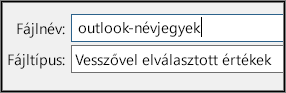
- Válassza a Tallózás lehetőséget, hogy hová mentse a .csv fájlt, nevezze el a fájlt, majd válassza az OK gombot.
- Erősítse meg az új névjegyfájlok mentésének helyét a számítógépen, és kattintson a Tovább gombra.
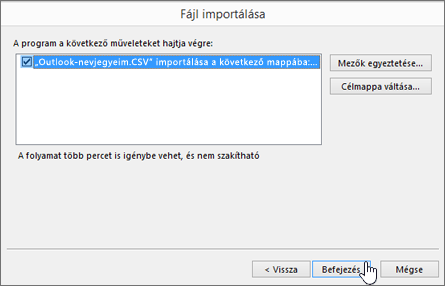
- A névjegyek exportálásának azonnali megkezdéséhez kattintson a Befejezés gombra. Az Outlook nem jelenít meg egy üzenetet sem az exportálási folyamat befejeződésekor, az Importálás és exportálás párbeszédpanel azonban eltűnik.
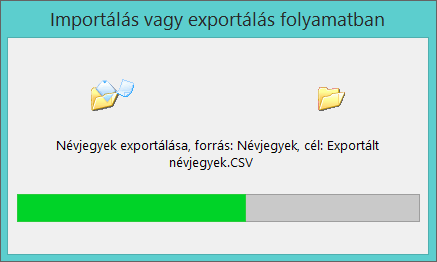
- Keresse meg az új CSV-fájlt a számítógépen, és az Excelben megnyitva ellenőrizze, hogy megvannak-e a névjegyek. Valószínűleg sok üres cellát fog látni. Ez teljesen normális.

- Általában azt ajánljuk, hogy mindenféle módosítás nélkül zárja be a fájlt, különben a fájl zavarossá válhat, és nem lesz használható az importáláshoz. Ha ez történik, bármikor ismét futtathatja az exportálási folyamatot, és létrehozhat egy új fájlt.
A .csv fájlban lévő információkat az Excel segítségével frissítheti. A névjegylisták Excelben való használatához a .csv fájlok létrehozása és szerkesztése című témakörben talál tippeket. - Most, hogy a névjegyeket .csv fájlba másolta, a következő szakasz lépéseit követve importálhatja őket az új Outlookba: Névjegyek importálása az új Outlookba .csv fájl használatával.
Névjegyek importálása az új Outlookba .csv fájl használatával
Vesszővel elválasztott értékeket tartalmazó fájl (CSV) használatával importálja a névjegyeket az Outlook-fiókjába.
Tipp:
A legjobb eredmény érdekében válasszon UTF-8 kódolású CSV-fájlt. Ez a kódolás minden nyelvvel és ábécével kompatibilis.
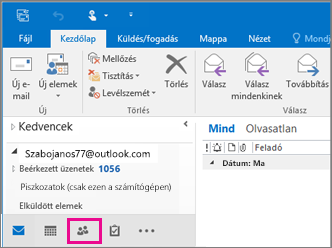
Az új Outlookban a navigációs sávon válassza az
 elemet.
Tipp:
Ha a People még nem látható a bal oldali navigációs sávon, válassza a További alkalmazások, majd a People lehetőséget a hozzáadáshoz. A People hozzáadása után kattintson a jobb gombbal, és válassza a Rögzítés lehetőséget, hogy a bal oldali navigációs sávon maradjon.
A menüszalagon válassza a Névjegyek importálása lehetőséget.
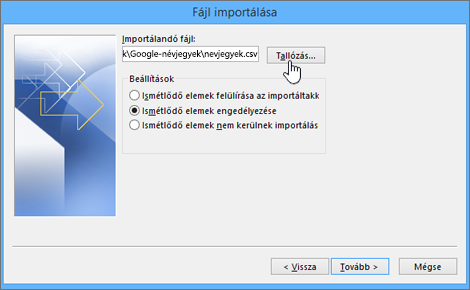
Válassza a Tallózás lehetőséget, válassza ki a CSV-fájlt, majd válassza a Megnyitás gombot.
Válassza az Importálás lehetőséget.
Megjegyzés
Ha a fájl nem UTF-8 kódolású, előfordulhat, hogy az importálási eszköz nem ismeri fel és jeleníti meg megfelelően a teljes szöveget. Az importálási eszköz példaként kiemel néhány névjegyet a fájlból, így Ön ellenőrizheti, hogy a szöveg olvashatóan és helyesen jelenik-e meg. Ha a szöveg nem megfelelően jelenik meg, válassza a Mégse lehetőséget. A folytatáshoz UTF-8 kódolású fájlt kell használnia. Alakítsa át a CSV-fájlt UTF-8 kódolású fájllá, és kezdje újra az importálást. Az UTF-8 kódolással kapcsolatos további információkért keresse fel a Miért fontos az UTF-8 kódolás?
Névjegyek exportálása .csv fájlba az új Outlookban
Amikor névjegyeket exportál az új Outlookból, a névjegyek egy példányát egy CSV-fájlba menti. Ezt a fájlt használva névjegyeit másik e-mail-fiókba importálhatja.
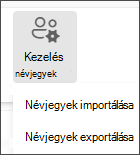
- Az oldalsó panelen válassza az lehetőséget.
- A menüszalagon válassza a Névjegyek exportálása lehetőséget.
- A mappába tartozó névjegyek alatti legördülő listában válasszon egy lehetőséget, majd válassza az Exportálás lehetőséget.
- Az exportált .csv a fájl a Letöltések mappába kerül.

Miért fontos UTF-8 kódolást használni?
A névjegyeket a legtöbb esetben importálhatja anélkül, hogy a szöveg CSV-fájlban való tárolásához kapcsolódó részletek miatt kellene aggódnia. Ha azonban a névjegyek adataiban olyan karakterek találhatók, melyek nem szerepelnek az angol ábécében (például a görög, a cirill, az arab vagy a japán ábécé karakterei), problémák merülhetnek fel a névjegyek importálása közben. Ennek elkerülése érdekében az exportálás során érdemes UTF-8 kódolású fájlba menteni a névjegyeket (ha lehetséges).
Ha nem tudja közvetlenül UTF-8 kódolással exportálni a névjegyeket, az Excel vagy más, külső gyártótól származó app segítségével átalakíthatja az exportált CSV-fájlt. Ennek módja apponként és appverziókként eltérő lehet.
CSV-fájl konvertálása UTF-8 kódolásúvá a Microsoft Excel használatával:
- Hozzon létre az Excelben egy új üres dokumentumot (munkafüzetet).
- Az Adatok menüben válassza a Szövegből vagy CSV-fájlból lehetőséget. Tallózással keresse meg az exportált CSV-fájlt (a megtekintéséhez lehet, hogy ki kell választania a szöveg Files (....csv) megjelenítését). Válassza az Importálás lehetőséget.
- A megjelenő párbeszédpanel A fájl származási helye legördülő menüjében válassza ki azt a kódolást, amely megfelel a szöveg karaktereinek (például 1251: cirill betűs (Windows)), majd válassza a Betöltés gombot.
- Ellenőrizze, hogy a megfelelően jelennek-e meg a karakterek az Excelben.
- Válassza a Fájl>mentése másként lehetőséget. Adja meg a fájl nevét, és válassza a CSV UTF-8 (pontosvesszővel tagolt) fájltípust.
- Válassza a Mentés lehetőséget.
Kapcsolódó cikkek
E-mailek, névjegyek és egyéb elemek importálása a Mac Outlookba
Az Outlookba importálandó .csv-fájlok létrehozása és szerkesztése