
Az Outlookban importálhatja az eseményeket egy .ics fájlból a meglévő naptárába, vagy online feliratkozhat egy iCal-naptárra, és automatikus frissítéseket kaphat.
Tipp:
- Naptárakat az ICS fájlformátumot támogató webhelyekről vagy naptárprogramokból tud, ideértve például az Apple iCal, a Google Naptár és a Mozilla Lightning terméket.
- Az interneten keresve találhat iCal-listákat. A színházak, sportcsapatok és iskolák gyakran helyeznek el „Hozzáadás a naptárhoz” hivatkozást a webhelyükön, mellyel elérheti az iCal-fájljukat. A Bing naptárokkal kapcsolatos javaslatokat is kínál.
Feliratkozás naptárra
Megjegyzés
Amikor feliratkozik egy naptárra, a másik naptár frissítésével együtt automatikusan frissül. A frissítés esetenként 24 óráig is eltarthat.
Jelentkezzen be a(z) Outlook.comba.
Válassza a
 a navigációs ablakban, és kattintson az
  Naptár hozzáadása szolgáltatásban.
Válassza a Feliratkozás a webről lehetőséget.
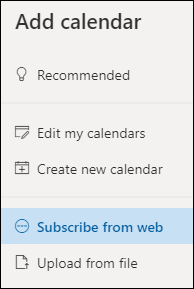
Adja meg a naptár URL-címét.
Válassza az Importálás lehetőséget.
Megjegyzés
Ha nem tud előfizetni, próbálkozzon inkább a naptár importálásával, az alábbi feltöltési lépések végrehajtásával.
Naptár feltöltése fájlból
Megjegyzés
Ha .ics fájlt importál, a naptár nem frissíti az importált eseményeket – még akkor sem, ha az importált naptár tulajdonosa módosítja őket.
Keresse meg a hozzáadni kívánt naptárat, és mentse a számítógépen .ics fájlként.
Bejelentkezés a Outlook.com-ba
Válassza a
a navigációs ablakban, és kattintson az Naptár hozzáadása szolgáltatásban.Válassza a Feltöltés fájlból lehetőséget.

Válassza a Tallózás gombot, válassza ki a feltölteni kívánt .ics fájlt, majd válassza a Megnyitás lehetőséget.
Válassza ki azt a naptárt, amelybe a fájlt importálni szeretné, majd válassza az Importálás lehetőséget.
Mi a teendő, ha nem látható a Naptár hozzáadása lehetőség?
Ha összecsukta a naptár melletti navigációs ablakot, ki kell bontania a Naptár hozzáadása funkció eléréséhez.
A navigációs ablak kibontásához válassza a naptár tetején látható  .
.
A naptár importálása és a naptárra való feliratkozás közti különbségek
A .ics fájlok importálásával átmásolhatja egy naptár eseményeinek pillanatnyi állapotát. Az Ön naptára ezután már nem frissíti automatikusan az importált eseményeket – még akkor sem, ha az importált naptár tulajdonosa módosítja őket. Emiatt ez a módszer akkor hasznos, ha meglévő naptárához olyan eseményeket szeretne hozzáadni, amelyek nem fognak már változni, például árapálynaptárat vagy holdnaptárat.
Az online naptárra való feliratkozás csatlakoztatja azt az Ön naptárához. Amikor egy olyan naptár tulajdonosa, amelyre feliratkozott, módosítja az eseményeket, az Outlook.com a naptárat is frissíti. Emiatt ez a megoldás gyakran változó események követéséhez praktikus, például mozinaptárakhoz vagy iskolai naptárakhoz.
Megjegyzés
Ez a frissítés akár több mint 24 órát is igénybe vehet, de rendszerint körülbelül 3 óránként megtörténik.
Lásd még
Ünnepnapok vagy születésnapi naptárak hozzáadása a Outlook.com-ben
Találkozó vagy értekezlet létrehozása, módosítása vagy törlése az Outlook.com-on
Keresés az Outlook.com naptárában
A naptár megosztása az Outlook.com-on
E-mailben kapott mellékletek kinyomtatása
Naptár hozzáadása Outlook.com vagy Webes Outlook-ben
További segítségre van szüksége?

|
Ha az Outlook.com segítségre van szüksége, koppintson vagy kattintson ide , vagy válassza a menüsáv Súgó elemét , és írja be a kérdését. Ha az önsegítővel nem tudja megoldani a problémát, görgessen le a Továbbra is segítségre van szüksége? kérdéshez, és válassza az Igen választ. Ha a fenti lépések nem működnek, vagy ha nem tud bejelentkezni, koppintson vagy kattintson ide. |
|---|---|

|
A Microsoft-fiókkal és -előfizetésekkel kapcsolatos egyéb segítségért látogasson el a fiók & számlázás súgójába. |

|
Ha segítségre van szüksége a Microsoft egyéb termékeivel és szolgáltatásaival kapcsolatos hibák elhárításához, írja be ide a problémáját. |

|
Tegyen fel kérdéseket, kövesse a beszélgetéseket és ossza meg tudását a Outlook.com közösségben. |