Az Outlook segíthet a közelgő születésnapok és évfordulók nyomon követésében. A születésnapi naptárak az Outlook új verziójában és az Outlook webböngészős verziójában (például Outlook.com és Webes Outlook) érhetők el. Ha engedélyezi a születésnapi naptárt az új Outlookban, majd visszavált a klasszikusra, a naptár a Saját naptárak területen jelenik meg. A klasszikus Outlookban a program alapértelmezés szerint emlékeztetőket jelenít meg, amikor születésnapot vagy évfordulót vesz fel egy Outlook-névjegybe.
Válassza ki alább az Ön által használt Outlook-verzióhoz tartozó lapot.
Az Outlook melyik verziójával rendelkezem?
Megjegyzés
Ha az új Outlook lap lépései nem működnek, előfordulhat, hogy még nem az új Windows Outlookot használja. Válassza a Klasszikus Outlook lehetőséget , és kövesse inkább az adott lépéseket.
Az új Outlookban a következő lehetőségek közül választhat:
Születésnapi naptár | hozzáadásaPartnerek | születésnapjának kezeléseSzületésnapi esemény törlése
Születésnapi naptár hozzáadása az új Outlookban
A születésnapi naptár a névjegyeiben lévő adatok alapján segít a születésnapok nyomon követéséhez. A születésnapok megtekintéséhez fel kell vennie egy születésnapi naptárt. Születésnapi naptár hozzáadásakor a névjegyei között már szereplő születésnapokhoz jönnek létre események.
Megjegyzés
A születésnapi naptár felvétele után eltarthat néhány óráig, mire a névjegyek születésnapjai bekerülnek a naptárba.
- A navigációs ablakban válassza a CalendarCalendar
 .
.
- Válassza a Naptár hozzáadása lehetőséget.
- A Naptár hozzáadása ablakban válassza a Születésnapok lehetőséget.
- A Születésnapok csoportban válassza ki vagy erősítse meg azt a fiókot, amelyhez hozzá szeretné adni a születésnapi naptárt.
- Jelölje be a Születésnapi naptár bekapcsolása jelölőnégyzetet.
Születésnapi naptár megtekintése az új Outlookban
Miután hozzáadta a születésnapi naptárt, hozzáadhatja az aktív naptáraihoz. A naptár testreszabásához válassza a További beállítások lehetőséget.
- A naptárnézet megnyitásához válassza a CalendarCalendar a navigációs ablakban.
- Bontsa ki a Saját naptárak csomópontot, és válassza a Születésnapok lehetőséget. Ha be van jelölve, akkor a névjegyekhez mentett születésnapok az adott napon fognak megjelenni.
Születésnapi naptár elrejtése az új Outlookban
Ha nem szeretné megjeleníteni a születésnapokat, kikapcsolhatja a Születésnapi naptár nézetet.
- A naptárnézet megnyitásához válassza a CalendarCalendar a navigációs ablakban.
- Bontsa ki a Saját naptárak csomópontot , és törölje a Születésnapok beállítás jelölését. Ezzel a választógombbal be- vagy kikapcsolhatja a születésnapokat.
A születésnapi naptár össze van kapcsolva a People alkalmazásbeli névjegyekkel.
- Ha egy meglévő névjegyhez veszi fel a születésnapot, a születésnap bekerül a naptárába is. Előfordulhat, hogy a születésnap később jelenik meg a naptárban.
- Amikor születésnapot vesz fel a Calendar alkalmazásba, akkor új névjegyet ad hozzá.
- A navigációs ablaktáblában válassza a PeoplePeople
 .
.
- Keresse meg azt a névjegyet, akihez születésnapot szeretne hozzáadni.
- Kattintson a jobb gombbal a névjegyre, és válassza a Szerkesztés parancsot.
- Válassza az Egyéb lehetőséget, adja meg a születésnapi adatokat, majd válassza a Mentés gombot.
Megjegyzés
Előfordulhat, hogy a születésnap késve jelenik meg a születésnapi naptárban.
Születésnap felvétele a születésnapi naptárba az új Outlookban
Ha közvetlenül a születésnapi naptárba vesz fel egy születésnapot, azzal is új névjegyet hoz létre.
- A naptárnézet megnyitásához válassza a CalendarCalendar a navigációs ablakban.
- Válassza a Születésnapi naptár>lehetőséget Új születésnap.
- Megnyílik egy új kapcsolatfelvételi űrlap.
Adja meg a személy nevét és születési dátumát, majd válassza a Létrehozás lehetőséget.
Megjegyzés
Előfordulhat, hogy a születésnap némi késéssel jelenik meg a születésnapi naptárban.
- A naptárnézet megnyitásához válassza a CalendarCalendar a navigációs ablakban.
- Keresse meg a Születésnapi naptárban a szerkeszteni kívánt születésnapot, és válassza a Szerkesztés lehetőséget.
- Végezze el a kívánt módosításokat, majd válassza a Mentés lehetőséget.
Születésnapi esemény törlése az új Outlookban
A naptárnézet megnyitásához válassza a CalendarCalendar a navigációs ablakban.
Keresse meg a Születésnapi naptárban az eltávolítani kívánt születésnapot, és válassza a Törlés gombot.
Megjegyzés
A születésnap törlésével az eseményt eltávolítja a naptárból, de a névjegyet nem törli.
A születésnapok és évfordulók minden Outlook-névjegyhez nyomon követhetők, és egész napos, évente ismétlődő eseményként menthetők, amelyek a naptárban és a To-Do sávon jelennek meg.
Születésnap vagy évforduló megadása a People alkalmazásban a klasszikus Outlookban
Létező névjegy esetén  People válasszon ki egy partnert a Partnerlista ablaktáblából. Kattintson a jobb gombbal, és válassza a Partner szerkesztése parancsot. Új partner esetén az Új csoportban válassza az Új partner lehetőséget.
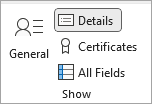
A Névjegy lap Megjelenítés csoportjában válassza a Részletek gombot.
Adja meg a dátumot a Születésnap vagy évforduló mezőben.

Megjegyzés
Ha egy meglévő névjegyhez veszi fel a születésnapot, eltarthat néhány percig, amíg az megjelenik a születésnapi naptárban. Ez ugyan ritka, de abban az esetben, ha egy meglévő névjegyhez hozzáadott születésnap nem jelenik meg a születésnapi naptárban, eltávolíthatja a partnert a People alkalmazásból, majd újra felveheti, és a születésnap megjelenik a születésnapi naptárban.
Születésnapi naptár elrejtése vagy törlése
A Születésnapi naptárnézetet kikapcsolhatja, vagy törölheti is. A születésnapi naptár törlésével nem törli a névjegyeket vagy a mentett névjegyeket.
A klasszikus Outlookban nyissa meg a Calendar alkalmazást.
A Születésnapi naptár elrejtéséhez vagy megjelenítéséhez jelölje be a mellette lévő jelölőnégyzetet.
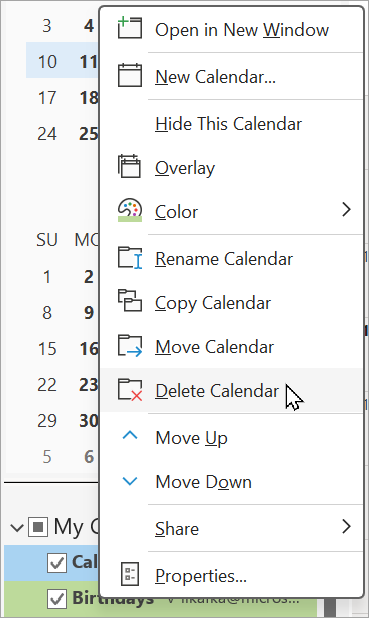
A születésnapi naptár törléséhez kattintson a jobb gombbal a Születésnapi naptár nevére a navigációs ablakban, és válassza a Delete Calendar parancsot.
A Webes Outlook vagy Outlook.com területen a következő lehetőségeket választhatja:
Születésnapi naptár | hozzáadásaPartnerek | születésnapjának kezeléseSzületésnapi esemény törlése
Születésnapi naptár hozzáadása Webes Outlook vagy Outlook.com-ben
A születésnapi naptár a névjegyeiben lévő adatok alapján segít a születésnapok nyomon követéséhez. A születésnapok megtekintéséhez fel kell vennie egy születésnapi naptárt. Születésnapi naptár hozzáadásakor a névjegyei között már szereplő születésnapokhoz jönnek létre események.
Megjegyzés
A születésnapi naptár felvétele után eltarthat néhány óráig, mire a névjegyek születésnapjai bekerülnek a naptárba.
- A navigációs ablakban válassza a CalendarCalendar.
- Válassza a Naptár hozzáadása lehetőséget.
- A Naptár hozzáadása ablakban válassza a Születésnapok lehetőséget.
- A Születésnapok csoportban válassza ki vagy erősítse meg azt a fiókot, amelyhez hozzá szeretné adni a születésnapi naptárt.
- Jelölje be a Születésnapi naptár bekapcsolása jelölőnégyzetet.
A születésnapi naptár megtekintése Webes Outlook vagy Outlook.com-ben
Miután hozzáadta a születésnapi naptárt, hozzáadhatja az aktív naptáraihoz. A naptár testreszabásához válassza a További beállítások lehetőséget.
- A naptárnézet megnyitásához válassza a CalendarCalendar a navigációs ablakban.
- Bontsa ki a Saját naptárak csomópontot, és válassza a Születésnapok lehetőséget. Ha be van jelölve, akkor a névjegyekhez mentett születésnapok az adott napon fognak megjelenni.
Születésnapi naptár elrejtése Webes Outlook vagy Outlook.com
Ha nem szeretné megjeleníteni a születésnapokat, kikapcsolhatja a Születésnapi naptár nézetet.
- A naptárnézet megnyitásához válassza a CalendarCalendar a navigációs ablakban.
- Bontsa ki a Saját naptárak csomópontot , és törölje a Születésnapok beállítás jelölését. Ezzel a választógombbal be- vagy kikapcsolhatja a születésnapokat.
A születésnapi naptár össze van kapcsolva a People alkalmazásbeli névjegyekkel.
- Ha egy meglévő névjegyhez veszi fel a születésnapot, a születésnap bekerül a naptárába is. Előfordulhat, hogy a születésnap később jelenik meg a naptárban.
- Amikor születésnapot vesz fel a Calendar alkalmazásba, akkor új névjegyet ad hozzá.
- A navigációs ablaktáblában válassza a PeoplePeople.
- Keresse meg azt a névjegyet, akihez születésnapot szeretne hozzáadni.
- Kattintson a jobb gombbal a névjegyre, és válassza a Szerkesztés parancsot.
- Válassza az Egyéb lehetőséget, adja meg a születésnapi adatokat, majd válassza a Mentés gombot.
Megjegyzés
Előfordulhat, hogy a születésnap késve jelenik meg a születésnapi naptárban.
Születésnap hozzáadása a születésnapi naptáron keresztül Webes Outlook vagy Outlook.com-ben
Ha közvetlenül a születésnapi naptárba vesz fel egy születésnapot, azzal is új névjegyet hoz létre.
- A naptárnézet megnyitásához válassza a CalendarCalendar a navigációs ablakban.
- Válassza a Születésnapi naptár>lehetőséget Új születésnap.
- Megnyílik egy új kapcsolatfelvételi űrlap.
Adja meg a személy nevét és születési dátumát, majd válassza a Létrehozás lehetőséget.
Megjegyzés
Előfordulhat, hogy a születésnap némi késéssel jelenik meg a születésnapi naptárban.
- A naptárnézet megnyitásához válassza a CalendarCalendar a navigációs ablakban.
- Keresse meg a Születésnapi naptárban a szerkeszteni kívánt születésnapot, és válassza a Szerkesztés lehetőséget.
- Végezze el a kívánt módosításokat, majd válassza a Mentés lehetőséget.
Születésnapi esemény törlése Webes Outlook vagy Outlook.com
A naptárnézet megnyitásához válassza a CalendarCalendar a navigációs ablakban.
Keresse meg a Születésnapi naptárban az eltávolítani kívánt születésnapot, és válassza a Törlés gombot.
Megjegyzés
A születésnap törlésével az eseményt eltávolítja a naptárból, de a névjegyet nem törli.
Kapcsolódó cikkek
Testre szabható születésnapi sablonok
Testre szabható évfordulós sablonok

