
Megjegyzés
Az Outlook egyszerűsített verziója 2024. augusztus 19-től elavult. Ha az Android Outlook Lite-ról keres információkat, olvassa el a Segítség az Android Outlook Lite-hoz című témakört.
Ha az Ön Outlook-példánya az alábbi képen láthatóhoz hasonló, akkor az Outlook egyszerűsített verzióját használja. Ez azt jelenti, hogy régi böngészőt használ, amely nem kompatibilis az új Outlook.com és Webes Outlook, illetve a Outlook Web App. Az optimális élmény érdekében frissítse böngészőjét a legújabb verzióra.
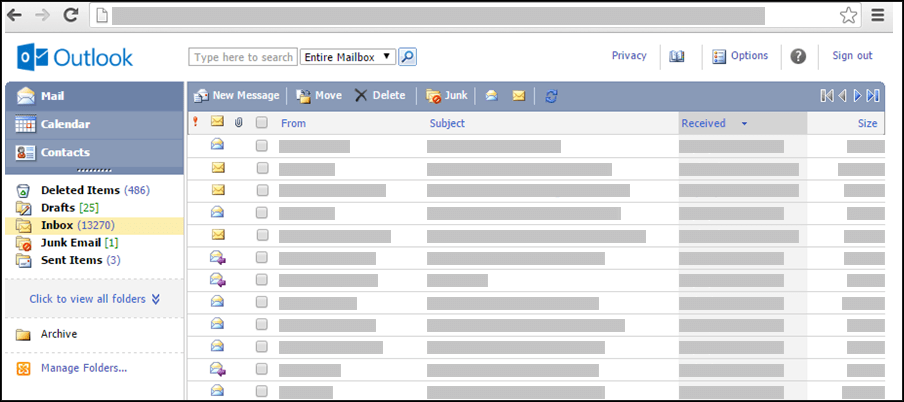
Ha tudni szeretné, hogy mely böngészők támogatják az új Outlook.com és Webes Outlook, olvassa el a Mely böngészők működnek együtt az Office Online-nal.
Ha tudni szeretné, hogy mely böngészők támogatják az Outlook Web App alkalmazást, olvassa el Az Outlook Web App által támogatott böngészők című témakört.
Hogyan juthatok el az Outlook normál verziójához?
Ha az egyszerűsített verziót látja, az azt jelenti, hogy egy régi böngészőt használ, amely nem kompatibilis az új Outlook.com és Webes Outlook, illetve a Outlook Web App. A normál verzió eléréséhez jelentkezzen ki a fiókjából, frissítse a böngészőt, és jelentkezzen be újra.
Mi a különbség az egyszerűsített és a normál verzió között?
Az Outlook egyszerűsített verziója kevesebb funkciót tartalmaz, mint a normál verzió. További információ: Az Outlook normál és egyszerűsített verziójának összehasonlítása.
Egyes funkciók beállíthatók az Outlook normál verziójában, majd használhatók az egyszerűsített verzióban. Például:
- Levelezési szabályok
- Email forwarding
- Partnercsoportok
- Feladatok és jegyzetek
- Más e-mail fiókok csatlakoztatása és leválasztása
Néhány funkció nem érhető el az Outlook egyszerűsített verziójában:
- Heti vagy havi naptárnézetek
- Megosztott postaládák és naptárak elérése
- Üzenetek vagy névjegyek importálása és exportálása
- Feladatok és feljegyzések létrehozása és módosítása
Van más lehetőség, ha a böngészőm nem támogatott?
Ha az Outlook egyszerűsített verziója nem felel meg az igényeinek, és nem tud támogatott böngészőt használni, próbálkozzon az alábbi lehetőségekkel:
- Használja a Windows Outlookot. Ha szervezete biztosítja a Windows Outlookot, laptopról vagy asztali gépről futtathatja. Ha tudni szeretné, hogyan veheti fel fiókját a Windows Outlookba, olvassa el az E-mail-fiók hozzáadása az Outlookhoz című témakört.
- Használjon mobileszközt. Ha meg szeretné tudni, hogy miként veheti fel fiókját egy mobileszközön, olvassa el a levelezés beállítása az Android Outlook appban vagy a levelezés beállítása az iOS Outlook mobilappban című cikket.
- Használjon POP vagy IMAP protokollt támogató levelezőprogramot. A POP vagy az IMAP protokollhoz szükséges beállításokat az Outlook POP- és IMAP-beállításai című cikkben találja.
Hibaelhárítás
Ha egy várt e-mail nincs a Beérkezett üzenetek mappában, a hibaelhárításhoz próbálkozzon az alábbiakkal.
Ellenőrizze a Junk Email mappát.
Egyeztessen a feladóval, hogy jó címre küldte-e az e-mailt.
Frissítse a böngészőt a Shift+F5 billentyűparanccsal. Az üzenetek azonnal elérhetők, amint megérkeznek a kiszolgálóra.
Megjegyzés
A csatlakoztatott fiókok óránként egyszer szinkronizálódnak az Outlook egyszerűsített verziójával.