
| Ha problémát tapasztalt az Android Outlook mobilapp használata közben, nyisson meg egy appon belüli Outlook támogatási jegyet. Ha Microsoft 365 Vállalati verziót vagy Exchange-alapú fiókot használó munkahelyi vagy iskolai fiókja van, akkor előfordulhat, hogy a rendszergazda további követelményeket is meg tud fogalmazni. Ha például van egy cég által felügyelt eszköze, vagy ha egy helyszíni Exchange-kiszolgáló egyszerű hitelesítésre van konfigurálva, vagy ha cége megköveteli a mobilapp felügyeletét az app védelme érdekében. Részletes útmutatást talál Az Android Outlook beállítása további követelményekkel című alábbi szakaszban. |
|---|
Az Android Outlook beállítása első alkalommal
- Nyissa meg az Android Outlook appot az Android-eszközén.
- Válassza a Fiók hozzáadása lehetőséget a meglévő e-mail-fiókjai egyikének hozzáadásához, vagy az Új fiók létrehozása lehetőséget, ha új Microsoft-fiókot szeretne létrehozni.
Ha a Fiók hozzáadása lehetőséget választja, adja meg az e-mail-címét, és kövesse a megjelenő utasításokat a fiók hitelesítéséhez.
- Előfordulhat, hogy az Outlook észleli és előre kijelöli az e-mail-fiókját. Koppintson a Folytatás gombra a fiók hozzáadásához, vagy koppintson a Fiók kihagyása elemre egy másik fiók e-mail-címének megadásához, majd adja meg a jelszavát, és kövesse az utasításokat.
- Ha e-mail fiókjához engedélyezve van a többtényezős hitelesítés, kövesse az utasításokat a fiók ellenőrzéséhez.
Ha az Új fiók létrehozása lehetőséget választja, kövesse az utasításokat az új Microsoft-fiók létrehozásához.
Másik e-mail fiók beállítása az Android Outlookban
- Nyissa meg az Android Outlook appot az Android-eszközén.
- Nyissa meg a menüt:
 , majd válassza a Beállítások
 .
. - Válassza a Fiók hozzáadása lehetőséget a meglévő e-mail-fiókjai egyikének hozzáadásához, vagy az Új fiók létrehozása lehetőséget, ha új Microsoft-fiókot szeretne létrehozni.
Ha a Fiók hozzáadása lehetőséget választja, koppintson az E-mail-fiók felvétele elemre, majd írja be az e-mail-címét, vagy válassza a Google-fiók hozzáadása lehetőséget, és kövesse a fiók hitelesítésére vonatkozó utasításokat.
- Ha e-mail fiókjához engedélyezve van a többtényezős hitelesítés, kövesse az utasításokat a fiók ellenőrzéséhez.
Ha az Új fiók létrehozása lehetőséget választja, kövesse az utasításokat az új Microsoft-fiók létrehozásához.
További követelményekkel ellátott munkahelyi/iskolai fiókok beállítása
Bizonyos munkahelyi és iskolai fiókok esetében az Android Outlook használatához további biztonsági követelményeket is teljesítenie kell. Ha nem biztos abban, hogy az alábbi helyzetek közül melyik érvényes az Ön munkahelyi vagy iskolai fiókjára, forduljon a Microsoft 365 rendszergazdájához.
Az alábbi címekre kattintva megnyithatja az eljárások ismertetését:
Vállalati felügyelt vagy biztosított eszközökön
Ha egyszer megkezdte a regisztrációs folyamatot, akkor teljes egészében be kell fejeznie azt, mivel akár csak néhány perces szüneteltetés is általában leállítja a folyamatot, és újra kell kezdenie. Ha ez a folyamat nem jár sikerrel, akkor térjen vissza a Céges Portál alkalmazásra, és próbálja újra.
Nyissa meg a Google Play áruházat. Keresse meg, és töltse le az Intune Céges Portál alkalmazást.
Ha a regisztrálási folyamat során a rendszer munkahelyi profil létrehozására kéri, tekintse meg a Munkahelyi profil létrehozása és az eszköz regisztrálása az Intune-ban című cikket. Ellenkező esetben az Android-eszköz regisztrálása az Intune-ban című cikkben leírt eljárást követve regisztrálja Android-telefonját vagy -táblagépét.
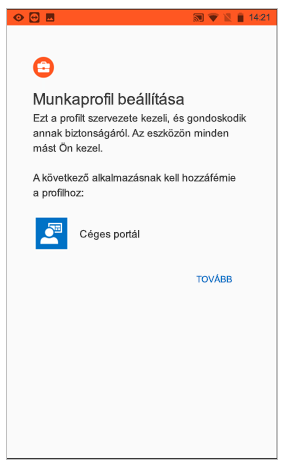
Megjegyzés
Ha a rendszer többtényezős hitelesítést kér, tekintse meg a Biztonsági adatok áttekintését.
Nyissa meg az Android Outlook appot. Ha a rendszer munkahelyi profil létrehozására kéri, a fiók hozzáadásához használja az Outlook munkahelyiprofil-példányát.

Megjegyzés
Amikor regisztrál egy eszközt, a felügyelt appok – beleértve az Outlookot – telepítését többféleképpen is el lehet végezni:
- Az appot telepítheti a Céges portál appból.
- Az appot a cég automatikusan telepítheti a regisztrálási folyamat során.
- Az appot telepítheti a felügyelt Google Play Áruházból.
Koppintson az Első lépések gombra.
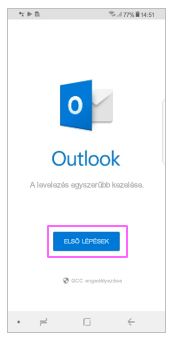
Ha a rendszer megtalálta a fiókját, koppintson a Folytatás elemre.
Megjegyzés
Ha a fiókját a rendszer nem találta meg automatikusan, írja be a céges e-mail-címét, koppintson a Fiók hozzáadása elemre, majd ha a rendszer arra kéri, adja meg a jelszavát.
Adja meg az e-mail-fiókja jelszavát, majd koppintson a Bejelentkezés gombra.
Előfordulhat, hogy a cége bevezetett olyan vezérlőket, amelyek megkövetelik a regisztrációt a továbblépéshez. A regisztrálással ellenőrizni lehet az Ön személyazonosságát, így az eszközt érvényesíteni tudja a szervezete. Ha a rendszer az eszköz regisztrálását kéri, koppintson a Regisztrálás gombra.
Ha a rendszergazda további házirendeket is beállított, előfordulhat, hogy ismét az Aktiválás és az Aktiválás elemre kell koppintania.
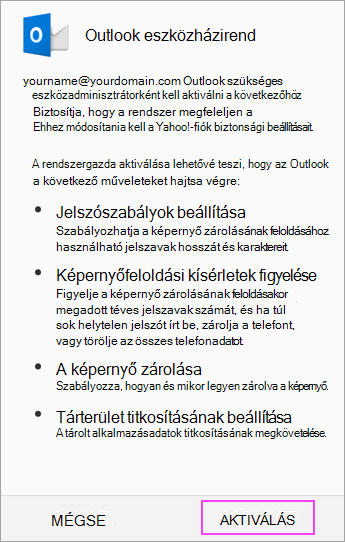
Megjegyzés
Az Outlook megnyitása után a felhasználói élményt számos tényező határozza meg, például a cég házirendbeállításai, illetve hogy korábban hozzáfért-e a vállalati erőforrásokhoz az eszközével. Kövesse az adott körülmények között az eszközén megjelenő utasításokat.
Most már készen áll az Android Outlook használatbavételére. Az Outlook lehetőségeinek kihasználása:
Az Outlook mobilapp optimalizálása a telefonon vagy táblagépen való használatra
Android Outlook hasznos tanácsok
Ha cége az Intune alkalmazásvédelmi szabályzatait használja
Az Intune alkalmazásvédelmi szabályzatai az eszköz regisztrálása nélkül is konfigurálhatók és bevezethetők. Android-eszközökön azonban továbbra is telepítenie kell az Intune Céges portál appot az eszközön az alkalmazásvédelmi szabályzatok kényszerítéséhez.
Nyissa meg a Google Play Áruházat. Keresse meg, és töltse le az Intune Céges Portál alkalmazást.
Ha még nem tette meg, telepítse az Android Outlook alkalmazást a Google Play Áruházból, vagy ide kattintva adja meg telefonszámát, és kapjon egy letöltési hivatkozást.
Nyissa meg az Android Outlook appot.
Koppintson az Első lépések gombra.
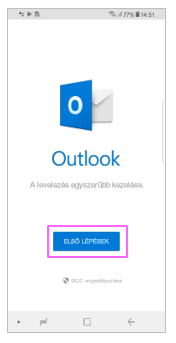
Adja meg a vállalati e-mail-címét, majd koppintson a Folytatás.
Ha a rendszer kéri, adja meg az e-mail fiók jelszavát, majd koppintson a Bejelentkezésgombra.
Megjegyzés
- A felhasználói élmény a cég igényeitől függően eltérő lehet. Kérhet például hitelesítést a Microsoft Authenticator appal, vagy megkövetelheti, hogy igazolja magát SMS-sel vagy telefonhívással. A részletekért lásd: Biztonsági adatok – Áttekintés.
- Előfordulhat, hogy a cége bevezetett olyan vezérlőket, amelyek megkövetelik a regisztrációt a továbblépéshez. A regisztrálással ellenőrizni lehet az Ön személyazonosságát, így az eszközt érvényesíteni tudja a szervezete. Ha a rendszer az eszköz regisztrálását kéri, koppintson a Regisztrálás gombra.
Ha a rendszer kéri egy másik fiók felvételét, koppintson a Talán később gombra.
Koppintson a Kihagyás elemre, vagy pöccintéssel ugorja át a funkciókat megjelenítő képernyőket.
A következő üzenet jelenik meg: A szervezet mostantól védi az ebben az appban használt adatait. A folytatáshoz újra kell indítania az alkalmazást. Koppintson az OK gombra.
Indítsa újra az Android Outlookot, és amikor a rendszer kéri, állítson be egy PIN kódot.
Most már készen áll az Android Outlook használatbavételére. Az Outlook lehetőségeinek kihasználása:
Az Outlook mobilapp optimalizálása a telefonon vagy táblagépen való használatra
Android Outlook hasznos tanácsok
Ha egy helyszíni Exchange Serverhez csatlakozik
Ha még nem tette meg, telepítse az Android Outlook alkalmazást a Google Play Áruházból, vagy ide kattintva adja meg telefonszámát, és kapjon egy letöltési hivatkozást.
Nyissa meg az Android Outlookot. Első alkalommal koppintson az Első lépések és a Kihagyás elemre, ha a rendszer bármilyen észlelt fiók hozzáadására kéri. Ellenkező esetben nyissa meg a menüt
>Beállítások>Fiók>hozzáadása és Email fiók hozzáadása.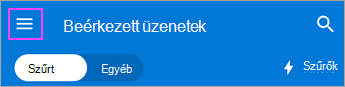
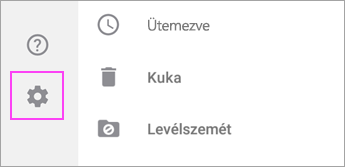
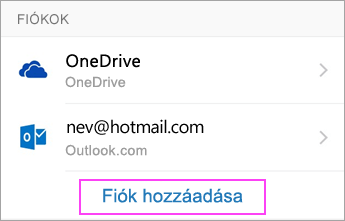
Adja meg a vállalati e-mail-címét, majd koppintson a Folytatás.
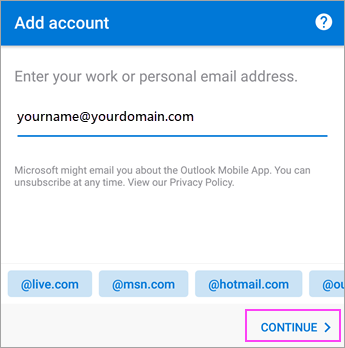
Válassza az Exchangelehetőséget.
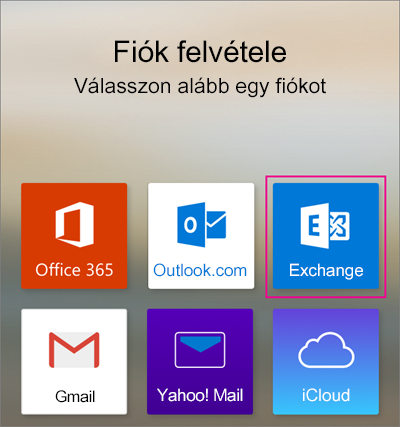
Írja be a vállalati e-mail címét és jelszavát a fiók automatikus konfigurálásához. Koppintson a Bejelentkezésgombra.
Megjegyzés
Ha az automatikus konfigurálás sikertelen, koppintson a Folytatás gombra, majd adja meg a következő beállításokat kézzel:
- Kiszolgáló neve: Ez általában ugyanaz a név, amit levelezése webes ellenőrzésekor ír be.
- Domain: Ez általában nem kötelező. Ha bizonytalan, kérdezze meg a rendszergazdát.
- Felhasználónév: Ez a vállalati e-mail címe.
- Jelszó: Ez a vállalati e-mail-fiók jelszava.
Koppintson a Következő gombra, amikor befejezte és pöccintéssel ugorja át a funkciókat.
Most már készen áll az Android Outlook használatbavételére. Az Outlook lehetőségeinek kihasználása:
Az Outlook mobilapp optimalizálása a telefonon vagy táblagépen való használatra
Android Outlook hasznos tanácsok
A munkahelyi vagy iskolai Exchange- vagy Microsoft 365-fiók manuális beállításának általános lépései
Az Android Outlookban válassza a Beállítások
>Fiók>hozzáadása Email fiók hozzáadása lehetőséget.Adja meg az e-mail-címet. Koppintson a Folytatás gombra.
Ha elérhető a Fiók kézi beállítása elem, koppintson rá, majd a levelezőszolgáltató beállításának lapján válassza az Exchange lehetőséget, azután kapcsolja be a Speciális beállítások elemet.
Ha rendelkezésére állnak a részletes szerverbeállítások, adja meg őket, majd koppintson a pipa ikonra.
Bejövő üzenetek kiszolgálójának beállításai
Domain\Felhasználónév:
Írja be a teljes e-mail-címét, például yourname@contoso.com.Jelszó
Adja meg azt a jelszót, amellyel el szokta érni az e-mailjeit.Kiszolgáló
Exchange-fiókok – Olvassa el az Exchange-postaládaszerver beállításainak megkeresése című részt, vagy kérdezze meg a szerver adatait a rendszergazdától.
Microsoft 365 munkahelyi vagy iskolai fiókok – használja a outlook.office365.com.
Port
Használja a 443-as vagy a 993-as számot.Titkosítás típusa
Válassza az SSL/TLS lehetőséget, vagy győződjön meg arról, hogy a Biztonságos kapcsolat használata (SSL) jelölőnégyzet be van jelölve, majd koppintson a Tovább gombra.
Kimenő üzenetek szerverének beállításai
SMTP-szerver
Exchange-fiókok – kérdezze meg a szerver adatait a rendszergazdától.
Microsoft 365 munkahelyi vagy iskolai fiókok – a smtp.office365.com használata.
Titkosítás típusa
Válassza a TLS lehetőséget.Port száma
Írja be az 587 értéket. Koppintson a Következő elemre.
A rendszer kérheti, hogy ismét adja meg az e-mail-fiókja jelszavát, vagy hagyjon jóvá/aktiváljon bármely szükséges engedélyt.
További segítségre van szüksége az Android Outlook beállításához?
Ha továbbra is segítségre van szüksége a levelezés beállításához az Android Outlookban, nyisson meg egy appon belüli Outlook támogatási jegyet , vagy írja be a kérdését részletesen az alábbi megjegyzésmezőbe, hogy a jövőben segíthessünk a megoldásában.
IMAP- vagy POP-fiókot szeretnék beállítani az Android Outlookhoz.
Ha IMAP- vagy POP-fiókot szeretne beállítani az Android Outlookhoz, vagy olyan e-mail-fiókot használ, amely nem érhető el az Exchange ActiveSync protokoll használatával, kövesse az alábbi lépéseket. Ha az IMAP vagy a POP protokollal állít be egy e-mail-fiókot, az app csak a levelezést fogja szinkronizálni, a naptárat és a névjegyeket nem. Mi az IMAP és a POP?
POP- vagy IMAP-fiók beállítása az Android Outlookban
- Az Android Outlookban válassza a Beállítások>Fiók>hozzáadása Email fiók hozzáadása lehetőséget.
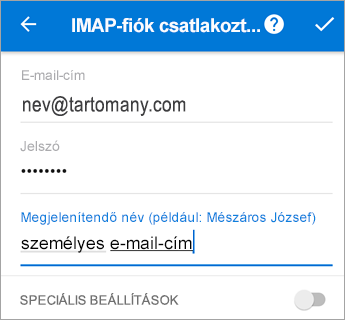
- Adja meg az e-mail-címet. Koppintson a Folytatás gombra. Amikor a rendszer kéri, hogy válasszon levelezési szolgáltatót, válassza az IMAP vagy a POP3 lehetőséget.
- Kapcsolja be a Speciális beállítások elemet, majd adja meg a jelszavát és a szerverbeállításokat.
Megjegyzés
Ha nem ismeri a szükséges adatokat, a levelezési szolgáltatótól vagy a rendszergazdától elkérheti azokat. A gyakori kiszolgálóbeállítások listáját A levelezési szolgáltatótól beszerzendő kiszolgálóbeállítások című témakörben találja.
- Fejezze be a folyamatot a pipa ikonra koppintva.
Módosítani szeretném a jelszavamat.
A jelszót a levelezési szolgáltató webhelyén keresztül tudja módosítani.
- Nyissa meg a levelezési szolgáltatója webhelyét.
Ha például e-mail-fiókot @hotmail.com használ, jelentkezzen be a outlook.com, vagy ha Gmailt használ, nyissa meg a Gmail.com. - Lépjen a fiók- vagy profilbeállításokhoz.
- Módosítsa a jelszót.
- Az Android Outlook szinkronizálási hibát észlel, és ismét megkéri, hogy adja meg a jelszót.
Ha az Android Outlook nem tudja szinkronizálni az új jelszót, törölje az e-mail-fiókot, majd adja hozzá újból.
Megjegyzés
Ha olyan e-mail-fiók jelszavát módosítja, amely a Microsoft-fiókja is egyben, akkor előfordulhat, hogy a többi Microsoft-appban és -webhelyen is újra be kell jelentkeznie.
Beállítási, szinkronizációs vagy más hibát tapasztalok az Outlook appban.
A legelső teendő: Ha Outlook.com-os e-mail-címe van (például hotmail.com, msn.com vagy live.com), itt ellenőrizheti az Outlook.com-kiszolgáló állapotát. Válasszon az alábbi lehetőségek közül:
- Ha már beállította az Outlookot, de segítségre van szüksége az appal kapcsolatban, az Appon belüli támogatási jegy megnyitása az Outlookban című témakörben kattintson a „Kapcsolatfelvétel az ügyfélszolgálattal” fülre, és olvassa el, hogyan beszélhet egy ügynökkel az appból.
- Az e-mail-fiók beállításával kapcsolatos hibák elhárításáról további információt A levelezés mobileszközön való beállításakor előforduló hibák elhárítása című témakörben talál.
- Ha első alkalommal állítja be a levelezést, de az app nem végzi el a naptár vagy a névjegyek szinkronizálását, a Naptár szinkronizálása a telefonnal vagy a táblagéppel című cikkben talál segítséget.
- „Outlook.com-os e-mail-címet (például hotmail.com vagy live.com) használok. A szinkronizálással korábban nem volt probléma, most azonban nem működik.” – Lásd: Az Outlook.com e-mail-szinkronizációs problémáinak elhárítása.
Az Outlook lehetőségeinek kihasználása
Az Outlook mobilapp optimalizálása a telefonon vagy táblagépen való használatra