

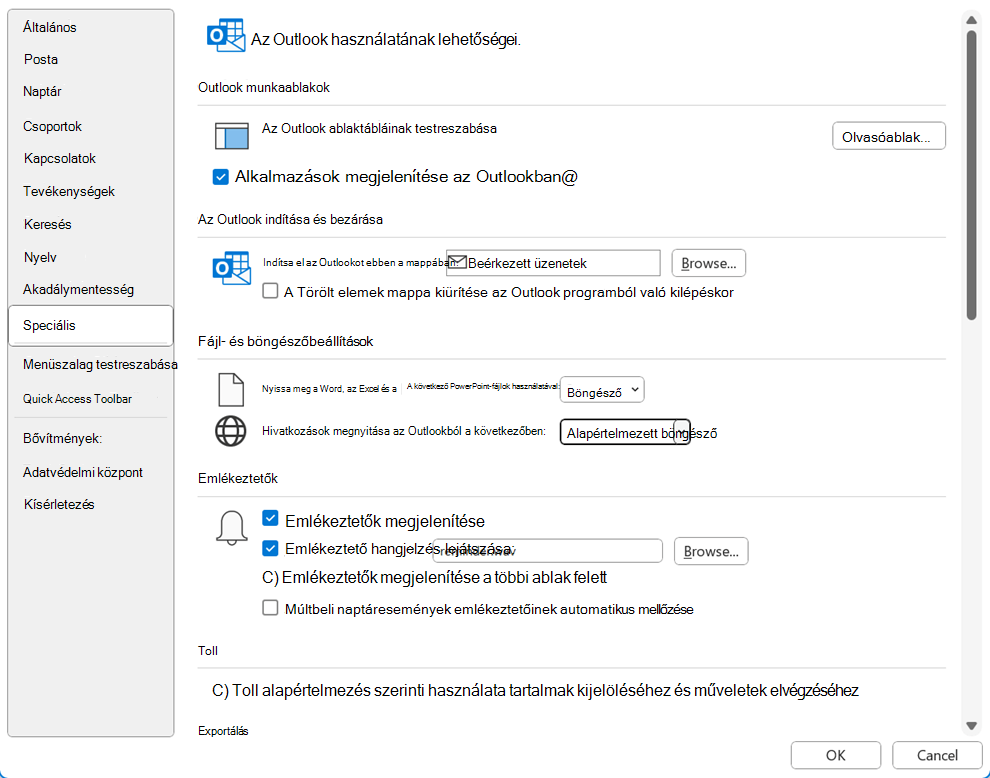
Az Outlook beállításainak megtekintéséhez válassza aSpeciális fájlbeállítások>> lehetőséget. A beállítások kategorizálva a Posta, a Calendar, a Groups, a People stb. szerint vannak kategorizálva.
Outlook munkaablakok
Outlook-munkaablakok testreszabása
- A Navigáció elemet választva megadhatja, hogy hány elem legyen látható az Outlook-ablak alján található navigációs sávon. A navigációs ablakban látható elemek megjelenítési sorrendjét módosíthatja úgy, hogy kijelöl egy elemet a Megjelenítés területen ebben a sorrendben , majd a Fel vagy a Le lehetőséget választja. (Ez a navigációs gomb nem látható, ha az Alkalmazások megjelenítése az Outlookban jelölőnégyzet be van jelölve.)
- Az Olvasóablakot választva megadhatja, hogy mikor legyenek olvasottként megjelölve az új elemek. További információt az Üzenet megjelölése olvasottként vagy olvasatlanként című cikkben talál.
- Válassza az Alkalmazások megjelenítése az Outlookban lehetőséget, ha a navigációs sávot az Outlook ablakának bal szélére szeretné helyezni (az ablak hagyományos bal alsó sarka helyett). Ez a pozicionálás lehetővé teszi, hogy az Outlook több alkalmazáshoz csatlakozzon, például a OneDrive, a Word, a Microsoft Loop és a Viva Engage.
Az Outlook indítása és bezárása
Az Outlook indítása ebben a mappában A Tallózás gombra kattintva válassza ki azt a mappát, amelyet meg szeretne nyitni az Outlook indításakor.
A Törölt elemek mappa kiürítése az Outlook programból való kilépéskor Ha bejelöli ezt a jelölőnégyzetet, a Törölt elemek mappája automatikusan kiürül az Outlook minden bezárásakor.
Megjegyzés
A Törölt elemek mappa kiürítésekor a mappában lévő összes elem véglegesen törlődik.
Fájl- és böngészőbeállítások
Word-, Excel- és PowerPoint-fájlok megnyitása a következő használatával: Ezzel a beállítással megadhatja, hogy a Microsoft 365-fájlokra mutató hivatkozásokat böngészőalkalmazásban vagy asztali alkalmazásban szeretné-e megnyitni.
Hivatkozások megnyitása az Outlookból a következőben: Ezzel a beállítással megadhatja, hogy az Outlookban rákattintott hivatkozások a Microsoft Edge alkalmazásban vagy az alapértelmezett böngészőben nyíljanak-e meg.
Archiválás szolgáltatás
A postaláda méretének csökkentése a régi elemek törlésével vagy archív adatfájlba helyezésével Válassza az Archiválási beállítások elemet az archiválási beállítások testreszabásához. További információt a régebbi elemek automatikus Archívum című cikkben talál.
Előfordulhat, hogy az Archiválás funkció nem látható Önnek, ha a szervezetnél olyan adatmegőrzési szabályok érvényesek, amelyek felülbírálják az automatikus archiválást.
Emlékeztetők
Emlékeztetők megjelenítése A jelölőnégyzet bejelölésével vagy jelölésének törlésével engedélyezheti vagy letilthatja az értekezletekről vagy találkozókról szóló emlékeztetőket az Outlookban.
Emlékeztető hangjelzés lejátszása A jelölőnégyzet bejelölésével vagy jelölésének törlésével engedélyezheti vagy letilthatja az emlékeztető hangjelzéseket. A Tallózás gombot választva lecserélheti az alapértelmezett emlékeztető hangjelzést (reminder.wav) a számítógépen tárolt egyéni hangfájlra.
Emlékeztetők megjelenítése a többi ablak fölött Akkor válassza ezt a lehetőséget, ha azt szeretné, hogy az Outlook az emlékeztető ablakot az éppen használt többi program fölött jelenítse meg. (csak Outlook 365 esetén)
Múltbeli naptáresemények emlékeztetőinek automatikus mellőzése Kapcsolja be ezt a beállítást, ha nem szeretne múltbeli eseményekről emlékeztetőket kapni. Ha például három napig nem tartózkodik az irodában, nem szeretne visszatérni, hogy emlékeztetőt kérjen a távolléte alatt lezajlott értekezletekről.
Exportálás
Outlook-adatok exportálása fájlba más programokban való használatraAz Exportálás gombot választva megnyithatja az Importálás és exportálás varázslót, amellyel üzeneteket, naptárelemeket, feladatokat vagy névjegyeket vihet át egy másik számítógépre az Outlookba, vagy biztonsági másolatot készíthet az Outlook-adatfájlról (.pst). Az Outlook-elemek exportálásáról további információt az Üzenetek, naptárelemek, feladatok és névjegyek exportálása és biztonsági mentése című témakörben talál.
RSS-hírcsatornák
RSS-hírcsatornák frissített elemei újként jelennek meg Ezt a jelölőnégyzetet bejelölve újként jelölheti meg az RSS-hírcsatornák elemeit azok frissítésekor.
RSS-hírcsatornák szinkronizálása a Windows közös hírcsatornalistájával Ha bejelöli ezt a jelölőnégyzetet, akkor az Internet Explorerben és az Outlookban is ugyanazt az előfizetési listát tekintheti meg és kezelheti az RSS-hírcsatornákhoz. További információért lásd: Azonos RSS-hírcsatornák megtekintése az Internet Explorerben és az Outlookban.
Küldés és fogadás
Küldési és fogadási beállítások megadása a bejövő és a kimenő elemekhez A Küldés/fogadás gombot választva küldési/fogadási csoportokat hozhat létre, szerkeszthet vagy távolíthat el. További információt a Miért érdemes használni a küldési/fogadási csoportokat? című témakörben talál.
Küldés a kapcsolódás után azonnal: Ha bejelöli ezt a jelölőnégyzetet, akkor gondoskodhat arról, hogy a kapcsolat nélkül írt üzeneteket az Outlook küldje el, amint ismét online állapotba kerül.
Fejlesztők
Egyéni űrlapok speciális beállításainak megadásaAz egyéni űrlapok speciális beállításainak megadásához válassza az Egyéni űrlapok lehetőséget. További információt az Outlook-űrlapok testreszabása című cikkben talál.
Bővítmények felhasználói felületi hibáinak megjelenítése Alapértelmezés szerint, ha egy bővítmény megkísérli módosítani az Outlook felhasználói felületét, és ez nem sikerül, az Outlook nem jelenít meg hibaüzenetet. Akkor válassza ezt a lehetőséget, ha azt szeretné, hogy az Outlook üzeneteket jelenítsen meg a felhasználói felülettel kapcsolatos bővítményhibákról.
Egyéb
Egyszerű besorolási kategória beállítása Válassza az egyszerű besorolást a Kategóriák oszlopra kattintáskor hozzárendelni kívánt alapértelmezett kategória beállításához.
Megerősítés kérése az elemek végleges törlése előtt Akkor válassza ezt a lehetőséget, ha azt szeretné, hogy az Outlook megerősítést kérjen az elemek végleges törlése előtt.
Az elküldött e-mailek elemzője azonosíthatja a gyakori levelezőpartnereket és témákat, és feltöltheti ezt az információt az alapértelmezett SharePoint-kiszolgálóra. A jelölőnégyzet bejelölésével vagy jelölésének törlésével megadhatja, hogy tevékenysége elemezve történjen-e az Outlookban munkatárs- és kulcsszójavaslatok szempontjából (a funkcióval gyorsabban kapcsolatba léphet a szervezetben lévő személyekkel és információkkal).
Hibakeresési naplózás engedélyezése (az Outlook újraindítását igényli): Ezzel a beállítással bekapcsolhatja bizonyos Outlook-funkciók naplózását, hogy naplókat hozhasson létre, ami segíthet a hibaelhárítást végző személyzetnek. További információt a Mi a naplózás engedélyezése (hibaelhárítás) lehetőség?
Csoportütemezések áttelepítése a Microsoft Outlook egy korábbi verziójából Válassza a Mappa kiválasztása lehetőséget egy mappa kiválasztásához, ha a csoportütemezéseket az Outlook egy másik verziójából telepíti át.
Animációk használata témák és csoportok kibontásakor: Alapértelmezés szerint az Outlook megjelenít egy rövid animációt az üzenettémák vagy -csoportok kibontásakor. A jelölőnégyzet jelölésének törlésével kikapcsolhatja ezt az animációs effektust.