

Megjegyzés
Jelentkezzen be a Webes Outlook-ba munkahelyi vagy iskolai fiókjával.
A Webes Outlook People lapján partnereket, partnerlistákat és csoportokat hozhat létre, tekinthet meg és szerkeszthet.
Megjegyzés
Ha az utasítások nem egyeznek meg a látottakkal, lehetséges, hogy a Webes Outlook egy régebbi verzióját használja. Tekintse meg az Utasítások a hagyományos Webes Outlookhoz című részt.
A Kapcsolatok lap megnyitása
Az People lapra lépéshez jelentkezzen be a Webes Outlook-ba, és válassza a lap alján  People ikont.
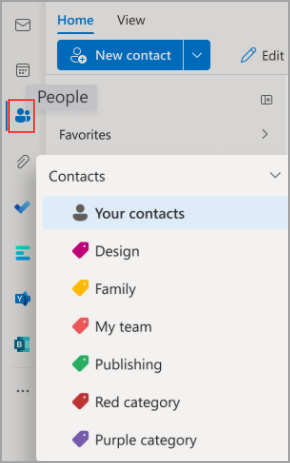
A Kapcsolatok lap tartalma
- A keresőmező segítségével kereshet a személyek és a partnerlisták között.
- Az eszköztár menüket és parancsokat biztosít a partnerek, partnerlisták és csoportok létrehozásához és módosításához a környezettől függően.
- A kedvencként hozzáadott People megjelennek a Kedvencek között.
- A Névjegyek mappában az összes mappa összes mentett névjegye és partnerlistája megjelenik.
- A partnerek listája megjelenik a Saját partnerlistákban.
- Címkék: Kategóriák hozzáadásával rendszerezheti a névjegyeket. A bal oldali navigációs sávon lévő kategóriákra kattintva megtekintheti az adott kategóriához tartozó összes névjegyet.
- Az alapértelmezett, Névjegyalbum nevű mappa a partnereket és a partnerlistákat tartalmazza.
- Csoportok: A tagok láthatják azokat a csoportokat, amelyeknek tagja, a tulajdonosok pedig a tulajdonában lévő csoportokat.
- A középső ablaktáblában a navigációs ablakban megadott beállításoktól függően kedvencek, partnerek, partnerlisták vagy csoportok láthatók. A szűrőmenü segítségével rendezheti és megadhatja, hogyan jelenjenek meg a partnernevek.
- A jobb oldali ablaktábla részletes információkat jelenít meg a középső ablaktáblában kijelölt névjegyekről, partnerlistákról vagy csoportokról.
- Az Outlook Web App appbólnem fogja tudni elérni a nyilvános mappákat. A nyilvános mappa(k) megtekintéséhez és kezeléséhez látogasson el az asztali Outlookba.
A névjegykategóriákkal végezhető műveletek
A névjegyek címkék segítségével rendszerezhetők. Létrehozhat saját névjegycímkéket, így könnyebben megőrizhet egyes névjegyeket, és könnyebben megtalálhatja őket. A címkék alá csoportosított névjegyeket a bal oldali navigációs sávon lévő címkére kattintva hozhatja létre.
A meglévő mappákat a rendszer kategóriákba telepíti át, és a bal oldali navigációs ablakban kategóriákként jelennek meg. Az adott mappában található névjegyeket a program a mappa nevével megegyező kategóriákkal bélyegzi. Ezek a bal oldali navigációs ablakban a kategóriára kattintva érhetők el.
* Ismert korlátozás: Az asztali Outlook mappái kategóriaként jelennek meg a Webes Outlook-ban. A Webes Outlook újonnan létrehozott kategóriái vagy újonnan kategóriákkal megjelölt névjegyek nem jelennek meg az asztali Outlookban a megfelelő mappákként.
Új kategória(k) hozzáadásához kattintson a jobb oldali ablaktáblában, a névjegyek lapon a Kategóriák hozzáadása elemre.
Ha az összes kategóriát törölni szeretné a névjegyből, válassza Az összes kategória törlése lehetőséget.
Névjegyek automatikus frissítése (csak nagyvállalati felhasználók számára)
A szervezet címtárában létrehozott partnerek mindig naprakészek maradnak a szervezeti címtár minden frissülésével és változásával együtt, automatikusan megjelennek benne.
Az új névjegyszerkesztővel kiválaszthatja, hogy a szervezet frissítéseit vagy a személyes módosításokat szeretné-e menteni, hogy a felhasználók választási lehetőségei elsőbbséget élvezzenek.

Névjegyek létrehozása, megtekintése és szerkesztése
A rendszer automatikusan menti az új névjegyeket a Névjegyek mappába, és a Saját névjegyek alatt is láthatja. Ha egy másik mappába szeretné menteni az új névjegyet, akkor a névjegy létrehozása előtt jelölje ki a kívánt mappát.
Új névjegy felvétele előzmények nélkül
- Jelentkezzen be a Webes Outlookba.
- Válassza a People ikont a navigációs ablak alján.
- A People lap eszköztárán válassza az Új partner lehetőséget.

- Adja meg a partner adatait. Ha további adatot szeretne hozzáadni egy névjegyhez, például címet vagy születésnapot, válassza a Továbbiak hozzáadása lehetőséget.
- Válassza a Létrehozás lehetőséget.
Partner felvétele egy adott profilkártyáról
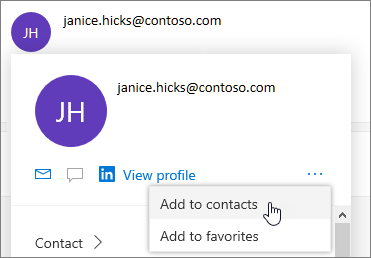
Amikor valakinek a nevére vagy képére kattint az Outlookban vagy más Office-appokban vagy -szolgáltatásokban, megjelenik a profilkártyája a személyes adataival. A profilkártyájáról mentheti őket a saját névjegyei közé, például ha jegyzeteket vagy más adatokat szeretne hozzáadni.
Az alábbi módon vehet fel partnert e-mailből:
- A Posta nézetben nyisson meg egy e-mailt az olvasóablakban, és jelölje ki annak a feladónak vagy címzettnek a nevét, akit fel szeretne venni a névjegyei közé.
- A megnyíló profilkártyán válassza a
 > lehetőségetFelvétel a partnerlistára.
- Tetszés szerint adjon meg további információkat. Ha további adatot szeretne hozzáadni egy névjegyhez, például címet vagy születésnapot, válassza a Továbbiak hozzáadása lehetőséget.
- Válassza a Létrehozás lehetőséget.
Megjegyzés
A rendszer a People lap alapértelmezett Névjegyek mappájába menti a névjegyet.
Szervezeti személyek hozzáadása a mentett névjegyekhez
Ha a vállalatnál be van állítva címtár, akkor anélkül is megtekintheti a munkatársaival kapcsolatos információkat, hogy névjegyként mentené őket. Megkeresheti őket, illetve egy e-mailben kiválaszthatja a nevét, illetve a képét. A profilkártyájukon más rendszerekből (címtárból) gyűjtött adatok jelennek meg. Ha más információkat, például jegyzeteket is szeretne hozzáadni, a munkatársait saját névjegyalbumába mentheti. Az új névjegyet a program automatikusan a meglévő címtárnévjegyhez csatolja. Az Ön által felvett információkat csak Ön fogja látni.
Ezek az új névjegyek automatikusan frissülnek majd a névjegyeken.
Partnerek felvétele a kedvencek közé
Ha fel szeretne venni valakit a kedvencei közé, jelölje ki a partnert, majd az eszköztáron válassza a Hozzáadás a kedvencekhez lehetőséget.
Tipp:
Az e-mail-címmel rendelkező, kedvencként jelölt partnerek a Posta alkalmazás navigációs ablakában is megjelennek, így az összes e-mailjüket egy helyen láthatják.
Partnerek adatainak megtekintése és szerkesztése
A People lapon jelöljön ki egy partnert a középső ablaktáblában a vele kapcsolatos adatok megtekintéséhez vagy szerkesztéséhez. A profilkártya egy verzióját tekinti meg. A szakaszok és a fülek eltérhetnek.
- Fájlok: Azok a fájlok, amelyeket a partner a legutóbb megosztott Önnel.
- Beszélgetések: Legutóbbi e-mailek, e-mail-mellékletek és Teams-csevegések Ön és a partner között.
- LinkedIn: Ha a partner rendelkezik nyilvános LinkedIn-profillal, amelynek az e-mail-címe megegyezik az Ön által mentett e-mail-címmel, ezen a helyen megjelennek a partner LinkedIn-adatai.
- Szervezet: Ha a partner az Ön szervezetéhez tartozik, akkor a szervezeti diagram is látható.
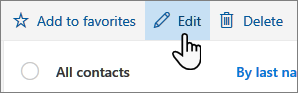
Névjegy szerkesztéséhez válassza a Névjegyadatok melletti Névjegy szerkesztése lehetőséget, vagy válassza az eszköztár Szerkesztés elemét.
Fénykép hozzáadása a partnerhez
Jelölje ki a partner a Kapcsolatok lapon.
Válassza a kamera ikont.

Válassza az Új fénykép feltöltése lehetőséget, válassza ki a használni kívánt fájlt, majd a feltöltéshez válassza a Megnyitás lehetőséget.
Ha át szeretné helyezni a fényképet, kattintson a kör belsejébe, és húzza a mutatót a kívánt helyre. A kép nagyításához vagy kicsinyítéséhez az alatta található csúszkát használhatja.

Válassza az Apply> Done lehetőséget.
A névjegyek megjelenítésének és rendezésének módosítása
A partnernevek megjelenítésének módosításához válassza a Beállítások, majd a Partnerek megjelenítése utónévvagy vezetéknév szerint > lehetőséget.
A névjegyek rendezéséhez használja a lista tetején található rendezési menüt. Válassza például a Rendezés vezetéknév szerint> lehetőséget.
Névjegy törlése
- Jelöljön ki egy vagy több névjegyet, és válassza a Törlés lehetőséget.
- Válassza a Törlés gombot a törlés megerősítéséhez.
Partnerlisták létrehozása, megtekintése és szerkesztése
A partnerlista e-mail-címek gyűjteménye, és kifejezetten hasznos, ha egyszerre több személynek szeretne e-mailt küldeni. A partnerlistákat terjesztési listáknak is nevezik.
Létrehozhat például egy Könyvklub nevű listát, és hozzáadhatja a könyvklubja összes tagját. Ha minden klubtagnak el szeretne küldeni egy üzenetet, csak írja be a "Könyvklub" kifejezést az üzenet Címzett sorába.
Partnerlista létrehozása
Megjegyzés
A partnerlisták alapértelmezés szerint az alapértelmezett Névjegyalbum mappában jönnek létre, és a Saját partnerlisták csoportban is megtekintheti őket. Ha egy másik mappába szeretné menteni a listát, először jelölje ki a kívánt mappát, és csak utána válassza az Új névjegylista elemet. Ha már létrehozták őket, a partnerlisták nem helyezhetők át egyik mappából a másikba.
- A People lap eszköztárán válassza az Új partner felirat melletti ˅ szimbólumot, majd az Új partnerlista lehetőséget.

- Írja be a lista nevét, majd vegye fel a kívánt neveket és e-mail-címeket.
- Válassza a Létrehozás lehetőséget.
További személyek felvétele a partnerlistára
- A People lapon válassza a Saját partnerlisták elemet a navigációs ablakban, vagy keressen rá a lista nevére.
- Jelölje ki a partnerlistát, majd válassza a Szerkesztés elemet.
- Adja meg a neveket vagy az e-mail-címeket.
- Válassza a Save (Mentés) lehetőséget.
Személyek eltávolítása a partnerlistáról
- A People lapon válassza a Saját partnerlisták elemet a navigációs ablakban, vagy keressen rá a lista nevére.
- Jelölje ki a partnerlistát, majd a Szerkesztés lehetőséget.
- Válassza az eltávolítani kívánt név vagy e-mail-cím x-jét .
- Válassza a Save (Mentés) lehetőséget.
Megjegyzés
Az útmutatóban szereplő funkciók és információk a Microsoft 365-ön keresztül elérhető Webes Outlook-ra vonatkoznak.