

A tevékenységek időtartamát bármikor módosíthatja úgy, hogy tükrözzék a tevékenység tényleges időtartamát.
- Válassza aGantt-diagrammegtekintése> lehetőséget.
- A tevékenység Időtartam oszlopába írja be az időtartamot percben (m), órában (h), napban (d), hétben (n) vagy hónapban (hó).
- Ha az új időtartam becslés, írjon utána kérdőjelet (?).
- Nyomja le az Enter billentyűt.
Legyen óvatos, amikor a Kezdés és a Befejezés oszlopot használja, különösen az összekapcsolt vagyautomatikus ütemezésű tevékenységek esetében. A módosítások ütközhetnek a Project által nyomon követett tevékenységfüggőségekkel vagy -kényszerekkel , ami miatt egy gondosan felépített ütemterv eltérhet a tervtől.
A cikk hátralévő részében...
- Összefoglaló tevékenység időtartamának módosítása
- Becsült időtartam használata
- További tudnivalók a tevékenységek időtartamáról
- Időtartamfüggőségek
Összefoglaló tevékenység időtartamának módosítása
Az összefoglaló tevékenységek időtartamát ugyanúgy módosíthatja, mint egy normál tevékenységét. Ügyeljen azonban arra, hogy ha megváltoztatja az összefoglaló tevékenység időtartamát, azzal az altevékenységek időtartama nem feltétlenül változik.
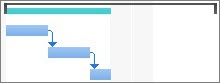
A Gantt-diagramon az összefoglaló tevékenységsáv mindig az összefoglaló tevékenység időtartamát (fekete vonal) és az altevékenységei időtartamának összegét (kék sáv) mutatja, ahogy az alábbi képen is látható. Egy pillantással láthatja a kettő közötti különbséget.
Becsült időtartam használata
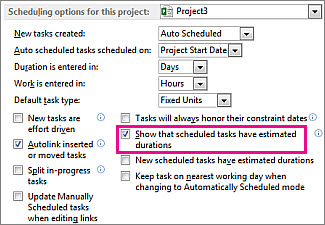
Eltűnik a kérdőjel, amikor becsült időtartamot próbál hozzáadni? A becsült időtartam valószínűleg nincs bekapcsolva a projekthez. A bekapcsoláshoz:
- Válassza a Fájlbeállítások> lehetőséget.
- A Project beállításai párbeszédpanelen válassza az Ütemezés kategóriát.
- Görgessen le a projektterület ütemezési beállításaihoz .
- Jelölje be Az ütemezett tevékenységek becsült időtartamának megjelenítése jelölőnégyzetet.
További tudnivalók a tevékenységek időtartamáról
- A tevékenység alapértelmezett időtartam-egységének módosítása
- Az időtartam módosításának hatása az összekapcsolt tevékenységekre
- Az automatikus ütemezés hatása a tevékenységek időtartamára
Időtartamfüggőségek
A tevékenység időtartama és kezdési és befejezési dátuma között az alábbi két függőség áll fenn:
- A tevékenység időtartama megváltozik a kezdési és befejezési dátum módosításakor.
- A tevékenységek kezdési és befejezési dátuma megváltozik az időtartam módosításakor.
Ha nem az időtartamot, hanem egy tevékenység kezdési és befejezési dátumát adja meg, a Project az időtartamot a két dátum közötti munkaidő alapján számítja ki. Ha később módosítja a kezdési vagy befejezési dátumot (de nem módosítja az időtartamot), a program újraszámítja az időtartamot.
Ugyanígy, ha egy tevékenység időtartamát adja meg, a Project a projekt kezdési dátuma és időtartama, valamint az esetleges szabadidő, például a hétvégék alapján számítja ki, hogy a tevékenységnek mikor kell kezdődnie és mikor kell befejeződnie. Ha később módosítja a tevékenység időtartamát, a Project újraszámítja a dátumokat, hogy megfeleljenek az időtartamnak.
Példák:
- Ha a kezdő dátumot május 1-jén adja meg, a befejezési dátumként pedig május 4-ét, akkor a Project az időtartamot három napban számolja. Ha május 5-re módosítja a befejezési dátumot, az időtartam négy napra lesz újraszámítva. Ha azonban az időtartam módosítása helyett május 8-ra módosítja a befejezési dátumot, a Project május 4-re számítja át a kezdési dátumot, így az időtartam állandó négy nap lesz, mivel az utolsó két mező, amelyet módosított, a befejezési dátumra és az időtartamra vonatkozott.
Ha mindenképpen meg kell adnia a kezdési és befejezési dátumokat, és azt szeretné, hogy az időtartam állandó maradjon, gondoskodjon arról, hogy az új kezdési és befejezési dátum ugyanannyi munkanapot jelöljön, mint az előzőek. Az időtartam ugyanaz marad, mint korábban. - Ha három napos időtartamot ad meg, és a projekt kezdési dátuma március 1., a Project a tevékenység kezdési dátumát március 1-jén, a befejezési dátumot pedig március 3-án számítja ki (kivéve, ha ezek a dátumok véletlenül hétvégére vagy más szabadidőre esnek). Ha az időtartamot négy napra módosítja, a befejezési dátum március 4-re lesz újraszámítva.
Ha egy tevékenységhez konkrét kezdési és befejezési dátumot szeretne megadni, írja be a tevékenység kezdési és befejezési dátumát, és a Project újraszámítja az időtartamot. Fontos tudni, hogy a kezdési és befejezési dátumok megadása dátumkényszert állít be a tevékenységhez, ami korlátozza az ütemterv rugalmasságát. Ha megad egy kezdési dátumot, majd megad egy befejezési dátumot, a program a Befejezés legkorábban (BLKo) korlátot állítja be. Ha megad egy befejezési dátumot, majd megadja a kezdési dátumot, a program a Kezdés legkorábban kényszert állítja be. Ha azt szeretné, hogy egy tevékenység egy adott napon kezdődjön vagy fejeződjön be, de meg szeretné őrizni az ütemterv rugalmasságát, miközben értesítést kap, ha egy tevékenység nem kezdi el vagy fejeződik be időben, megadhat a tevékenységhez határidőt. A határidők nem korlátozzák a tevékenységeket, és nem befolyásolják a korlátokat. Az ütemezés frissítésekor egy jelölő jelenik meg, ha egy tevékenység a határidőjét túltolja.