
A hálódiagram egy grafikus módon jeleníti meg a projekt tevékenységeit, függőségeit és kritikus útját. A mezők (vagy csomópontok) feladatokat jelölnek, a függőségek pedig vonalakként jelennek meg, amelyek összekötik őket. A nézetek közötti váltás után jelmagyarázatot vehet fel, testre szabhatja a dobozok megjelenését, és kinyomtathatja hálódiagramját.
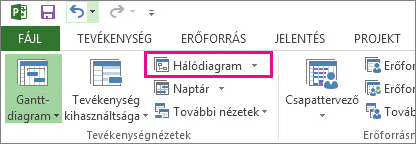
- A Hálódiagram nézet megnyitásához válassza a Hálódiagram megjelenítése> lehetőséget.
- Jelmagyarázat hozzáadása
- A dobozok elrendezésének automatikus módosítása
- A dobozok elrendezésének manuális módosítása
- A mezők közötti vonalstílus módosítása
- A megjelenítendő tevékenységadatok típusának kiválasztása
Jelmagyarázat hozzáadása
- Válassza a Fájlnyomtatási>>oldalbeállítás lehetőséget.
- A Jelmagyarázat lapon adja meg, hogy miként nézzen ki a jelmagyarázat, mely lapokon jelenjen meg, majd milyen címkéket szeretne.
- Kattintson az OK gombra.
A dobozok elrendezésének automatikus módosítása
- Válassza aView Network Diagram (Hálódiagram megtekintése>) lehetőséget.
- Válassza az Elrendezés formázása> lehetőséget.
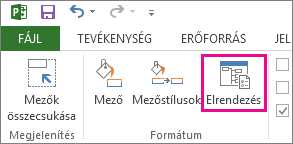
- A Doboz elrendezése csoportban válassza ki az Önnek leginkább megfelelő dobozelrendezést, igazítást, térközt, magasságot és szélességet. A dobozok egyenletes térközének beállításához válassza a Rögzített lehetőséget a Magasság és a Szélesség mezőben.
Ne feledje, hogy a csoportosított tevékenységek elhelyezése automatikus. Ha módosítani szeretné a csoportosítást, vissza kell vonnia a csoportosítást.
A dobozok elrendezésének manuális módosítása
Ha idáig eljutott, és még mindig nem tetszik a dobozok elhelyezkedése, válassza az Elrendezés formázása>, majd a Mezők kézi elhelyezésének engedélyezése lehetőséget, válassza az OK gombot, majd húzza a dobozokat a kívánt helyre.
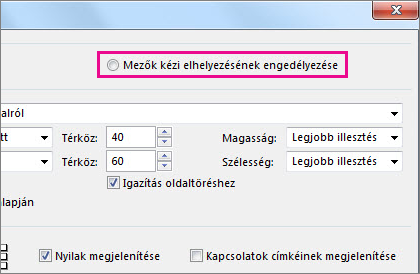
Ha manuálisan helyez át egy feladatot, a hozzá társított csatolt feladatok vagy altevékenységek elrendezését módosíthatja, ha a jobb gombbal a feladatra kattint, és a Kapcsolódó feladatok elrendezése parancsot választja.
A mezők közötti vonalstílus módosítása
Ha sok olyan tevékenységet kapcsolt előd- vagy követőtevékenységhez, a mezők közötti kapcsolatok nagyon nehezen követhetők. Próbálja meg módosítani a vonalstílust, majd rendezze el őket úgy, hogy jobban láthatók legyenek.
- Válassza aView Network Diagram (Hálódiagram megtekintése>) lehetőséget.
- Válassza az Elrendezés formázása> lehetőséget.
- A Csatolási stílus csoportban válassza az Egyenes vagy az Egyenes lehetőséget. A derékszögű kapcsolatok a következőképpen néznek ki:
 , és az egyenes vonalú kapcsolatok így néznek ki
  .
. - Válassza a Nyilak megjelenítése lehetőséget a megelőző és követő tevékenységekre mutató nyilak hozzáadásához. Válassza a Hivatkozáscímkék megjelenítése lehetőséget, ha függőséget és átvezetési időt vagy időbeli eltérést szeretne hozzáadni a kapcsolati vonalhoz.
A megjelenítendő tevékenységadatok típusának kiválasztása
Ha a dolgok zsúfoltnak tűnnek (vagy ha sok információt tapasztal), módosítsa a tevékenységadatokat az egyes mezőkben, hogy csak a legfontosabb információk legyenek láthatók.
- Válassza aView Network Diagram (Hálódiagram megtekintése>) lehetőséget.
- Válassza ki a formázási>mezőstílusokat.
- A Stílusbeállítások listában jelölje ki a módosítani kívánt tevékenységet.
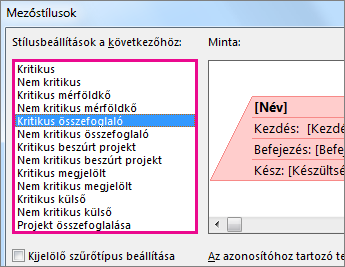
- A Szegély csoportban adja meg az alakzat, a szín, a szélesség és a rácsvonal beállításait a kívánt megjelenés megteremtéséhez.
- Jelöljön ki egy nevet az Adatsablon csoportban, ha a módosításokat egy meglévő sablonra szeretné alkalmazni. Ha a módosításokat tartalmazó új sablont szeretne létrehozni, válassza a További sablonok lehetőséget, majd az Új (új sablon létrehozásához), a Másolás (az új sablon meglévő létrehozásához), a Szerkesztés (sablon módosításához) vagy az Importálás (sablon másik projektből történő importálásához) lehetőséget.
- Kattintson az OK gombra.