
A nézet, jelentés vagy naptár nyomtatása a Projectben nagyon hasonló a többi Office-programban való nyomtatáshoz:
- Válassza a Fájl>nyomtatása>nyomtatása lehetőséget.

Ha azonban csak a nyomaton szerepeltetni kívánt információkat szeretné beolvasni, kis előkészítő munkát kell végeznie, mielőtt a Nyomtatás gombra kattintana. Az alábbiakban arról olvashat, hogy miként szerezheti meg az Önt és az érintetteket érdeklő információkat.
Felkészülés a nyomtatásra
Nézet előkészítése nyomtatáshoz
A nézet formázása
A nézet módosítása úgy, hogy csak a megosztandó adatok jelenjenek meg. Példa:
- Altevékenységek elrejtése , hogy csak a legfelső szintű tevékenységek jelenjenek meg.
- Tevékenységek vagy dátumok rendezése adott információk megjelenítése érdekében
- Oszlopok elrejtése ideiglenesen, hogy ne jelenjenek meg a nyomaton
Nyomtatási és lapelrendezési beállítások megadása
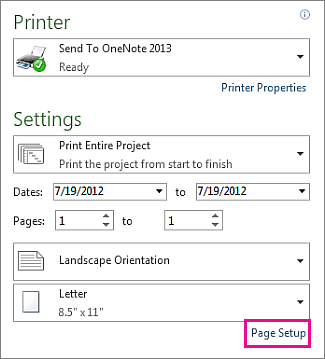
- Válassza a Fájl>nyomtatása lehetőséget.
- A Beállítások csoportban válassza ki, hogy mennyit szeretne a projektből nyomtatni. Nyomtathatja a teljes projektet, de kijelölhet dátum- vagy oldaltartományt is.
- Adja meg az egyéb nyomtatási beállításokat, például az oldalak számát, tájolását és a papír méretét.
Fejléc, lábléc vagy jelmagyarázat felvétele
A nyomtatott oldalak mindegyikén szerepeltethet fejlécet vagy láblécet. Egyes nézetekben minden oldalon láthatók Gantt-sáv típusú jelmagyarázatok. A fejlécek, láblécek és jelmagyarázatok az alábbi módon adhatók hozzá, távolíthatók el vagy módosíthatók:
- Válassza aFájlnyomtatás>>oldalbeállítása lehetőséget (közvetlenül a Beállítások szakasz alatt).
- Válassza a Fejléc, a Lábléc vagy a Jelmagyarázat fület.
- Írja be a szöveget a Balra zárt, a Középre zárt vagy a Jobbra zárt mezőbe.
- A szövegmező alatt található gombokkal formázhatja a szöveget vagy elemeket vehet fel:

|
Oldalszámok |

|
Idő |
|---|---|---|---|

|
Teljes oldalszám |

|
Fájlnév |

|
Dátum |

|
Kép |
Teljesen törölni szeretné a jelmagyarázatot? A Jelmagyarázat lap Jelmagyarázat csoportjában jelölje be a Nincs választógombot.
Szeretné módosítani, hogy a jelmagyarázatban mi jelenjen meg a Gantt-sávokon? Erre szolgál a Sávstílusok párbeszédpanel. Utasításokat a Nyomtatott nézet jelmagyarázatának módosítása című témakörben talál.
Jelentés előkészítése nyomtatáshoz
A jelentés formázása
Hozza létre, és szabja testre a jelentést, hogy csak a nyomtatni kívánt információkat tartalmazza. Hozzáadhat diagramokat, táblázatokat és hivatkozásokat, valamint módosíthatja a színeket és látványelemeket alkalmazhat.
A nyomtatási elrendezés megtekintése a jelentés használata során
Még a jelentés használata során megnézheti, hogy milyen lesz a nyomtatott jelentés.
- Kattintson a jelentés bármely pontjára, majd válassza a Jelentéseszközök Tervezés fület.
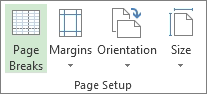
- Az Oldalbeállítás csoportban jelölje be a kívánt beállításokat: Oldaltörések, Margók, Tájolás vagy Méret.
- A jelentésben a beállításaitól függően útmutatók jelennek meg.
Az Oldaltörések beállítást választva például megnézheti, hogy mennyi látható a projektből a nyomtatott oldalon. Ezután a Méret beállítás segítségével megadhat másik papírméretet, vagy átrendezheti a jelentés elemeit, hogy elférjenek az oldalakon.
Más nyomtatási beállítások, például a példányszám vagy a nyomtatni kívánt oldalak megadásához válassza a Fájl>nyomtatása lehetőséget, majd a Beállítások területen válassza a beállításokat.
Fejléc vagy lábléc felvétele
- Válassza aFájlnyomtatás>>oldalbeállítása lehetőséget (közvetlenül a Beállítások szakasz alatt).
- Válassza a Fejléc vagy a Lábléc fület.
- Írja be a szöveget a Balra zárt, a Középre zárt vagy a Jobbra zárt mezőbe.
- A szövegmező alatt található gombokkal formázhatja a szöveget vagy elemeket vehet fel:
|
|
Oldalszámok |
|
Idő |
|---|---|---|---|
|
|
Teljes oldalszám |
|
Fájlnév |
|
|
Dátum |
|
Kép |
Megjegyzés
A nyomtatott jelentések nem tartalmaznak jelmagyarázatokat.
Adott heteket vagy hónapokat megjelenítő naptár nyomtatása
Naptár nézetben megadhatja az egyes oldalakon nyomtatni kívánt hónapok számát.
- Válassza a Nézet>Calendar lehetőséget.
- Válassza aFájlnyomtatás>>oldalbeállítása lehetőséget, majd válassza a Nézet lapot.
- A hónapok megadásához a Nyomtatás csoportban válassza a Hónapok oldalanként, majd az 1 vagy a 2 lehetőséget.
A megjelenítendő hetek számának megadásához válassza a Hetek oldalanként lehetőséget, majd a szomszédos mezőbe írja be a kívánt számot. Ha azt szeretné, hogy a nyomtatott naptárban a hetek magassága megegyezzen a nézetben beállított magassággal, kattintson a Hetek a képernyő szerint lehetőségre.
Az oldalanként megjelenő hetek számát a nézet nagyításával is módosíthatja. A Nézet lapon válassza a Nagyítás nagyítása> lehetőséget, és válassza ki a megjeleníteni kívánt hetek számát vagy a megjeleníteni kívánt dátumtartományt.
Ne feledje, hogy a naptár könnyen olvashatatlanná válik, ha egy oldalon túl sok hét szerepel. Az alábbi formázási tippek sokat segíthetnek a naptár olvashatóságának biztosításában. - Ha az előző vagy a következő havi naptárt is bele szeretné foglalni, a Részletek területen jelölje be az Előző/következő havi naptárak nyomtatása a jelmagyarázatban jelölőnégyzetet.
Ne feledje, hogy Naptár nézetben nem lehet az egész évről olvasható naptárt nyomtatni. Ehelyett váltson Gantt-diagram nézetre, és kövesse a következő tippeket:
- Módosítsa a Gantt-diagram időskáláját az év nézetnek megfelelően. Az időskála módosításával például megjelenítheti a negyedéveket a hónapok fölött, és megadhatja a negyedévek és hónapok rövidített neveit.
- A betűméret csökkentésével több szöveget jeleníthet meg az oldalon.
- Csukja össze az összes tevékenységet, hogy csak az összefoglaló tevékenységek látszódjanak.
- Az Oldalbeállítás párbeszédpanelen a Legyen mezőket használva egyetlen oldalra nyomtathatja az egész nézetet. A Nyomtatás lapon a Dátumok mezők beállításával pedig az egész évet kinyomtathatja.
Megjegyzés
- Ha Naptár nézetben nyomtat, a Nyomtatás lapon a Dátumok mezők segítségével adhatja meg a nyomtatni kívánt dátumtartományt.
- A Naptár nézetben az időskála és a szövegstílusok formázásával maximalizálhatja az oldalon megjelenő információmennyiséget.
- A megadott dátumtartomány vagy a hetek száma csak egymást követő hetekre vonatkozhat. Nem egymást követő heteket nem lehet megtekintésre vagy nyomtatásra kijelölni.
A projektadatok megosztásának egyéb módjai
- A projekt mentése PDF formátumban, majd nyomtatása vagy elküldése e-mailben az érintetteknek
- Ütemterv létrehozása kulcstevékenységekről és mérföldkövekről, majd felvétele e-mailekbe, dokumentumokba vagy diákra
- Mezők adatainak másolása bármely nézetben, majd beillesztése a Wordben vagy az Excelben
- A Project segítségével beállíthat egy SharePoint-tevékenységlistát, amely folyamatosan szinkronizálódik a projekttel. A projektcsapat tagjai láthatják az ütemezést, és jelezhetik haladásukat a SharePointban, és mindezen információk a Projectben is megjelennek a projektvezető számára. Ráadásul ez fordítva is működik.