Megjegyzés
A Microsoft Project munkaszervezéshez hamarosan Microsoft Planner lesz. Az új Planner Project munkaszervezéshez képességeinek többségét továbbra is használhatja, miután be lesz vezetve a szervezet számára. Az új Plannerről A Plannerrel kapcsolatos gyakori kérdések és & súgó a tanuláshoz című témakörben talál további információt.
Új projekt indítása
- A Project kezdőlapján válassza az Új terv lehetőséget.
- Válassza az Üres terv lehetőséget.
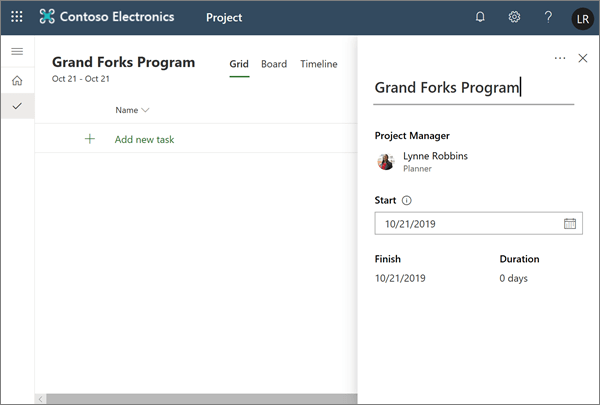
- Válassza a Névtelen terv lehetőséget, és nevezze el a projektet.
- Alapértelmezés szerint Ön a terv tulajdonosa , és ma van a projekt kezdési dátuma, de ezeket szükség szerint módosíthatja.
Tevékenységek és összefoglaló tevékenységek hozzáadása
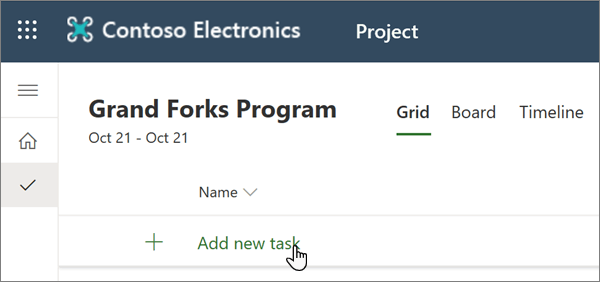
- Válassza az Új feladat hozzáadása lehetőséget, írja be a feladat nevét, majd nyomja le az Enter billentyűt.
- Írja be a másik tevékenység nevét, majd nyomja le ismét az Enter billentyűt , amíg el nem éri a teljes tevékenységlistát.
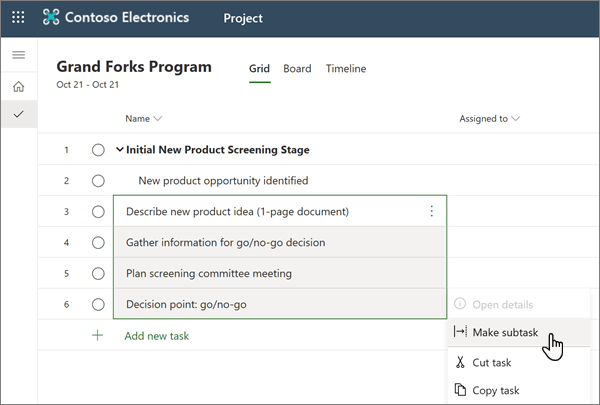
- Ha az összefoglaló tevékenységek alatt beljebb szeretné húzni a tevékenységeket, jelölje ki a tevékenység neve mellett található három függőleges pontot, és válassza az Altevékenységgé alakítás lehetőséget. Tippek:
- Több tevékenység kijelöléséhez jelöljön ki egy tevékenységet, tartsa lenyomva a Ctrl billentyűt, majd jelöljön ki egy másikat.
- Az Altevékenység előléptetését is választhatja, ha az összefoglaló tevékenységek közül ki szeretné helyezni a tevékenységeket.
Feladatok hozzárendelése
Tevékenységek hozzárendeléséhez a projektet hozzá kell rendelni egy Office 365-csoporthoz. Ha Ön a projektgazda, az alábbiakra nyílik lehetősége:
- A projekt tetején a Csoporttagok elemet választva felveheti projektjét egy csoportba.
- Személyek hozzáadása a projektcsoporthoz vagy eltávolítása onnan.
Feladat hozzárendelése:
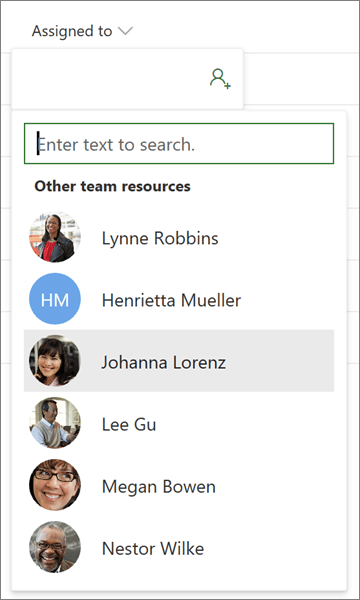
- Egy tevékenység Felelős oszlopában válassza a személy ikont.
- Jelöljön ki egy csapattagot a listából, vagy írjon be szöveget a megkereséséhez.
További információ a tevékenységek hozzárendeléséről: Projekt megosztása a Project munkaszervezéshez.
Időtartam és oszlopok hozzáadása
A projekt felépítését gyakran az időtartam hosszával a legkönnyebb kezdeni.
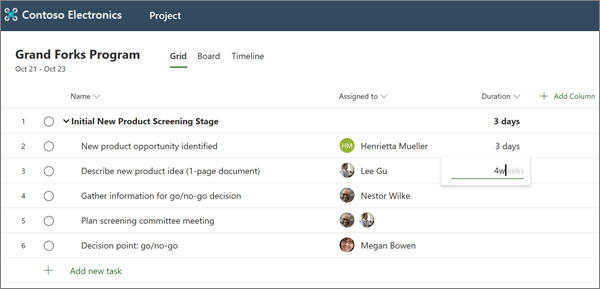
- A tevékenység Időtartam oszlopába írja be, hogy a tevékenység hány napig tart.
Ha más időegységet szeretne használni, írjon be egy számot, valamint az óra, hét vagy hónap szót.
Ha rombusz alakú mérföldkőként szeretné megjeleníteni a tevékenységet Ütemterv nézetben írja be a 0 nap értéket az Időtartam oszlopba.
 - Az Enter billentyűt lenyomva lépjen a következő tevékenység Időtartam mezőjére, és folytassa az időtartamok beírását.
Megjegyzés
Az összefoglaló tevékenységekhez nem adhat meg időtartamot.
Oszlopok hozzáadásával további részletekkel bővítheti a projektet.
- Az utolsó oszlopfejléc jobb oldalán válassza az Oszlop hozzáadása lehetőséget.