A Projecttel:
- projektterveket hozhat létre;
- projektcsapatokat építhet ki, és erőforrásokat rendelhet hozzájuk;
- megtekintheti a tevékenység és az erőforrások különböző nézeteit;
- mérheti a haladást;
- kezelheti a költségvetéseket.

Megjegyzés
- Ez a rövid útmutató a Microsoft Project 2019-re, 2016-ra és a Microsoft 365-előfizetéssel elérhető Projectre vonatkozik. A Project Online-ban megtalálható néhány, az online interakciót támogató további funkció is.
- Új projekt létrehozásával kapcsolatos bővebb információkért tekintse meg az Új projekt létrehozása című cikket.
Projekt létrehozása sablonból
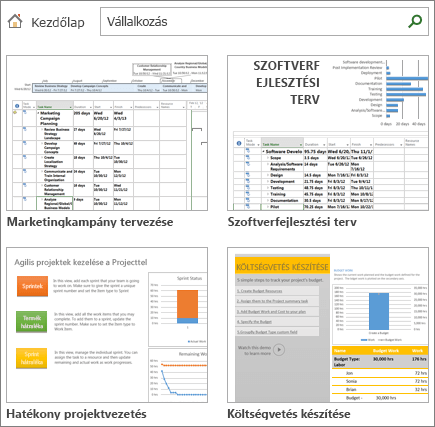
- Nyissa meg a Projectet.
Vagy válassza a Fájl>Új lehetőséget, ha már dolgozik egy projektterven. - Válasszon egy sablont, vagy írja be a kívánt kifejezést az Online sablonok keresése mezőbe, majd nyomja le az Enter billentyűt.
Vagy válassza az Üres projekt lehetőséget, ha újonnan szeretne projektet létrehozni. - Amikor kiválaszt egy sablont, válassza ki a kívánt beállításokat, majd kattintson a Létrehozás gombra.
A projektnek megfelelően módosítsa az erőforrásokat, a tevékenységeket és az időtartamokat a sablonban.
Megjegyzés
Ha egy meglévő projektből új projektet szeretne létrehozni, változtassa meg a projekt kezdési és befejezési dátumát, majd mentse a projektfájlt új néven vagy egy másik helyre.
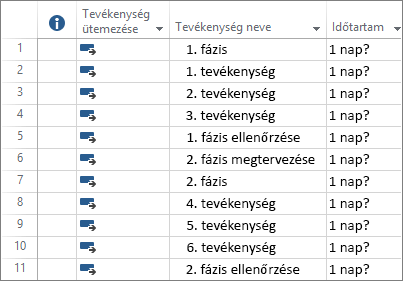
Tevékenységek hozzáadása projekthez
- Válassza aTevékenységnézetek>Gantt-diagrammegtekintése> lehetőséget.
- Írja be egy tevékenység nevét az első üres Tevékenység neve mezőbe.
- Nyomja le az Enter billentyűt.
- Ismételje meg a 2. és a 3. lépést a kívánt tevékenységek megadásához.
Ha a tevékenységek egyesével történő felvétele kezd túl sokáig tartani, a következőkkel is próbálkozhat: