

Sablonból vagy másik projektből bármikor létrehozhat új projektet. Ha azonban tiszta lappal kell indulnia, üres projektfájlt hozhat létre:
Kattintson a Fájl>gombra, az Új>üres projekt.
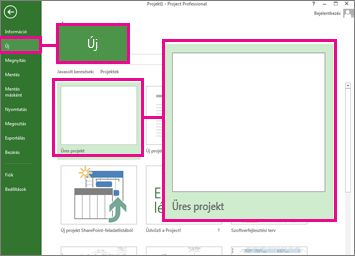
Ezzel egy üres vásznat kap, amelyen dolgozhat. Ha nem biztos benne, hogy mi is legyen a következő lépés, olvasson tovább.
Megjegyzés
A Project alapfunkcióinak rövid bemutatását a Rövid útmutató a Project alkalmazáshoz című témakörben találja.
Az új projekttel kapcsolatos lehetőségek
- A projekt kezdési vagy befejezési dátumának beállítása
- A név és az egyéb fájltulajdonságok beállítása
- Tevékenységek hozzáadása
- A projekt-összefoglaló tevékenység megjelenítése
- A további lehetőségek
A projekt kezdési vagy befejezési dátumának beállítása
- Kattintson a Projekt>adatai gombra.
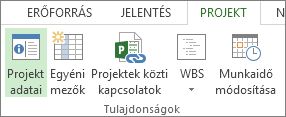
- Lépjen az Ütemezés alapja listához, és válassza a Projekt kezdési dátuma vagy a Projekt befejezési dátuma beállítást.
- Adja meg a dátumot a Kezdési dátum, illetve a Befejezési dátum mezőben.
Projektvezetési tipp Az ütemezést a befejezési dátumtól kiindulva megállapíthatja, hogy mikor lehet elkezdeni egy projektet úgy, hogy a határidő még teljesíthető legyen. A fenti beállítást akkor módosítsa a kezdő dátumból kiinduló ütemezésre, ha elkezdődik a munka, hogy lássa, a változások mikor veszélyeztetik a határidőt.
Ha már sikerült körvonalazni a munkát, a Project segít az ütemezés részleteinek megoldásában:
- Naptár használatával módosíthatja a munkanapokat és a munkaidőt.
- Megadhatja a munkaszüneti napokat vagy az egyéb szabadidőt az ütemezésben.
- Beállíthatja a szabadságolásokat a projekten dolgozók számára.
- Egy adott tevékenységhez eltérő naptárat állíthat be.
A név és az egyéb fájltulajdonságok beállítása
Mentse a projektet, hogy nevet vagy címet adhasson neki. A nevet és a többi fájltulajdonságot bármikor módosíthatja.
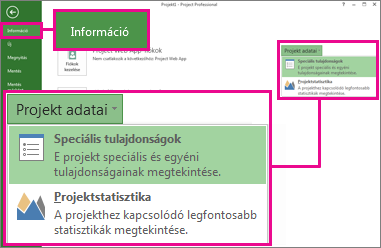
- Kattintson a Fájlinformáció> elemre.
- Kattintson jobb oldalt a Projekt adatai menüre, majd válassza Speciális tulajdonságok menüpontot.
- Írja be a nevet az Adatlap lap Cím mezőjébe.
- Adja meg az egyéb információkat, amelyeket szeretne szerepeltetni a projektfájlban.
Megjegyzés
Ha vissza szeretne térni a projekt nézetéhez, kattintson a Vissza gombra  .
.
Tevékenységek hozzáadása
A legtöbb projekt úgy kezdődik, hogy felsorolja az ember a tevékenységeket az Excelben vagy a Wordben, vagy akár egy papírlapon. Ahhoz, hogy ezeket a tevékenységeket ütemezni és kezelni tudja, előbb el kell helyeznie őket a projektfájlban.
- Tevékenységek felvétele kézzel: Ez azt jelenti, hogy beírja őket a Projectbe.
- Kivágás és beillesztés A Project emlékszik a tevékenységekhez a Word, az Outlook és a PowerPoint alkalmazásban kialakított szerkezetre, és összefoglaló tevékenységeket és altevékenységeket hoz létre belőlük, amikor beilleszti őket a Projectbe.
- Adatok importálása Excel-munkafüzetből: Ha az Excel-tevékenységlistában időtartamok, költségbecslések, határidők vagy a projekttel kapcsolatos egyéb adatok szerepeltek, ezeket az információkat is áthozhatja.
- Szinkronizálás a SharePointtal A Projectet a SharePointban is használhatja. A tevékenységek ütemezését követően a csapattagok láthatják az ütemezést, és frissíthetik munkájukat a SharePointban, Ön pedig a változásokat fogja látni a Projectben. Ráadásul ez fordítva is működik.
Amikor felvette a tevékenységeket, megkezdheti velük a munkát:
- Beállíthatja a befejezési és kezdési dátumokat.
- A tevékenységek összekapcsolásával függőségeket hozhat létre köztük.
- Mérföldköveket adhat hozzá az ütemezés fontos eseményeinek megjelölése céljából.
- A projekt alapján szerkezetbe foglalhatja az összefoglaló tevékenységeket és altevékenységeket.
A projekt-összefoglaló tevékenység megjelenítése
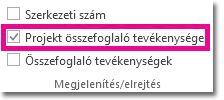
A projekt-összefoglaló tevékenység tartalmazza az összes többi tevékenységet, és a tevékenységlista tetején jelenik meg. A Project alapértelmezés szerint elrejti az összefoglaló tevékenységet. Ha be szeretné kapcsolni, menjen a Gantt-diagramra, kattintson a Formátum fülre, és jelölje be a Projekt összefoglaló tevékenysége jelölőnégyzetet.
A további lehetőségek
- Személyek (erőforrások) hozzáadása a projekthez
- Személyek hozzárendelése tevékenységekhez
- A projekt mentése
- A projekt közzététele a Project Web App alkalmazásban