
Ha a projektben dolgozó személyek egyszerre túl sok feladaton dolgoznak, az erőforrás-ütközések és a túlterhelések feloldásához simíthatja a hozzárendeléseket az "Erőforrásszintek > simítása" beállítással. A simítás késlelteti vagy megszakítja a tevékenységeket, hogy a hozzájuk rendelt erőforrások ne legyenek túlterhelve.
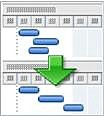
Simításkor a Project nem változtatja meg, hogy ki van az egyes tevékenységekhez hozzárendelve. A Project csak a munka típusú erőforrásokat, az általános erőforrásokat és a lekötött erőforrásokat simítja. Nem simítja az anyagi erőforrásokat, a költségerőforrásokat vagy a tervezett erőforrásokat.
Megjegyzés
A tevékenységeken végrehajtott módosítások miatt a simítás késleltetheti egyes tevékenységek befejezési dátumát, következésképpen a projekt befejezési dátumát is.
A simítás előtt előfordulhat, hogy módosítani szeretne néhány beállítást.
- A tevékenységek prioritásai, amelyek a tevékenység fontosságát és simításra való elérhetőségét jelzik.
- Projektprioritások, amelyek meghatározzák a projekt simításra való elérhetőségét.
- Simítási beállítások, amelyekkel finomhangolható, hogy a Project hogyan határozza meg, hogy mely tevékenységek legyenek simítva, és milyen mértékben.
Kapcsolódó műveletek
- A projekt munkáinak elosztása simítással
- Simítási beállítások módosítása
- A tevékenységek prioritásának beállítása
- A projekt prioritásainak megadása
- További tippek a simításhoz
A projekt munkáinak elosztása simítással
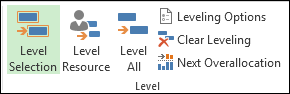
Az Erőforrások lap Szint csoportjában válasszon az alábbi lehetőségek közül.
-
Szintválasztás: Ezt a beállítást arra használhatja, hogy csak a kijelölt tevékenységeket simítsa. Több egymás melletti tevékenység kijelöléséhez jelölje ki az első tevékenységet, majd a kijelölés utolsó tevékenységének kijelölése közben nyomja le a SHIFT billentyűt. Ha több, egymással nem szomszédos tevékenységet szeretne kijelölni, jelölje ki egyenként a CTRL billentyűt lenyomva a feladat kiválasztása közben.
Ez akkor hasznos, ha a projekttervben elfogadható az erőforrások túlterheltsége bizonyos tevékenységek esetén, de a projektmenedzserek más konkrét tevékenységekre szánt túlterhelést szeretnék feloldani. -
Level Resource (Erőforrás simítása): Ezt használva csak azokat a tevékenységeket simíthatja, amelyekhez adott erőforrások vannak rendelve. Válassza az Erőforrás simítása lehetőséget, majd jelölje ki azt az erőforrást, amelyhez a tevékenységeket hozzárendelte. A CTRL billentyűvel jelöljön ki több erőforrást.
Ha a kijelölt erőforrás több erőforrással rendelkező tevékenységeken dolgozik, a többi hozzárendelést nem helyezi át a program. - Minden szint: Ezt használva simíthatja a projektterv összes tevékenységének összes erőforrását.
- Simítási beállítások: Ezzel módosíthatja a Project simítási beállításait. Tanulmányozza át a cikk Simítási beállítások módosítása című szakaszát.
- Simítás törlése: Ezzel visszavonhatja az előző simítás hatásait.
- Következő túlterhelés: Ezt használva a következő, túlterhelt erőforrásokkal rendelkező tevékenységre ugorhat. Segítségével egyszerűbben áttekinthetővé teheti a simítás hatását az egyes tevékenységekre.
Simítási beállítások módosítása
A simítás módosításával pontoshangolhatja, hogy a Project hogyan határozza meg, hogy mely tevékenységeket és milyen mértékben simítsa.
Az Erőforrások lap Szint csoportjában válassza a Simítási beállítások gombot.
Az Erőforrásszintek simítása párbeszédpanel Simítási számítások csoportjában adja meg, hogyan szeretné elvégezni a simítást.
-
Automatikus: Ha automatikus simítást választ, törölje a jelölést a Simítási értékek törlése simítás előtt jelölőnégyzetből. Ha ez a jelölőnégyzet nincs bejelölve, a Project csak az új és a simításon meg nem átesett feladatokat simítja. Ez a jelölőnégyzet alapértelmezés szerint be van jelölve, de ha bejelölve hagyja az automatikus simításhoz, az jelentősen lelassíthatja az ütemezett munkát, mert az összes tevékenység simítva lesz.
A Túlterhelés keresése mezőben válasszon egy időtartamot vagy alapot annak megadásához, hogy a program milyen érzékenységgel észlelje a túlterheléseket. A Napok az alapértelmezett beállítás. Ez a beállítás határozza meg azt a pontot, ahol a simítás közbelép: egy percen, egy napon, egy héten vagy egy hónapon belüli túlterhelés esetén. - Kézikönyv: A kézi simítás (az alapértelmezett beállítás) csak az összes simítása esetén indul el. Az automatikus simítás azonnal elindul, amikor módosít egy tevékenységet vagy erőforrást. Az automatikus simítást akkor használja, ha át szeretné ütemezni a tevékenységeket minden alkalommal, amikor az erőforrásokhoz a kapacitásuknál több munkát rendel.
-
Automatikus: Ha automatikus simítást választ, törölje a jelölést a Simítási értékek törlése simítás előtt jelölőnégyzetből. Ha ez a jelölőnégyzet nincs bejelölve, a Project csak az új és a simításon meg nem átesett feladatokat simítja. Ez a jelölőnégyzet alapértelmezés szerint be van jelölve, de ha bejelölve hagyja az automatikus simításhoz, az jelentősen lelassíthatja az ütemezett munkát, mert az összes tevékenység simítva lesz.
A Simítási tartomány területen adja meg, hogy az egész projektet simítani szeretné, vagy csak egy bizonyos időintervallumon belülre eső tevékenységeket.
A Simítási sorrend mezőben jelölje ki a kívánt simítási sorrendet:
- A Csak azonosító beállítással más szempontok figyelembe vétele előtt elsődlegesen a tevékenységek azonosítója alapján, növekvő sorrendben történik a simítás.
- Válassza a Normál lehetőséget, hogy először megvizsgálja a megelőző tevékenység függőségeit, tartalékidejét, dátumait, prioritásait és kényszereit, és állapítsa meg, hogy hogyan célszerű simítani a tevékenységeket. (Ez az alapértelmezett beállítás.)
- A Prioritás, szokásos beállítás alkalmazásával a program a tevékenységek prioritásait ellenőrzi elsőként, és csak utána tér át a szokásos feltételekre.
Ha meg szeretné akadályozni, hogy a projekt befejezési dátuma késsen, jelölje be a Simítás csak az elérhető tartalékidőn belül jelölőnégyzetet.
Megjegyzés
Ha bejelöli ezt a jelölőnégyzetet, hibaüzeneteket kaphat, amelyek felhívják a figyelmét, hogy a Project nem tudja simítani a teljes ütemtervet. Előfordulhat, hogy a Project nem simítja az ütemtervet, mert ritkán van ahhoz elegendő tartalékidő egy-egy ütemtervben, hogy a program azok teljes felhasználása nélkül átütemezze a feladatokat.
Ha engedélyezni szeretné, hogy a simítás igazodjon, amikor egy erőforrás az ugyanazon a tevékenységen dolgozó többi erőforrástól függetlenül dolgozik egy tevékenységen, jelölje be a Tevékenység egyes hozzárendeléseit is módosíthatja simításkor jelölőnégyzetet.
Ha azt szeretné, hogy a simítás a tevékenységek hátralévő munkájának vagy erőforrás-hozzárendelésnek a megszakításával szakítsa meg a tevékenységeket, jelölje be A hátralévő munka megszakítható simításkor jelölőnégyzetet. Ha egy erőforrás olyan tevékenységekhez van rendelve, amelyek mind meghaladják az erőforrás ütemezési kapacitását, ha az erőforrás ütemterve engedi, felosztható és elvégezhető egy befejezetlen tevékenység.
A tervezett erőforrások belefoglalásához jelölje be a Tervezett foglalástípussal rendelkező tevékenységek simítása jelölőnégyzetet.
Ha engedélyezni szeretné, hogy a manuálisan ütemezett tevékenységeket is módosítsa a simítás, jelölje be a Kézzel ütemezett tevékenységek simítása jelölőnégyzetet.
Ha újabb simítás előtt törölni szeretné a korábbi simítási eredményeket, válassza a Simítás törlése lehetőséget.
Kézi simítás esetén válassza az Összes simítása lehetőséget. Ha automatikus simítást végez, válassza az OK gombot.
Megjegyzés
Ha egy befejezési dátumból kiindulva ütemezett projekt tevékenységeit simítja, a program a tevékenység vagy feladat végétől negatív késési értékeket alkalmaz, aminek következtében a tevékenység vagy feladat befejezési dátuma korábbra esik.
A tevékenységek prioritásának beállítása
A tevékenységek prioritásának beállításával megadhatja a tevékenység fontosságát és simításhoz való elérhetőségét. A megadott prioritásérték egy szubjektív érték 1 és 1000 között, amellyel megadhatja, hogy milyen mértékben szabályozhatja a simítási folyamatot. Ha például nem szeretné, hogy a Project egy bizonyos tevékenységet simítson, állítsa be a prioritási szintjét az 1000-es értékre. Alapértelmezés szerint a prioritásértékek beállítása 500, vagyis közepes szintű szabályozás. Az alacsonyabb prioritású tevékenységeket a program késlelteti vagy kettéválasztja a magasabb prioritásúak előtt.
- A Tevékenység neve mezőben kattintson duplán annak a tevékenységnek a nevére, amelynek prioritását módosítani szeretné, majd válassza a Tevékenység adatai parancsot.
- Az Általános lap Prioritás mezőjében írjon be vagy válasszon ki egy prioritást.
A projekt prioritásainak megadása
A projekt prioritásának megadásával beállíthatja, hogy a teljes projekt rendelkezésre áll-e simításra. Ha például egy másik projekttel oszt meg erőforrásokat, amely erőforráskészletként szolgál, és nem szeretné simítani a tevékenységeket az egyik megosztott fájlban, akkor állítsa a megosztott fájl prioritási szintjét az 1000-re.
- A Projekt lap Tulajdonságok csoportjában válassza a Projekt adatai elemet.
- A Prioritás mezőben írjon be vagy válasszon ki egy prioritást.
Néhány tipp simításhoz
| Tipp: | Elvégezhető műveletek |
|---|---|
| Túlterhelt erőforrások áttekintése | A túlterhelt erőforrásokat piros szín jelöli az erőforrásnézetekben, így a Csapattervezőben is. A Gantt-diagramon a túlterhelt erőforrásokat egy piros szám jelzi a Jelölők oszlopban. |
| Simítás eltávolítása minden simításkor | A projekt simításakor a korábbi simítási hatások törlődnek. Ha ezt módosítani szeretné, válassza az Erőforrásszintek>simítási beállításai lehetőséget. |
| Simítás törlése | Ha bármilyen más művelet előtt azonnal törölni szeretné a simítást, válassza a Simítás visszavonása lehetőséget. Ha nem vonja vissza a simítást, a korábbi simítási eredményeket törölheti a Simítás törlése lehetőséggel is. |
| Simított tevékenységek megtekintése | A tevékenységeken simítással végzett módosítások megtekintéséhez használja a Simítási Gantt nézetet. Nézetek>, egyéb nézetek,>további nézetek kiválasztása. |
| Simítás adott időszakon belül | Válassza az Erőforrásszintek>simítási beállításai lehetőséget, majd adja meg a Kezdő és a Záró dátum mezőt. |
| Kézzel ütemezett tevékenységek simításának mellőzése | A program általában az összes tevékenységtípust simítja. Ha ezt módosítani szeretné, válassza az Erőforrásszintek>simítási beállításai lehetőséget. |
| Simítás a projekt befejezési dátumának módosítása nélkül | Válassza azErőforrás-simítási> beállítások lehetőséget, majd jelölje be a Simítás csak az elérhető tartalékidőn belül jelölőnégyzetet. Megjegyzés: Ha bejelöli ezt a jelölőnégyzetet, hibaüzenet jelenhet meg arról, hogy a Project nem tudja simítani a teljes projektet. Előfordulhat, hogy nincs elegendő tartalékidő az ütemtervben ahhoz, hogy a feladatokat a projekt befejezési dátumának módosítása nélkül helyezze át. |
| Túlterhelések manuális feloldása | Ha nem szeretne simítást végezni, próbálkozzon más módszerekkel is a túlterhelések eltávolításához.
|