
A nézetek a Microsoft Projectben megadott formátumban jelenítik meg az adatok egy részhalmazát. Az információknak ezt a részhalmazát a Project tárolja, és minden olyan nézetben megjelenítik, ahol erre szükség van. A Gantt-diagram nézet diagram részében megadott időtartam például a Tevékenység lap nézetben is megjelenik.
Tartalom
- A Project nézeteiben használható típusok, formátumok és összetevők ismertetése
- Melyik nézetet használjam?
- Hogyan történik a nézetben lévő információk feldolgozása?
- Mit lehet formázni egy nézetben?
A Project nézeteiben használható típusok, formátumok és összetevők ismertetése
A Project különböző típusú nézeteket kínál, amelyek különböző formátumok és összetevők – például táblázatok, szűrők, csoportok és részletek – használatával jelenítik meg a projekt adatait. Fontos megérteni a két tulajdonság közötti különbséget.
Típusok
A Project háromféle nézetet használ: tevékenységnézeteket, erőforrásnézeteket és hozzárendelési nézeteket.
Formátumot
A Project nézetei számos különböző megjelenítési formátumot használnak. A nézetformátumok: Gantt-diagram, Hálódiagram, lap, használat és űrlap.
A Gantt-diagram, a Hálódiagram és a Grafikon nézetek grafikusan mutatják be az információkat.
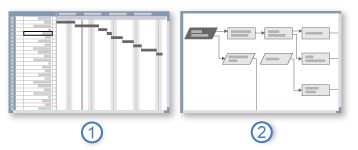
 A Gantt-diagram nézetek egy táblázatból és egy sávdiagramból állnak.
 A hálódiagram nézetei teljes egészében egy diagramból állnak.
A Gantt-diagram nézetek a tevékenységek listáját jelenítik meg a nézet bal szélén, a tevékenységeket pedig grafikusan ábrázolják időskálán átfogó, a nézet jobb szélén lévő sávokban. Ez a formátum hasznos lehet az ütemterv kezdeti tervezésekor, illetve az ütemterv projekt előrehaladásával történő áttekintéséhez.
A hálódiagram nézetei folyamatábra formátumban jelenítik meg a tevékenységeket. Ez a formátum hasznos lehet az ütemterv finomhangolásakor.
A grafikonnézetek a projekt ütemtervének és előrehaladásának szemléltetésére szolgálnak.
A lapnézetek sorokban és oszlopokban jelenítik meg az adatokat, hasonlóan a számolótáblákhoz. A sorok a tevékenységek vagy erőforrások adatait tartalmazzák. A Project oszlopait általában mezőnek nevezik, és tevékenységekre vagy erőforrásokra vonatkozó konkrét információk megadására használják őket.
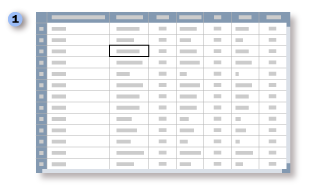
A lapnézet hasonlít egy táblázatra vagy információjegyzékre.
A kihasználtsági nézetek a tevékenységek vagy erőforrások adatait a nézet bal szélén sorokban és oszlopokban, a jobb szélső részen pedig sorokban és oszlopokban időfázisos adatokat jelenítenek meg.
Az űrlapnézetek strukturált formátumban jelenítik meg a részletes információkat egyszerre egy tevékenységről vagy erőforrásról.
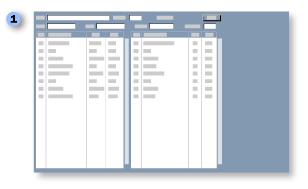
Az űrlap nézetben egyszerűen adhatja meg az adott tevékenységekre és erőforrásokra vonatkozó információkat.
Összetevők
Minden egyes nézet különálló összetevőkből épül fel, például táblákból, szűrőkből, csoportokból és részletekből. Ha egy nézetben egy adott tevékenységre, erőforrásra vagy hozzárendelésre szeretne összpontosítani, megjeleníthet egy másik táblázatot, és módosíthat egy szűrőt vagy csoportot. Egyes nézetekben a megjelenített adatok típusa is megváltoztatható.
- A tábla egy nézet lap részében oszlopok és sorok formájában megjelenített mezők gyűjteménye. Az alapértelmezés szerint megjelenített táblázat nézetenként eltérő.
- A szűrő adott tevékenységek, erőforrások vagy hozzárendelések megjelenítésére szolgáló feltételek csoportja. A nézetekre alkalmazott alapértelmezett szűrő vagy a Magas tevékenységek (tevékenységnézeteknél) vagy az Minden erőforrás szűrő (erőforrásnézeteknél).
- A csoportok a projektadatok adott kategóriáját jelenítik meg. Csoportosítással többféleképpen kategorizálhatja és megtekintheti a vetített tevékenységek, erőforrások és hozzárendelések adatait. Alapértelmezés szerint nincs csoportosítás.
- A részletek egymáshoz szorosan kapcsolódó mezőkből állnak, amelyek oszlopokban jelennek meg (űrlapnézetben) vagy időbeli adatokat megjelenítő táblákban (például a kihasználtsági nézetekben).
A táblák, szűrők, csoportok vagy részletek megtekintésének módosítása nem vesz fel és nem törlődik a Projectben tárolt információ, csupán az információk egy részét mutatja be különböző módokon.
Melyik nézetet használjam?
A Project nézeteinek használatakor döntse el, milyen információkat szeretne látni (tevékenység, erőforrás vagy hozzárendelés adatait), majd a használni kívánt formátumot. Ez segít meghatározni, hogy melyik nézet felel meg a legjobban az igényeinek. Ha például egy számolótáblában szeretné megadni a projekt erőforrásadatait, válassza az Erőforrás lap vagy az Erőforrás kihasználtsága nézetet. Ha sávdiagramon szeretné megjeleníteni a tevékenységadatokat, válassza a Gantt-diagram nézetet.
Ha egyetlen nézet nem nyújt elegendő részletet, egy kombinált nézet is hasznos lehet. Az összetett nézetek két nézetet jelenítenek meg egyszerre. Ha kijelöl egy tevékenységet vagy erőforrást egy összetett nézet felső ablaktáblájában, akkor az alsó ablaktáblában lévő nézet a kijelölt tevékenység vagy erőforrás részletes adatait jeleníti meg. Ha például a felső ablaktáblában egy tevékenységnézetet, az alsóban pedig az Erőforrás kihasználtsága nézetet jeleníti meg, akkor az alsó nézetben a felső ablaktáblában kijelölt tevékenységekhez rendelt erőforrások, valamint azok adatai jelennek meg. A megjelenített erőforrásadatok az egyes erőforrásokhoz rendelt összes tevékenységre vonatkoznak, nem csak a felső ablaktáblában kijelöltekre. További információ: A nézet kettéosztása .
A tevékenységek, erőforrások és hozzárendelések adataihoz használható nézetekről további információt az alábbi szakaszokban talál.
- Szeretném megtekinteni és megadni a tevékenység adatait
- Meg szeretném tekinteni és megadni az erőforrás adatait
- Szeretném megtekinteni és megadni a feladat adatait
Szeretném megtekinteni és megadni a tevékenység adatait
A tevékenységadatok számos formátumban tekinthetők meg, például Gantt-diagram, hálódiagram, grafikon, lap, használat és űrlap formátumban.
Az alábbi táblázat a tevékenységek adatait Gantt-diagram formátumban megjelenítő nézeteket ismerteti.
| Nézet | Leírás: |
|---|---|
| Sávvetítés | Megtekintheti az összefoglaló tevékenységeket az összes altevékenység címkéivel. A Rollup_Formatting makróval futtatott Sávvetítés nézetben az összes tevékenységet tömören címkézve jelenítheti meg az összefoglaló Gantt-sávokon. |
| Részletes Gantt | Egy munkalapon megtekintheti a tevékenységeket és a hozzájuk kapcsolódó információkat, és időskálán egy sávdiagramon láthatja a tartalékidőt és csúszást. A Részletes Gantt nézetben ellenőrizheti, hogy meddig csúszhat egy tevékenység anélkül, hogy az hatással lenne a többi tevékenységre. |
| Gantt-diagram | A tevékenységeket és a hozzájuk kapcsolódó információkat egy munkalapon tekintheti meg, a tevékenységek és időtartamok időskálán megadott sávdiagramon történő megjelenítéséhez. A Gantt-diagram nézettel megadhatja és ütemezheti a tevékenységek listáját. Ez a nézet jelenik meg alapértelmezés szerint a Project első indításakor. |
| Simítási Gantt | Megtekintheti a tevékenységeket, a tevékenységek késéseit és a tartalékidőt egy lapon, valamint a Project simítási funkciójának előtte-után-hatásait. A Simítási Gantt nézetben ellenőrizhető a simítás okozta tevékenységkésés. |
| Mérföldkődátum felvetítése | Megtekintheti az összefoglaló tevékenységeket az összes altevékenység címkéivel. A Rollup_Formatting makróval a Mérföldkődátum felvetítése nézetben az összes tevékenységet tömören, mérföldkövekkel és dátumokkal címkézve jelenítheti meg az összefoglaló Gantt-sávokon. |
| Mérföldkővetítés | Megtekintheti az összefoglaló tevékenységeket az összes altevékenység címkéivel. A Rollup_Formatting makróval készített Mérföldkővetítés nézetben az összes tevékenységet tömören, mérföldkövekkel címkézve jelenítheti meg az összegző Gantt-sávokon. |
| Gantt-diagram több alaptervvel | A nézet diagram részében különböző színű Gantt-sávokat tekinthet meg az első három alaptervhez (Alapterv, Alapterv1 és Alapterv2) az összefoglaló tevékenységeken és altevékenységeken. A Gantt-diagram több alaptervvel nézet használatával áttekintheti és összehasonlíthatja a projekthez mentett első három alaptervet. |
| Nyomon követési Gantt | A tevékenységeket és a tevékenységadatokat megtekintheti egy lapon, és egy diagramon megjelenítheti az alaptervet és az egyes tevékenységekhez tartozó ütemezett Gantt-sávokat. A Nyomon követési Gantt nézet használatával összehasonlíthatja az alaptervi ütemtervet a valós ütemezéssel. |
A Gantt-diagram nézetek mellett a Project számos más nézetet is nyújt a tevékenységadatok megadásához és kiértékeléséhez. Az alábbi táblázat e nézetek némelyikét ismerteti.
| Formázás | Nézet | Leírás: |
|---|---|---|
| hálódiagram | Leíró hálódiagram | Az összes tevékenység és tevékenységfüggőség megtekintése. A Leíró hálódiagram nézettel létrehozhatja és finomhangolhatja az ütemtervet folyamatábra formátumban. Ez a nézet a szokásos Hálódiagram nézethez hasonló, de a csomópontok nagyobbak és részletesebbek. |
| hálódiagram | hálódiagram | Az összes tevékenység és feladatfüggőség megadása, szerkesztése és áttekintése. A Hálódiagram nézetben létrehozhatja és finomhangolhatja az ütemtervet folyamatábrán formázva. |
| hálódiagram | Kapcsolati diagram | Egyetlen kijelölt tevékenység megelőző és követő tevékenységeinek megtekintése. Nagy projektekben vagy összetettebb tevékenységekhez kapcsolódó projektekben használja ezt a tevékenységnézetet arra, hogy egy adott tevékenység tevékenységfüggőségeire összpontosítson. |
| Grafikon | Naptár | Megtekintheti egy adott hét vagy hetek időtartamát havi naptár formátumban. |
| Lap | Tevékenység lap | A tevékenységek adatainak megadása, szerkesztése és áttekintése számolótábla formátumban. |
| Alak | Tevékenység részletei űrlap | Megadhatja, szerkesztheti és áttekintheti egy kijelölt tevékenység részletes nyomon követési és ütemezési adatait, tevékenységenként egyszerre. A rácsterületen a hozzárendelt erőforrások, megelőzők és követők adatai jeleníthetők meg. |
| Alak | Tevékenység űrlap | A kijelölt feladat adatainak megadása, szerkesztése és áttekintése egyszerre egy tevékenységgel. A rácsterületen információkat jeleníthet meg a tevékenységhez rendelt erőforrásokról, valamint a megelőző és az azt követő tevékenységekről. |
| Alak | Tevékenységnév űrlap | Adja meg, szerkessze és ellenőrizze a kijelölt tevékenységhez rendelt erőforrásokat, megelőző és követő tevékenységeket. A Tevékenységnév űrlap nézet a Tevékenység űrlap nézet egyszerűsített változata. |
Meg szeretném tekinteni és megadni az erőforrás adatait
A Project számos nézetet nyújt az erőforrásadatokhoz gráf, lap és űrlap formátumban. Az alábbi táblázat e nézetek némelyikét ismerteti.
| Formázás | Nézet | Leírás: |
|---|---|---|
| Grafikon | Resource Graph | Egyszerre egy erőforrás vagy erőforráscsoport erőforrás-terhelésének, költségének vagy időbeli munkájának megtekintése. Az információk oszlopdiagram formátumban jelennek meg. Más nézetekkel együtt használva az Resource Graph nézet nagyon hasznos lehet az erőforrások túlterhelésének megállapítására. |
| Lap | Erőforrás lap | Erőforrások adatainak megadása, szerkesztése és áttekintése számolótábla formátumban. |
| Alak | Erőforrás űrlap | Egy kijelölt erőforrásra vonatkozó összes erőforrás-, tevékenység- és ütemezési információ megadása, szerkesztése és áttekintése erőforrásonként. A rácsterület információkat jeleníthet meg az erőforrás ütemezéséről, költségéről vagy a hozzárendelt tevékenységeken végzett munkáról. Akkor a leghasznosabb, ha egy összetett nézet részeként használja. |
| Alak | Erőforrásnév űrlap | Adja meg, szerkessze és ellenőrizze a kijelölt erőforrás ütemezési adatait a kijelölt erőforrásra vonatkozóan, erőforrásonként. A rácsterület információkat jeleníthet meg az erőforrás ütemezéséről, költségéről vagy a hozzárendelt tevékenységeken végzett munkáról. Az Erőforrásnév űrlap nézet az Erőforrás űrlap nézet egyszerűsített változata. |
Szeretném megtekinteni és megadni a feladat adatait
A hozzárendelés adatait a használati formátumot használó nézetekben adja meg a rendszer. Ezeket a nézeteket az alábbi táblázat ismerteti.
| Nézet | Leírás: |
|---|---|
| Tevékenység kihasználtsága | Feladatok áttekintése, megadása és szerkesztése feladat szerint. A Tevékenység kihasználtsága nézet lap részében az egyes tevékenységek alatt, behúzva a hozzájuk rendelt erőforrások vannak felsorolva. A nézet munkaidő-nyilvántartási részében különféle adatok (például a tevékenységhez és a hozzárendeléshez szükséges munka vagy költségek) az időskálának megfelelően vannak felsorolva napokra vagy hetekre felosztva. |
| Erőforrás kihasználtsága | Tekintse át, adja meg és szerkessze a feladatokat erőforrás szerint. Az Erőforrás kihasználtsága nézet lap részében az egyes erőforrások alatta behúzva az összes kapcsolódó tevékenység-hozzárendelés szerepelnek. A nézet munkaidő-nyilvántartási részében az olyan adatok, mint az erőforrás és a hozzárendelés munkája vagy költségei, vannak felsorolva az időskálának megfelelően, például hetekre vagy hónapokra. |
Hogyan történik a nézetben lévő információk feldolgozása?
A nézetek megjelenítik a Project által kiszámított és számított mezőkben megadott adatokat. A Project például minden tevékenység Kezdés mezőjében automatikusan megjeleníti a kezdési dátumot. Ezenkívül a Project frissíti a számított információkat, ha Ön módosítja a kapcsolódó projektinformációkat. A számított adatok bizonyos esetekben módosíthatók.
A változások kiemelésével nyomon követheti a projektadatokon végrehajtott változtatások hatását. Ha a változások kiemelése be van kapcsolva, akkor a projektadatok módosítását követően a változás által érintett adatokat tartalmazó cellák árnyékolása megváltozik. Ha a módosítások nem kívánatosak a projekt szempontjából, egyszerűen visszavonhatja őket, és visszaállíthatja a korábbi adatokat.
Manuálisan is árnyékolhatja adott cellák hátterét, vagy beállíthatja, hogy a Project automatikusan árnyékolja a bizonyos feltételeknek megfelelő cellák hátterét.