
A nézeteket kettéoszthatja, hogy a képernyőn egyszerre két különböző típusú projektinformáció – két nézet – jelenjen meg. Így például anélkül mélyülhet el egy adott tevékenység részleteiben, hogy közben nem veszíti el a Gantt-diagramon látható átfogó képet.
- Jelölje be a Nézet lap Osztott nézet csoportjában a Részletek jelölőnégyzetet. A jelölőnégyzet mellett válassza ki a képernyő alsó felén megjeleníteni kívánt nézetet.
- Jelöljön ki egy tevékenységet vagy erőforrást a felső nézetben.
- Az alsó nézetben további részletek láthatók a tevékenységről.
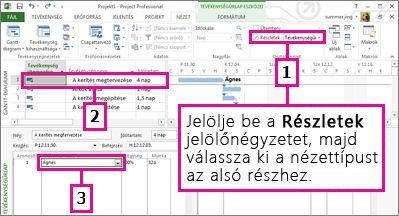
Ha bármikor meg szeretné szüntetni a felosztást, kattintson duplán a felső és az alsó nézet közötti dupla vonalra.
Tipp:
Szinte mindig a felső nézet az aktív nézet, amely meghatározza, hogy mi jelenjen meg a másik nézetben. Az alsó nézet általában a fent kiválasztott tevékenységek, erőforrások vagy hozzárendelések részleteit mutatja.
Jelentés hozzáadása osztott nézethez
A jelentések segítségével sokkal több projektinformációt tekinthet meg osztott nézetben.
Elhelyezhet például egy olyan jelentést, amely az egyes összefoglaló tevékenységek készültségi fokát mutatja a felső nézetben. Ezután a projekt hibaelhárításához vegye fel a Gantt-diagramot az alsó nézetbe.
- Egyszerűen hozzon létre és szabjon testre egy jelentést, majd a fenti lépéseket követve válassza ketté: a saját jelentést felül, a másodlagos nézetet pedig alul szeretné megjeleníteni.
A felső és az alsó nézet módosítása
- Kattintson a felső vagy az alsó nézet tetszőleges pontjára.
- Válassza a Nézet lehetőséget, majd válasszon egy másik nézetet a Tevékenységnézetek vagy az Erőforrásnézetek csoportból.