
A Project gyárilag vadonatúj előre definiált jelentéseket és irányítópultokat tartalmaz, amelyek segítségével azonnal ellenőrizheti a projekt általános állapotát, illetve azt, hogy az egyes részek rendben haladnak-e. Mindezeket megtalálja a Jelentés lapon.
Gyors előnézetért nézze meg ezt a haladásról szóló jelentést készítő videót.
Az alábbi táblázatokban többet tudhat meg az előre definiált jelentésekről.
Irányítópult-jelentések
Az irányítópult összes jelentésének megtekintéséhez válassza aJelentés-irányítópultok> lehetőséget.

| Ez a jelentés: | A következőket jeleníti meg: |
|---|---|
| Előrehaladási idő | Mennyi munka, hány feladat van elvégzve, és mi van még hátra. A jelentéssel kapcsolatos további tudnivalók az Előrehaladási jelentések létrehozása című témakörben olvashatók. |
| Költségek áttekintése | A projekt és a legfelső szintű tevékenységek jelenlegi költségállapota, amely mutatja a tervezett költségeket, a fennmaradó költségeket, a tényleges költségeket, a göngyölt költségeket, az alapköltségeket és a készültségi százalékot, így könnyebben megállapítható, hogy a projekt a költségvetésen belül tartható-e. |
| A projektek áttekintése | A projekt mekkora része van kész, a közeledő mérföldkövek és a késedelmes feladatok (késésben lévő tevékenységek) |
| Közelgő tevékenységek | Az aktuális héten elvégzett munka, az esedékes hátralévő tevékenységek állapota és a következő héten kezdődő tevékenységek. |
| Munka áttekintése | A projekthez tartozó munkamennyiségi előrehaladási adatok és az összes legfelső szintű tevékenység munkastatisztikái, így tudni fogja, hogy hány százalékban van készenléte, és mennyi van még hátra a teendő. |
Erőforrás-jelentések
Az összes erőforrás-jelentés megtekintéséhez válassza a Jelentéserőforrások> elemet.

| Ez a jelentés: | A következőket jeleníti meg: |
|---|---|
| Túlterhelt erőforrások | Az összes túlterhelt erőforrás munkaállapota, amely a tényleges és hátralévő munkát mutatja. Ezt követően megpróbálhatja feloldani ezeket a túlterheléseket a Csapattervező nézetben. |
| Erőforrások áttekintése | A projekten dolgozó összes személy (munka típusú erőforrás) munkaállapota, így tudni fogja, hogy mennyi munka van még elvégzve, és mi vár még hátra. |
Költségjelentések
Az összes költségjelentés megtekintéséhez válassza a Költségjelentés lehetőséget>.

| Ez a jelentés: | A következőket jeleníti meg: |
|---|---|
| Pénzáramlás | Az összes legfelső szintű tevékenység negyedéves költségei és halmozott költségei. A mezőlistával megjeleníthet más költségeket vagy különböző időszakokat. |
| Költségtúllépések | az összes legfelső szintű tevékenység és munka típusú erőforrás költségeltérése; Ez a jelentés azt jelzi, hogy a tényleges költségek hol haladják meg az alapköltségeket. |
| Megtermelt érték – jelentés | A megtermelt érték, az eltérés és a teljesítménymutatók időbeli alakulása, a költségek és az ütemezések alaptervvel való összehasonlítása annak megállapítása érdekében, hogy a projekt jó úton halad-e. |
| Erőforrásköltségek áttekintése | A munka típusú erőforrások (emberek és anyagok) költségállapota, a költségadatok táblázatban és a költségeloszlás adatai diagramban megjelenítve. |
| Tevékenységköltség – áttekintés | Legfelső szintű tevékenységek költségállapota, a költségadatok táblázatban és a költségeloszlás adatai diagramban megjelenítve. |
Állapotjelentések
Az összes állapotjelentés megtekintéséhez válassza a Jelentés>folyamatban lehetőséget.

| Ez a jelentés: | Jellemzők |
|---|---|
| Kritikus tevékenységek | Minden olyan szorosan ütemezett tevékenység, amely kritikus fontosságúként van felsorolva a projekt kritikus útján, ami azt jelenti, hogy az ilyen tevékenységek késése az ütemterv csúszását eredményezi. |
| Késleltetett tevékenységek | Minden olyan tevékenység, amely az ütemezett kezdési vagy befejezési dátumnál később kezdődött vagy fejeződött be, és amely nem a tervek szerint halad. |
| Mérföldkő jelentés | A projekt minden olyan tevékenysége, amely mérföldkövekkel rendelkezik, jelezve, hogy melyek késnek, esedékesek vagy befejeződtek. |
| csúszó tevékenységek | A projekt minden olyan tevékenysége, amelynek a befejezése a vártnál tovább tart, és amelynek befejezési dátuma későbbi, mint az alaptervbeli befejezési dátum. |
Jelentéssablon kiválasztása saját jelentések készítéséhez
Ha egy előre definiált jelentés nem felel meg az igényeinek, az alábbi új jelentéssablonok valamelyikével saját projektjelentéseket hozhat létre.
Az összes jelentéssablon megtekintéséhez válassza aReport New Report (Új jelentésjelentése>) lehetőséget.

| Ez a jelentéssablon | Jellemzők |
|---|---|
| Üres | Egy üres vászon. A Jelentéseszközök Tervezés lapján adhat hozzá diagramokat, táblázatokat, szöveget és képeket. |
| Diagram | A projektadatok diagramja, amely alapértelmezés szerint megjeleníti a tényleges munkát, a hátralévő munkát és a munkát. A mezőlista segítségével kiválaszthatja a diagramban összehasonlítani kívánt különböző mezőket. A diagram melletti gombokkal szabhatja testre a diagramot. |
| Táblázat | A projektadatok táblája a Név, a Kezdés, a Befejezés és a Készültség (%) mezővel. A Mezőlista segítségével kiválaszthatja a táblázatban megjeleníteni kívánt különböző mezőket. A Szerkezeti szint mezőben válassza ki, hogy hány projektszerkezeti szintet szeretne megjeleníteni a táblázatban. A táblázat testreszabásához a Feladatok és az Életletek lap használható. |
| Összehasonlító | Két diagram egymás mellett, ugyanazokkal a projektadatokkal. Az egyik diagramon a mezőlista segítségével válassza ki az egymás mellett megjeleníteni kívánt mezőket, így összehasonlíthatja őket a másik diagram mezőivel. |
Tipp:
Az Ön által létrehozott jelentések az egyéni jelentések listájában jelennek meg. Használatukhoz válassza azEgyénijelentés lehetőséget>.
Illusztrált jelentések azonnali megtekintése az Excelben vagy Visióban
A Project alkalmazásban adott projektadatokat illusztrált jelentésben is megtekinthet az Excelben vagy a Visióban, ha telepítve vannak ilyen programok. Ehhez válassza azIllusztrált jelentéseklehetőséget>, válasszon ki egy Excel- vagy Visio-jelentést a projektadatokhoz, és válassza a Nézet lehetőséget. Az Excel egy helyi OLAP-kockafájlt hoz létre, és megjeleníti az adatokat egy Excel- vagy Visio-kimutatásdiagramban.
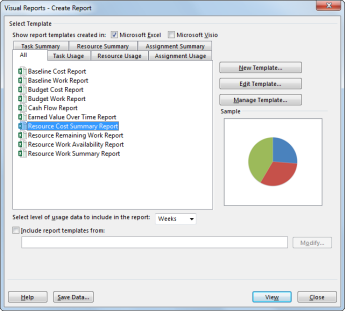
Az Illusztrált jelentések párbeszédpanelen választhat az alábbi táblázatban megadott jelentéssablonok közül:
| Excel-jelentéssablonok | Jelentéssablonok a Visióban |
|---|---|
|
|