A Project alkalmazással hatásos egyéni grafikus jelentéseket készíthet bármilyen projektadatból, és ehhez nincs szüksége másik programra. A projekten végzett munka során a jelentések a friss adatoknak megfelelően módosulnak – nincs szükség manuális frissítésre. Ide kattintva megtekintheti az összes jelentés listáját, és megismerkedhet a jelentések használatával.
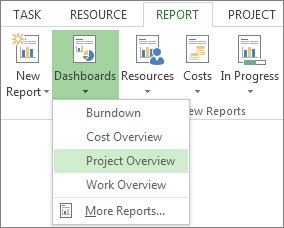
- Válassza a Jelentés fület.
- A Jelentések megtekintése csoportban válassza ki a kívánt jelentéstípust, majd válassza ki a konkrét jelentést.
A Projektek áttekintése jelentés megnyitásához például válassza a Jelentés>irányítópultok>Projekt áttekintése elemet.
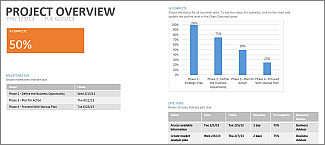
A Projektek áttekintése jelentés grafikonok és táblázatok segítségével mutatja be a projekt egyes fázisainak állapotát, a közeledő mérföldköveket és a lejárt határidejű feladatokat.
A Project tucatnyi jelentést tartalmaz, amelyeket azonnal használatba vehet, de mindez nem szorítja Önt korlátok közé. Testre szabhatja mindegyik jelentés tartalmát és küllemét, vagy teljesen újat is készíthet.
A jelentés használata
A jelentésben szereplő adatok módosítása
A jelentés küllemének módosítása
A későbbi projektekhez elérhető új jelentés készítése
További projektjelentés-készítési lehetőségek
A jelentésben szereplő adatok módosítása
A jelentés bármely részén kiválaszthatja a Project által megjelenített adatokat.
- Jelölje ki a módosítani kívánt táblázatot vagy diagramot.
- A képernyő jobb oldalán, a Mezőlista ablaktáblában választhatja ki a mezőket az adatok megjelenítéséhez és szűréséhez.
Tipp:
A diagram kijelölésekor három gomb is megjelenik közvetlenül a diagram mellett. A Diagram-összetevők és a Diagramszűrők
 gyorsan kiválaszthat elemeket, például adatfeliratokat, és szűrheti a diagramba kerülő adatokat.
Példa
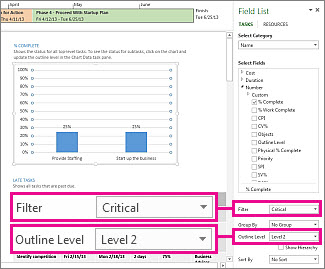
A Projektek áttekintése jelentésben úgy módosíthatja a Készültség (%) diagramot, hogy a kulcsfontosságú altevékenységeket mutassa a magas szintű összefoglaló tevékenységek helyett:
- Jelölje ki a Készültség (%) diagram tetszőleges pontját.
- A Mezőlista ablaktáblában kattintson a Szűrő mezőre, és válassza a Kritikus lehetőséget.
- A Szerkezeti szint mezőben válassza a 2. szint lehetőséget. Ebben a példában ez a szerkezet első szintje, amely altevékenységekkel rendelkezik összefoglaló tevékenységek helyett.
A beállítások megadásakor a diagram azoknak megfelelően módosul.
A jelentés küllemének módosítása
A Projecttel a lényegre törő fekete-fehértől egészen a színek és effektusok kavalkádját felvonultató küllemű jelentéseket készíthet.
Tipp:
A jelentést osztott nézetbe is helyezheti, így a projektadatok feldolgozása közben valós időben láthatja a jelentés változásait. További tudnivalókat A nézet kettéosztása című témakörben talál.
Jelölje ki a jelentés tetszőleges pontját, majd válassza a Jelentéseszközök Terv elemét a teljes jelentés küllembeállításainak megjelenítéséhez. Ezen a lapon módosíthatja a teljes jelentés betűtípusát, színét vagy témáját. Új képeket (akár fényképeket is), alakzatokat, diagramokat vagy táblákat is hozzáadhat itt.
A jelentés egyes elemeinek (diagramok, táblázatok stb.) kijelölésekor új lapok jelennek meg a képernyő tetején, amelyek az adott rész formázására szolgáló beállításokat tartalmaznak.
- Rajzeszközök – Formátum lap. Alakzatok és szövegdobozok formázása.
- Képeszközök – Formátum lap. Effektusok hozzáadása a képekhez.
- Táblázateszközök – Tervezés és Táblázateszközök – Elrendezés lap. Táblázatok konfigurálása és finomítása úgy, ahogyan más Office-programokban.
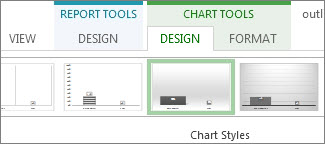
- Diagrameszközök – Tervezés és Diagrameszközök – Formátum lap. Diagramok konfigurálása és finomítása.
Tipp:
A diagram kijelölésekor három gomb is megjelenik közvetlenül a diagram mellett. A Diagramstílusok gomb választása  gyorsan módosíthatja a diagram színét vagy stílusát.
Példa
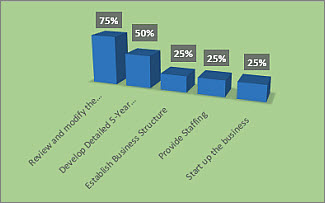
Tegyük fel, hogy úgy döntött, hogy a Projektek áttekintése jelentés "Készültségi fok" diagramja ráncfelvarrásra szorul.
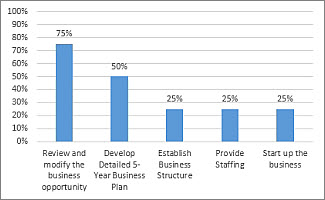
- Jelölje ki a Készültség (%) diagram tetszőleges pontját, majd válassza a Diagrameszközök – Terv fület.
- Válasszon egy stílust a Diagramstílusok csoportból. Ez a stílus eltünteti a vonalakat, és árnyékkal látja el az oszlopokat.
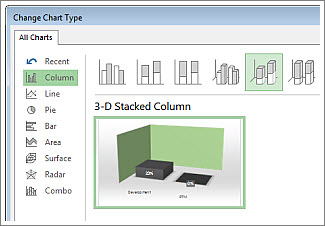
- Legyen a diagram térhatású. Válassza a Diagrameszközök Terv>lapjának Diagramtípus módosítása parancsát.

-
Térhatású halmozott oszlop kijelölése >
- Állítson be háttérszínt. Válassza a Diagrameszközök eszközcsoport Kitöltés formázása> parancsát, majd válasszon egy új színt.
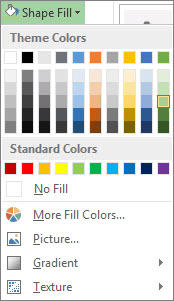
- Állítsa be az oszlopok színét. Jelölje ki a sávokat a kijelölésükhöz, majd válassza a Diagrameszközök eszközcsoport Kitöltés formázása> parancsát, és válasszon egy új színt.
- Helyezze távolabb a számokat az oszlopokról. Jelölje ki a számokat a kiválasztásukhoz, majd húzza őket felfelé.
Mindössze néhány kattintással is nagy változásokat hajthat végre. És ez csupán a formázási beállítások jéghegyének csúcsa.
Saját jelentés készítése
- Válassza azÚj jelentésjelentése> lehetőséget.
- Válasszon a négy lehetőség közül, majd válassza a Kijelölés lehetőséget.
- Nevezze el a jelentést, és kezdje el az adatok felvételét.
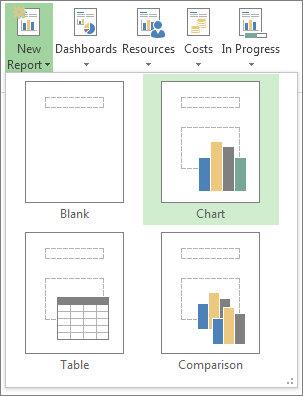
Üres Üres vásznat hoz létre. A Jelentéseszközök Tervezés lapján adhat hozzá diagramokat, táblázatokat, szöveget és képeket.
Diagram A Project alapértelmezés szerint a Tényleges munka, Hátralévő munka és Munka mezőket összehasonlító diagramot hoz létre. A Mezőlista ablaktáblában választhatja ki a különböző összehasonlítandó mezőket, majd a vezérlőelemekkel módosíthatja a diagram színét és formátumát.
Táblázat A Mezőlista panelen kiválaszthatja, hogy mely mezők jelenjenek meg a táblában (alapértelmezés szerint a Név, Kezdés, Befejezés és Készültség (%) jelenik meg). A Szerkezeti szint mezőben kiválaszthatja, hogy a projektszerkezet hány szintje jelenjen meg a táblázatban. A táblázat megjelenését a Táblázateszközök Tervezés lapján és a Táblázateszközök Elrendezés lapján módosíthatja.
Összehasonlítás Egymás mellé helyez két diagramot. A diagramok kezdetben adatokat tartalmaznak. Jelöljön ki egy diagramot, és válassza ki a kívánt adatokat a Mezőlista panelen a megkülönböztetés megkezdéséhez.
Az újonnan létrehozott diagramok teljes mértékben testre szabhatók. Szükség szerint felvehet és törölhet összetevőket, és módosíthatja az adatokat.
Jelentés megosztása
- Kattintson a jelentés bármely pontjára.
- Válassza a Jelentéseszközök Jelentés másolása> lehetőséget.
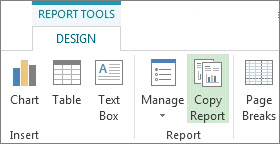
- Illessze be a jelentést a képek megjelenítésére alkalmas bármilyen alkalmazásba.
Tipp:
Előfordulhat, hogy miután beillesztette új helyére, a jelentést át kell méreteznie és ki kell igazítania.
Ezenkívül ki is nyomtathatja a jelentést, ha hagyományos formában szeretné megosztani.
A későbbi projektekhez elérhető új jelentés készítése
A Szervező segítségével új jelentést másolhat a későbbi projektekhez használható globális sablonba.
További projektjelentés-készítési lehetőségek
- Ide kattintva megtekintheti az összes jelentés listáját, és megismerkedhet a jelentések használatával.
- Összehasonlíthatja a tényleges munkát a becsléssel az idő/feladat jelentések használatával.
- Ütemtervet készíthet a kulcsfontosságú feladatokról és a mérföldkövekről.
- Beállíthatja az állapotdátumot a projektjelentéshez.