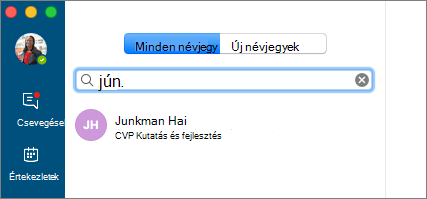
Partner megkeresése és felvétele
- Írjon be egy nevet a Partnerek keresése mezőbe, és amikor megjelenik, válassza ki a partner bejegyzését.
- Jelölje ki a partnert, majd válassza a Csoportok lehetőséget, hogy hozzáadja egy csoporthoz vagy a Kedvencekhez.
Amikor felvesz valakit a partnerlistájára, az illető értesítést kap erről. A külső partnereknek el kell fogadniuk a meghívását, Ön csak ezután láthatja az elérhetőségüket.
Csevegés indítása
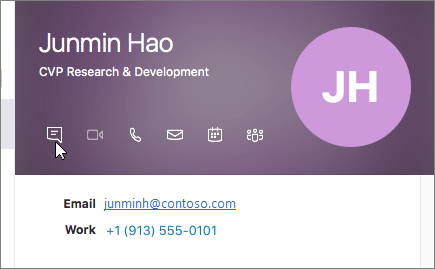
- Jelöljön ki egy partnert, majd válassza a Csevegőüzenet küldése
 lehetőséget.
 - Írja be üzenetét az Ide írhatja az üzenetét... mezőbe, és nyomja le a Return billentyűt, vagy válassza a
 elemet.
Hang- vagy videóhívás indítása
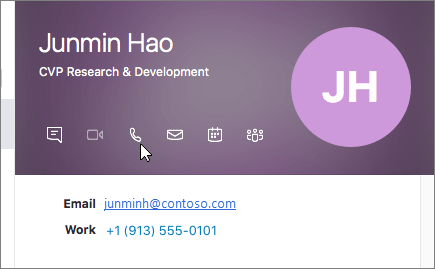
Jelöljön ki egy partnert, majd a névjegykártyáján válassza a Hívás indítása vagy a Videohívás indítása
 .
.
Megjegyzés
Ha nincs kamerája, akkor a videóhívás beállításai nem érhetők el.
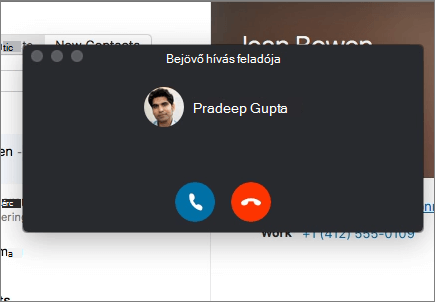
Hívás fogadása
Válassza a Hívás fogadása lehetőséget a hívás fogadásához, vagy a
  mellőzése lehetőséget a hívás mellőzéséhez és hangpostára küldéséhez (ha elérhető).
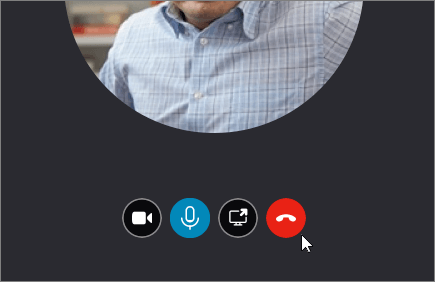
Hívás befejezése
Válassza a Befejezés, vagy befejezés lehetőséget, vagy nyomja le a Ctrl+Enter billentyűkombinációt.
Megjegyzés
Egy csevegőüzenet befejezéséhez zárja be a beszélgetés ablakát.