Megjegyzés
Ez csak a munkahelyi vagy iskolai fiókokra vonatkozik. Ezek a műveletek nem hajthatók végre személyes fiókkal. További információ: A Skype 2025 májusában megszűnik: Amit tudnia kell.
További lépések
Az asztal megosztása
- Válassza a Képernyő megosztása
 lehetőséget, hogy megossza asztalát egy értekezlet, hívás vagy csevegés során.
 - Az értekezleteken előadónak kell lennie ahhoz, hogy megoszthassa a képernyőjét. Ha a lehetőség szürkén jelenik meg, kérje meg az egyik előadót, hogy biztosítson Önnek előadói hozzáférést.
- Ha végzett, válassza a Megosztás befejezése lehetőséget.
Fájl küldése csevegőüzenetben
- Jelöljön ki egy névjegyet, majd válassza a Send File
 lehetőséget az Ide írhatja az üzenetét... mezőben.
Jelenléti állapot módosítása
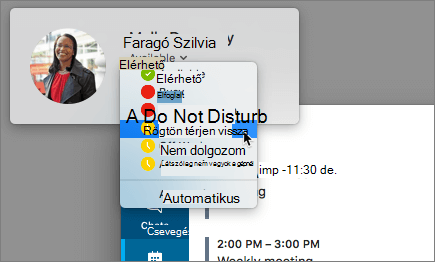
- Válassza ki fényképét vagy profilképét, majd válassza a neve alatti elérhetőségmenü nyilat.
- Jelölje ki a megjeleníteni kívánt elérhetőséget.
- A művelet visszavonásához, illetve ahhoz, hogy a Skype Vállalati verziója automatikusan frissítse az állapotát, válassza az Automatikus lehetőséget.
Bekapcsolódás Skype Vállalati verziós értekezletbe
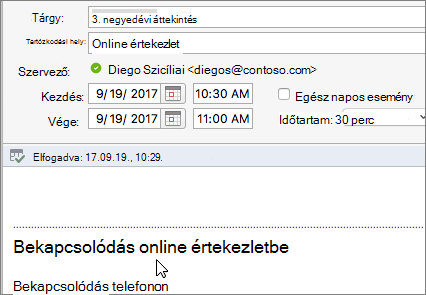
Az Outlook Naptárban nyissa meg az eseményt, és válassza ki a Bekapcsolódás online értekezletbe hivatkozást.
Skype Vállalati verziós értekezlet ütemezése
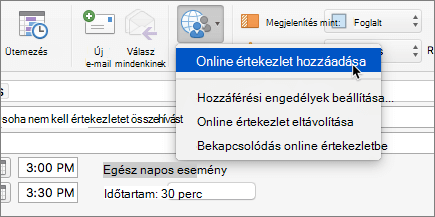
Értekezlet-összehívás írása közben az Outlookban válassza az Onlineértekezlet>szervezése> ésaz Online értekezlet hozzáadása lehetőséget.