

Ha sok SharePoint- vagy Microsoft Teams-fájl törlődik, íródik felül, sérül meg, vagy válik kártevők áldozatává, egy teljes megosztott dokumentumtárat visszaállíthat egy korábbi állapotra. A visszaállítás visszavonja az összes műveletet, amelyet fájlokon és mappákon hajtott végre az elmúlt 30 napban.
Ha a teljes tárat törölték, olvassa el a SharePoint-webhely lomtárában lévő elemek visszaállítása című témakört. Ha egyesével szeretné kijavítani a fájlok hibáit, visszaállíthatja a törölt elemeket vagy egy korábbi verziót. A OneDrive-on tárolt fájlok esetében visszaállíthatja a OneDrive-ot.
A tár visszaállítása egy korábbi időpontra
Nyissa meg a visszaállítani kívánt SharePoint-dokumentumtárat. (A Microsoft Teamsben a csatorna tetején lévő Files lapon válassza a Továbbiak>Megnyitás a SharePointban lehetőséget.)
Válassza a Beállítások lehetőséget
 >A könyvtár visszaállítása.
Megjegyzés
Ha a Tár visszaállítása lehetőség nem látható a Beállítások között, akkor vagy nincs engedélye, vagy egy klasszikus könyvtárat lát.
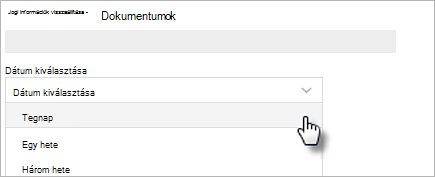
A Visszaállítás lap legördülő menüjében válasszon dátumot (például Tegnap), vagy válassza az Egyéni dátum és idő lehetőséget.
A tevékenységdiagramot és a tevékenységcsatornát használva áttekintheti a visszavonni kívánt műveleteket.
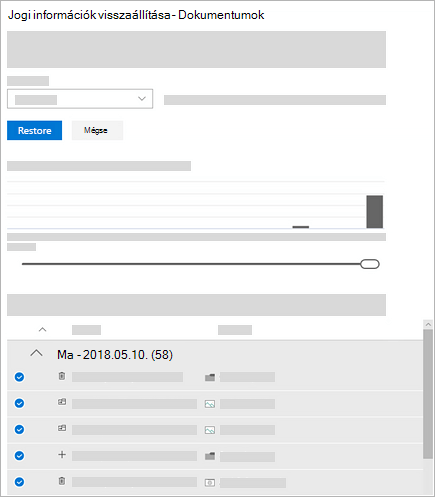
A napi tevékenységek diagramja az elmúlt 30 nap fájltevékenységeinek mennyiségét mutatja, napi bontásban. Áttekintést nyújt arról, milyen események zajlottak a tárban az idők során, és segít felismerni a szokatlan tevékenységeket, például azt, amikor a fájlokat kártevők fertőzték meg.
A tevékenységcsatorna egyes fájlok és mappák műveleteit mutatja fordított időrendben. Ha legörget, a korábbi napok adatait láthatja, ha pedig a napi tevékenységek diagramja alatti csúszkát húzza, gyorsan egy adott naphoz navigálhat.Ha egyéni dátumot és időpontot ad meg, a visszavonni kívánt tevékenységek közül a legkorábbit válassza. Amikor kijelöl egy tevékenységet, egyben az összes utána folytatott tevékenységet is automatikusan kijelöli.
Ha készen áll a könyvtár visszaállítására, válassza a Visszaállítás lehetőséget az összes kijelölt tevékenység visszavonásához.
A tár az első kijelölt tevékenység előtti állapotba áll vissza. Ha meggondolja magát a visszaállítás után, válassza A könyvtár visszaállítása lehetőséget, hogy a visszaállítást a legutóbb végrehajtott visszaállítási művelet kiválasztásával vonja vissza.
Korlátozások és hibaelhárítás
- visszaállítást csak webhelygazdák indíthatnak. A könyvtár látogatói értesítést látnak a visszaállítás folyamatában.
- A fájlok visszaállításához használja a verzióelőzményeket és a Lomtárat. Ha a verzióelőzmények funkció ki van kapcsolva, nem állíthatja vissza a fájlokat korábbi verzióra. A verziószámozásról a Verziószámozás engedélyezése és konfigurálása lista vagy tár esetén című témakörben olvashat bővebben.
- A webhelycsoport lomtárából való eltávolításukat követően törölt fájlokat sem manuális törléssel, sem a lomtár kiürítésével nem lehet visszaállítani.
- Ha törlés után újra feltölt egy fájlt vagy mappát, a visszaállítási művelet kimarad az adott fájlból vagy mappából.
- Ha egyes fájlok vagy mappák nem állíthatók vissza, a program naplófájlt hoz létre a hibák rögzítésére. A fájlnév a "RestoreLog" kifejezéssel kezdődik, amelyet egy azonosító követ (például RestoreLog-e8b977ee-e059-454d-8117-569b380eed67.log). Az esetlegesen felmerülő hibák elhárításához ossza meg a naplófájlt ügyfélszolgálati csapatunkkal.
- A tár visszaállítása funkció csak a SharePoint modern felületén érhető el, és nem használható teljes törölt tár visszaállítására. Ha a teljes tárat törölték, olvassa el a SharePoint-webhely lomtárában lévő elemek visszaállítása című témakört.