
A verziószámozással nyomon követheti és kezelheti az adatok időbeli változását a listákban és tárakban, valamint megtekintheti és helyreállíthatja a korábbi verziókat az elemek előzményeiből.
Ebben az esetben az új verziók a módosítások mentése után kerülnek be az elemek előzményeibe. A tárolt verziók száma, valamint a piszkozatok és alverziók láthatósága listánként és táranként módosítható.
A verziószámozás engedélyezése és beállítása listákban és tárakban
Nyissa meg azt a listát vagy tárat, amelyhez engedélyezni szeretné a verziószámozást.
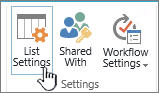
Válassza a Beállítások
 , majd a Lista beállításai vagy a Tár beállításai lehetőséget.

A Beállítások lapon válassza a Verziószámozási beállítások lehetőséget.
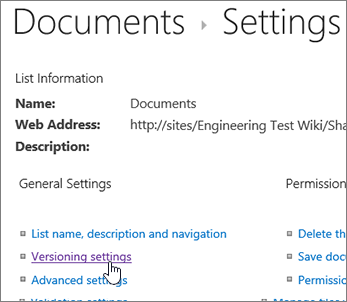
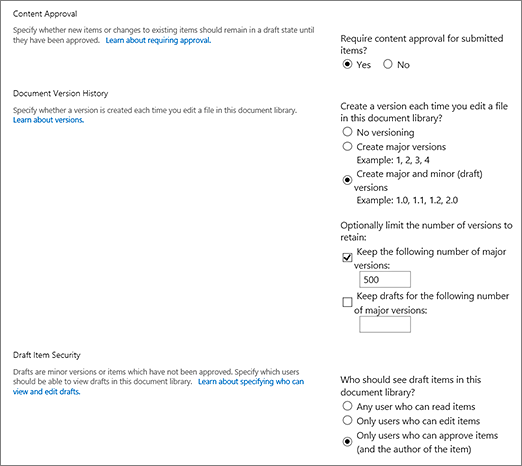
A Verzióbeállítások lapon a következő beállítások érhetők el:
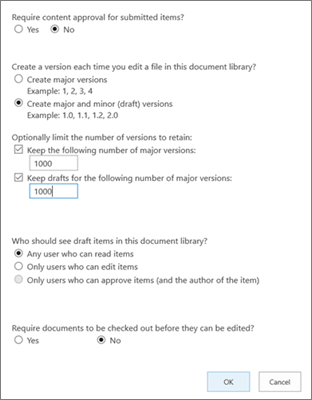
Dokumentumtár esetén:
Tartalom jóváhagyásának megkövetelése a beadott elemeknél
A dokumentumtárban lévő fájlok szerkesztésekor mindig hozzon létre egy-egy verziót, amely akár főverziókat, akár főverziókat, illetve fő- és alverziókat használ.
A megőrzendő verziók és piszkozatok számának korlátozása
A piszkozatelemek megtekintésére jogosult személyek beállítása
A dokumentumok kivételének megkövetelése szerkesztés előtt
Lista esetén:
Tartalom jóváhagyásának megkövetelése a beadott elemeknél
Verzió létrehozása a listaelemek minden egyes szerkesztésekor
A megőrzendő verziók és piszkozatok számának korlátozása
A lista piszkozatelemeinek megtekintésére jogosult személyek beállítása

Kattintson az OK gombra.
Lista vagy tár korábbi változatának megtekintése, visszaállítása vagy törlése
Nyissa meg azt az elemet vagy dokumentumot tartalmazó listát vagy tárat, amelynek előzményeit meg szeretné tekinteni.
Válassza a három pontot (három pontot) azon elem mellett, amelynek meg szeretné tekinteni a korábbi verzióit.
Válassza a Korábbi verziók lehetőséget.

Ha nem látja a Verzióelőzmények elemet, válassza a Továbbiak, majd a Verzióelőzmények lehetőséget.
A Korábbi verziók párbeszédpanelen vigye az egérmutatót egy korábbi verzió dátumhivatkozása fölé, majd válassza a lefelé mutató nyilat a menü megnyitásához.

A menüben az alábbi műveleteket végezheti el:
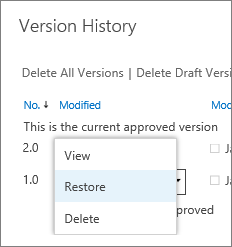
- Az aktuális dokumentum megtekintése. Megjelenik egy párbeszédpanel, amelyen visszaállíthat vagy törölhet egy korábbi verziót, valamint megtekintheti a jóváhagyás aktuális állapotát. Ezen a párbeszédpanelen is szerkesztheti az aktuális verziót.
- Állítsa vissza a dokumentumot. Megjelenik egy párbeszédpanel, amely megkérdezi, hogy szeretné-e a kijelölt dokumentumot jóváhagyott dokumentummá tenni. Új verzióként fogja hozzáadni.
- Törölje a dokumentumot. Megjelenik egy párbeszédpanel, amely megkérdezi, hogy biztosan a Lomtárba szeretné-e helyezni az adott elemet.
- E verzió elutasítása: Csak a jóváhagyott dokumentumokon jelenik meg, a Törlés elem helyett.
Ha végzett, válassza az X ikont a jobb felső sarokban.



Verziószámozást befolyásoló egyéb beállítások
Adhat meg egyéb, a verziószámozást befolyásoló beállításokat is. A listákban és a tárakban megkövetelheti a tartalmak jóváhagyását. A tárakban megkövetelheti a fájlok kivételét.
További információ ezekről a beállításokról A verziószámozás működése listákban vagy tárakban?