
Tudjon meg többet a SharePoint modern felületéről Microsoft 365-ben, beleértve azt is, hogy mik azok, és hogyan ismeri fel őket.
A modern felület lenyűgöző, rugalmas, mobil és könnyebben használható. Elérhető a Microsoft 365 részét képező SharePointban. Néhány modern felület elérhető a SharePoint Server 2019-ben.
Alapértelmezés szerint a következő élmények modernek:
- A SharePoint kezdőlapja a Microsoft 365-ben
- A legtöbb lista és tár
- Új csapatwebhely és kommunikációs webhely kezdőlapja
- Új lapok
- Webhely tartalma
- Webhelyhasználat
- Lomtár
A meglévő csoportwebhelyek kezdőlapjai és egyéb webhelylapok, például wikilapok és kijelzőlapok klasszikus felületnek számítanak.
Nincs elérhető a klasszikus és a modern élmény 1:1 közötti egyeztetése. Ez a cikk a klasszikus és a modern felület közötti különbségeket tárja fel, és javaslatokat nyújt a modern felületekre való áttéréshez.
Részletesebb információkért tanulmányozza a modern SharePoint-útmutatót.
Megjegyzés
Ha Ön SharePoint-bérlői rendszergazda, hasznos információkat és eszközöket találhat a modern felület testreszabása és a klasszikus SharePoint-webhelyek modernizálása című témakörben. Ha Ön fejlesztő, olvassa el a SharePoint kezdőcsomagját, amelyben számos kijelzőt, bővítményt és egyéb összetevőt tartalmazó megoldást talál, és mintaként szolgálhat saját testreszabásához.
A SharePoint kezdőlapja
A SharePoint a Microsoft 365-ben kezdőlapja a Microsoft 365-ben egy modern felület, amellyel egyszerűen megkeresheti és elérheti a szervezeten belüli SharePoint-webhelyeket. Híreket találhat az Ön által követett webhelyekről, a gyakran felkeresett webhelyekről is; és egyéb javasolt hírek. Ezen a lapon webhelyeket és hírbejegyzéseket is létrehozhat (ha a rendszergazda engedélyezte ezt). Megtudhatja, hogy mit fog látni, és hogyan használhatja a kezdőlapot a Hírek, webhelyek és portálok keresése a SharePointban.

Listák és tárak
A listák és tárak alapértelmezett felülete a leggyakoribb feladatokhoz van optimalizálva. Fájlok másolása és áthelyezése a parancssáv használatával. Rögzíthet dokumentumokat, hozzáadhat fájlokat hivatkozásként, egyszerűen szűrhet és rendezhet, illetve formázást alkalmazhat az oszlopokra.
A klasszikus és a modern listák és tárak közötti különbségek
Klasszikus tár
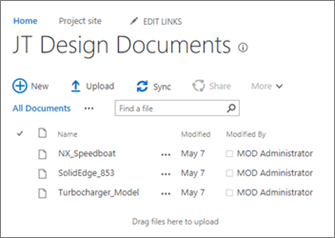
Modern tár

Vannak olyan klasszikus funkciók, amelyek eltérnek a modern nézettől, vagy nem érhetők el. Ezek közé tartoznak bizonyos oszloptípusok és testreszabások. Részletesebb információ: A listák és tárak új és klasszikus felülete közötti különbségek.
Váltás a klasszikus és a modern listák és tárak között
A listák és tárak klasszikus és modern nézete közötti váltásról a Váltás a listák és dokumentumtárak alapértelmezett nézete között új vagy klasszikus nézet között című témakörben olvashat.
Csapatwebhelyek
A modern csapatwebhelyek minden eddiginél jobban együttműködnek. Az egyszerűbb engedélymodellhez Microsoft 365-csoportokat használnak. A csoportwebhelyek ezenkívül előre fel vannak töltve modern hírekkel, gyorshivatkozásokkal és webhelytevékenységekkel. Mint minden modern szolgáltatás, a csapatwebhelyek is úgy vannak optimalizálva, hogy jól nézzenek ki a mobileszközökön. Ha többet szeretne megtudni a nagyszerű funkciókról, olvassa el a Mi a SharePoint-csapatwebhely? című cikket.
A klasszikus és a modern csapatwebhelyek közötti különbségek
Klasszikus csapatwebhely

Modern csapatwebhely

Íme néhány főbb különbség a klasszikus és a modern csapatwebhelyek között:
- Microsoft 365-csoportok: Az egyik legnagyobb különbség a klasszikus és a modern csapatwebhelyek között, hogy a modern csapatwebhelyek Microsoft 365-csoportokhoz csatlakoznak. A csoportok segítségével kiválaszthatja azokat, akikkel együtt szeretne dolgozni, és egyszerűen összeállíthatja számukra a megosztandó erőforrások gyűjteményét; erőforrások, például a megosztott Outlook-postaládák, a megosztott naptárak vagy a fájlokon való együttműködésre szolgáló dokumentumtárak. Nem kell foglalkoznia azzal, hogy manuálisan kiossza az engedélyeket mindegyik erőforráshoz, mert azzal, hogy tagokat vesz fel a csoportba, automatikusan megadja nekik az engedélyeket a csoportban biztosított eszközökhöz. A Microsoft 365-csoportok abban különböznek a SharePoint-csoportoktól, hogy több Microsoft 365-erőforrásra kiterjednek, rugalmasabbak és könnyebben használhatók. Egyszerűen felvehet tagokat egy csoportba, vagy egyszerűen meg is oszthatja a webhelyet másokkal, ha a Beállítások, majd a webhely engedélyei elemre kattint.
- Kezdőlap: Ha a csoportwebhely sablonból hoz létre klasszikus csapatwebhelyet, a Hirdetmények, a Calendar és a Links kijelzői automatikusan megjelennek a kezdőlapon, míg a modern webhelyeken egy szakasz a Hírek, a Gyorshivatkozások, a Webhelytevékenység és a Dokumentumtár számára.
- Arculat: A céges arculati elemek használata gyakori SharePoint-csapatwebhelyeken, ezért előfordulhat, hogy a klasszikus webhelyeken webhelytémákat, alternatív stíluslapot és mesterlapokat használtak. Bár ezeket az elemeket a modern webhelyek nem támogatják, léteznek új és egyszerűbb módszerek a webhelyek testreszabására és arculatának használatára. Gyorsan és egyszerűen testre szabhatja SharePoint-webhelye színeit, ha a témát egyszerűen és professzionális stílusának megfelelően módosítja. A témák használatáról A SharePoint-webhelyek megjelenésének módosítása című cikkben olvashat bővebben. További információ az egyéni témák létrehozásáról: SharePoint-webhely témái.
- A klasszikus és a modern csapatwebhelyek közötti különbségek közé tartozik többek között a gyorsabb webhelykiépítés, a Gyorsindítás menü beágyazott szerkesztése és még sok más.
Klasszikus csapatwebhely áthelyezése modern csapatwebhelyre
A klasszikus webhelyek és a modern csapatwebhelyek funkciói között nincs 1:1 leképezés. A webhelycsoportgazdák azonban a klasszikus webhelyeket egy csoporthoz csatlakoztathatják, és egyidejűleg frissíthetik a kezdőlapot az új felületre. Megtudhatja, hogyan teheti ezt meg: Klasszikus felületű SharePoint-csapatwebhely csatlakoztatása új Microsoft 365-csoporthoz. Ha Ön webhelycsoportgazda, de nem tud egy klasszikus webhelyet egy csoporthoz csatlakoztatni, előfordulhat, hogy a rendszergazda letiltotta ezt a lehetőséget. Lásd: A klasszikus csapatwebhelyek csatlakoztatásának engedélyezése a felhasználóknak az új Microsoft 365-csoportokhoz.
Ha meg szeretné tartani klasszikus webhelyét anélkül, hogy csoportot venne fel, de ki szeretné használni a modern kezdőlap előnyeit, hozzon létre egy modern lapot a kívánt kijelzőkkel, majd állítsa be a klasszikus webhely kezdőlapjaként.
A klasszikus webhelyek modernizálása című témakörben részletesebb információkat és eszközöket talál.
Kommunikációs webhelyek
A kommunikációs webhelyek nagyszerű helyek arra, hogy információkat közöljenek másokkal. Híreket, jelentéseket, állapotokat és egyéb tudnivalókat oszthat meg látványos formátumban. A kommunikációs webhelyek rendeltetése hasonló a klasszikus közzétételi webhelyekéhez, de sok különbség van közöttük. Általánosságban elmondható, hogy a kommunikációs webhelyek létrehozása egyszerűbb, és nem függenek a közzétételi webhely infrastruktúrájára.
Kommunikációs webhely

A kommunikációs webhelyek és a közzétételi webhelyek közötti különbségek
A SharePoint-alapú közzétételi webhelyeket általában intranetes és kommunikációs portálok létrehozásához használnak. A közzétételi webhelyek általában strukturáltabbak, és mesterlap és webhely-közzétételi sablon alapján épülnek fel. Mivel a közzétételi portál egy webhelycsoport, alwebhelyeket is tartalmazhat. Közzétételi webhely létrehozásához aktiválni kell a közzétételi szolgáltatásokat. Egy közzétételi webhely teljes körű megoldása mélyebb tervezési és fejlesztési munkát igényelhet az egyéni mesterlapok és lapelrendezések tervezéséhez.
A kommunikációs webhelyek nem támaszkodnak a közzétételi szolgáltatások aktiválására; nem használ mesteroldalt; és általában kevésbé strukturált. A sablon alwebhelyek nélküli használatra készült. Modern lapokat és kijelzőket használ. Bár a kommunikációs webhelyeken kevesebb struktúra és betartatás szükséges, egyszerű létrehozni egy szép, mobilhasználatra kész lapot kód nélkül.
A következő három sablon egyikével jön létre:
- Téma: Ebben a sablonban található kijelzők, amelyek segítségével megkezdheti az információ, például hírek és események megosztását.
- Bemutató: Ez a sablon olyan kijelzőket tartalmaz, amelyek egy terméket, csapatot vagy eseményt bemutató fényképeket vagy képeket használhatnak.
- Üres: Egy üres sablon, amellyel saját tervet hozhat létre.
Áthelyezés kommunikációs webhelyekre
Nincs 1:1 leképezés a közzétételi webhelyek és kommunikációs webhelyek között, és nincs automatikus mód a közzétételi webhelyek kommunikációs webhelyekké való frissítésére. Alapértelmezés szerint a modern lapfunkciók nincsenek engedélyezve a SharePoint közzétételi portáljain. Amikor elkészült, azt javasoljuk, hogy tervezze meg és kezdje el az új kommunikációs webhelyek létrehozását, ha szükséges. További információ a kommunikációs webhelyek létrehozásáról a SharePointban.
Lapok és kijelzők
A modern weblapok segítségével gyorsan és egyszerűen hozhat létre rugalmas lapokat a modern kijelzők funkcióival. A lapok hasonlítanak a klasszikus kijelzőlapokhoz és a közzétételi lapokhoz, de kevésbé strukturáltak és könnyebben létrehozhatók. A modern lapokkal kapcsolatban további információt a Weblap hozzáadása egy webhelyhez című témakörben talál. Ha nem tud modern lapot létrehozni, előfordulhat, hogy a rendszergazda kikapcsolta ezt a lehetőséget. A rendszergazdák további információért lásd: A felhasználók hozhatnak létre modern webhelylapokat .
A klasszikus és a modern lapok közötti különbségek
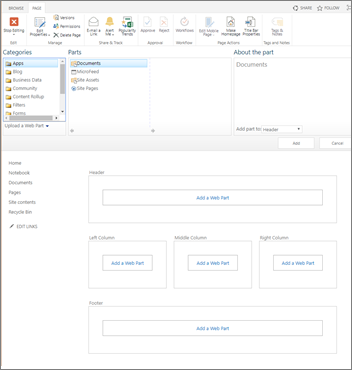

Bal oldalt klasszikus kijelzőlap, jobb oldalt modern kijelzőlap
Kijelzők: A modern lapok modern kijelzőket használnak. A modern kijelzők egyszerűbben használhatók, gyorsabbak és látványosabbak lettek a kialakításukban. A korszerű kijelzők esetében nincs szükség semmilyen kód használatára. Fontos megjegyezni, hogy biztonsági okokból a modern kijelzők nem teszik lehetővé a JScripthez hasonló kódok beszúrását. Fontos tudni azt is, hogy a klasszikus kijelzők nem használhatók modern lapokon, és a modern kijelzők nem használhatók a klasszikus lapokon (kivéve akkor, ha egy fejlesztő létrehoz egy egyéni kijelzőt, amelyet egy klasszikus lapon való használatra terveztek). Ezenkívül nincs 1:1 arányú megfeleltetés a klasszikus kijelzők és a modern kijelzők között, de vannak hasonló célokra szolgáló kijelzők. Ha szeretne többet megtudni a modern kijelzőkről, olvassa el a Kijelzők használata SharePoint-lapokon című cikket. Ha meg szeretné tekinteni, hogy mely modern kijelzőknek ugyanaz a rendeltetése, mint néhány gyakran használt klasszikus kijelzőnek, olvassa el a Klasszikus és modern kijelzők funkcióját.
A fejlesztők számára a SharePoint-keretrendszer lehetővé teszi egyéni, modern kijelzők készítését, amelyek közvetlenül a kijelzők eszközkészletében jelennek meg. A SharePoint-keretrendszer lehetővé teszi az egyéni bővítményeket és a Microsoft Graph API használatát is. A fejlesztők emellett megtekinthetik a SharePoint kezdőcsomagját, amelyben számos kijelzőt, bővítményt és más összetevőt tartalmazó megoldást talál, és ezeket példaként és inspirációként használhatja saját testreszabásához.
Mobil használatra kész: A klasszikus lapokkal ellentétben a modern lapok (és valójában az összes modern funkció) úgy vannak kialakítva, hogy rugalmasak legyenek, és nagyszerűen nézzenek ki a mobileszközökön. Szerezze be a mobilos SharePoint appot.
Elrendezés: Klasszikus kijelzőlap létrehozásakor kijelzőzónákat tartalmazó elrendezést kell választania. Az elrendezést utólag nem lehet módosítani. A modern lapok elrendezése rugalmas és bármikor módosítható.
Wikilapok: A SharePointban egy másik típusú lap a wikilap. A wikilapnak nincs modern megfelelője.
Váltás modern lapokra
Jelenleg nincs mód arra, hogy egy klasszikus lapot modernné alakítson többlépéses kódolású megoldás használata nélkül, ami hasznos lehet rendszergazdák és fejlesztők számára. Ha egyikhez sem tartozik, akkor javasoljuk, hogy fokozatosan kezdjen el korszerű lapokat tervezni és létrehozni, ahogy szükséges.
Központi webhelyek
A központi webhelyek nagyszerű lehetőséget kínálnak több webhely összekapcsolására ugyanazon védjegyzés és navigáció használatával. A webhelycsoportoktól eltérően a központi webhelyek inkább egyszerű, mint hierarchikus szerkezetűek. Ezek révén rugalmasabbak lesznek a klasszikus webhelycsoportoknál. A központi webhelyekről a Mi a központi SharePoint-webhely? című cikk nyújt tájékoztatást.
A központi webhelyek és a webhelycsoportok közötti különbségek
A webhelycsoportok hierarchikusak és nagymértékben strukturáltak. A központi webhelyek egyszerű szerkezetűek, és rugalmasabban használhatók a webhelyek hozzáadását és eltávolítását a központból. A webhelycsoportoktól eltérően a központi webhelyekkel társított webhelyek automatikusan felveszik a központi webhely védjegyzését és témáját. A társított webhelyek közös navigációt is kapnak, és a felhasználók az összes társított webhelyet végigkereshetik.
Webhelycsoportok áthelyezése központi webhelyekre
Nincs 1:1 leképezés a webhelycsoportok és a központi webhelyek között, így a webhelycsoportok nem helyezhetők át automatikusan egy központi webhelyre. Központi webhelyeket azonban létrehozhat, ha a rendszergazda engedélyezte. Ezután megkezdheti a webhelyek fokozatos áthelyezését központi webhelystruktúrába. További információt A központi SharePoint-webhelyek megtervezése című cikkben talál.
Microsoft Power Automate
Mind a SharePoint-munkafolyamatok, mind a Microsoft Power Automate az üzleti folyamatok, például a dokumentumok jóváhagyásra irányításának automatizálására készültek. A Microsoft Power Automate segítségével minden korábbinál egyszerűbben automatizálhatja a folyamatokat kiterjedt fejlesztői erőforrások nélkül. A Power Automate-ről a Microsoft Power Automate dokumentációjában olvashat bővebben.
A Microsoft Power Automate és a SharePoint-munkafolyamat közötti különbségek
A Microsoft Power Automate alapértelmezés szerint integrálva van a SharePoint-listák és -tárak modern felületébe. Ehhez válassza a Főkapcsoló automatizálását a lista vagy a tár eszköztárában. A SharePoint-munkafolyamatok ezzel szemben a SharePoint Designer vagy a Visual Studio alkalmazásban hozhatók létre.
A Power Automate lehetővé teszi a Microsoft 365 integrációját, beleértve az Outlookot, a Microsoft Teamst és egyebeket. Műveleteket automatizálhat külső szolgáltatásokban is, például a DropBoxban és a Twitteren.
A Power Automate sokoldalú, grafikus felülete leegyszerűsíti a folyamatok automatizálását, és úgy lett kialakítva, hogy nagyszerűen használható mobileszközökön is. A SharePoint-munkafolyamatok automatizált folyamatokat is biztosítanak, amelyekhez fejlesztői erőforrásokra kell fordítani. Jelenleg nem minden SharePoint-munkafolyamat-művelet érhető el a Power Automate-ben, de idővel egyre több művelettel bővül.
SharePoint-munkafolyamatok áthelyezése a Microsoft Power Automate szolgáltatásba
Nincs 1:1 leképezés a SharePoint-munkafolyamat és a Microsoft Power Automate között. Azt javasoljuk, hogy az összes új folyamatot tervezze meg és automatizálja a Power Automate használatával.
Nem szükséges az összes meglévő SharePoint-munkafolyamatot azonnal áthelyezni a Power Automate szolgáltatásba. Előfordulhat azonban, hogy a Power Automate jobb lehetőségeket, több integrációs pontot és jobb teljesítményt biztosít, mint a SharePoint-munkafolyamat. Ilyen esetekben érdemes lehet megvizsgálni, hogy egy teljesen új munkafolyamat létrehozása jobb értéket nyújt-e, mintha egy meglévő SharePoint-munkafolyamatra támaszkodna.
Keresés
A modern keresés személyes jellegű, és a megjelenő eredmények eltérnek a mások által látottaktól, még akkor is, ha ugyanazokra a szavakra keres. A találatok még a keresőmezőbe való beírás megkezdése előtt megjelennek, és a találatok a beíráskor frissülnek. További információ arról, hogy mit fog látni.
Modern keresőmezők a SharePoint kezdőlapján, kommunikációs webhelyeken és modern csapatwebhelyeken találhatók.


Klasszikus keresőmező bal, modern keresőmező jobbra
A modern keresésben egyes klasszikus keresési funkciók eltérnek vagy nem érhetők el. Megismerheti a SharePoint klasszikus és modern keresési funkciói közötti különbségeket.