
A SharePoint-termékek munkafolyamatai olyan szolgáltatások, amelyekkel automatizálhatja üzleti folyamatait, egységesebbé és hatékonyabbá téve őket. A SharePoint aláírás-összegyűjtő munkafolyamatával az Excelben, a Word vagy az InfoPath alkalmazásban létrehozott dokumentumokat egy vagy több személyhez irányíthatja aláírásra.
Megjegyzés
A SharePoint 2010-munkafolyamatokat 2020. augusztus 1-je óta megszüntettük az új bérlők számára, és 2020. november 1-jén eltávolítottuk a meglévő bérlők közül. Ha SharePoint 2010-es munkafolyamatokat használ, javasoljuk, hogy Power Automate vagy más támogatott megoldásba telepítsen át. További információt a SharePoint 2010-munkafolyamat megszűnése című témakörben talál.
További információt A SharePoint beépített munkafolyamatainak áttekintése című témakörben talál.
Fontos
Alapértelmezés szerint az Aláírások összegyűjtése munkafolyamat nincs aktiválva, és nem szerepel a társítási űrlap Munkafolyamat-sablon kiválasztása listamezőjében. A webhelygazdának a webhelycsoport szintjén aktiválnia kell őket, hogy elérhetővé tegyék őket. Ha webhelycsoportszintű engedélyekkel rendelkezik, olvassa el a SharePoint-munkafolyamat-sablonok engedélyezése című cikket.
Ha mindössze egy aláírás-összegyűjtési munkafolyamat-feladatot kell elvégeznie Egyszerűen ugorjon a COMPLETE szakaszra, és bontsa ki. Lehet, hogy a többi szegmensre egyelőre nincs szüksége.

A SharePoint-munkafolyamatok a következők:
- Hatékony és következetes Az aláírás-összegyűjtési munkafolyamat automatikusan irányítja a dokumentumot, kiosztja az aláírási feladatokat és nyomon követi azok előrehaladását. A munkafolyamat tevékenységei egy központi állapotlapról figyelhetők és módosíthatók, a munkafolyamat futtatásának eseményelőzményei pedig a befejezést követő 60 napig megőrizhetők.
- Kevesebb munka Az aláírás-összegyűjtési munkafolyamat időt és fáradságot takarít meg Önnek és kollégáinak, ugyanakkor egyszerűsíti és egységesíti az aláírási folyamatot.
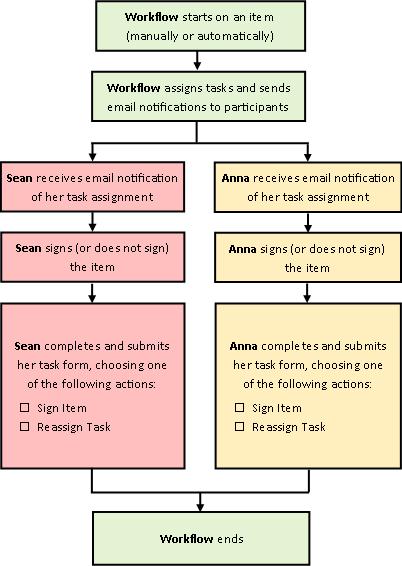
Íme egy diagram az Aláírások összegyűjtése munkafolyamat egy nagyon egyszerű verziójáról.
Tippek a cikk használatához
A cikkben található információk kibontható szakaszokban jelennek meg.
Ha mindössze egy aláírás-összegyűjtési munkafolyamat-feladatot kell elvégeznie Egyszerűen ugorjon a COMPLETE szakaszra, és bontsa ki. Lehet, hogy a többi szegmensre egyelőre nincs szüksége.
Ha munkafolyamatokat szeretne hozzáadni, elindítani, figyelni és fenntartani Ha még nem ismeri ezeket a feladatokat, hasznosnak találhatja, ha a munkafolyamat első tervezésekor és hozzáadásakor szegmensről szegmensre halad végig a cikken. Ha már ismeri az információkat és a cikk elrendezését, visszatérő látogatásai során egyenesen a szükséges szegmensre ugorhat.
Megjegyzés a képhez A munkafolyamatokat tárgyaló cikksorozatban a képernyőképek és a fogalmi diagramok általában a Jóváhagyás munkafolyamat-típuson alapulnak. Ha azonban a fogalmi vagy utasítási szempontból egyértelmű szöveg érdekében szükséges, a cikkben szereplő képeket és diagramokat testre szabtuk az aláírás-összegyűjtési munkafolyamatokhoz.
Néhány szó a cikk nyomtatásáról Ez egy hosszú cikk. Ha csak a kijelölt szegmenseket szeretné kinyomtatni, ügyeljen arra, hogy nyomtatáskor csak azok a szegmensek legyenek kibontva. (Ezenkívül, ha a teljes grafikus elemeket fel szeretné tüntetni a kinyomtatott példányban, fekvő tájolással, ne pedig álló tájolással nyomtasson.)
Néhány szó a keresésről Mielőtt bármilyen szövegre vagy kifejezésre keresne ebben a cikkben, győződjön meg arról, hogy minden szegmens, amelyben keresni szeretne, ki van bontva.
További információ az aláírás-összegyűjtési munkafolyamatokról
Az aláírás-összegyűjtési munkafolyamat a SharePoint-termékek által nyújtott szolgáltatás, amely a Word, Excel vagy InfoPath alkalmazásban létrehozott dokumentumokat vagy űrlapokat egy vagy több személyhez irányítja aláírásra. A munkafolyamat automatizálja, egyszerűsíti és egységesíti a teljes folyamatot.
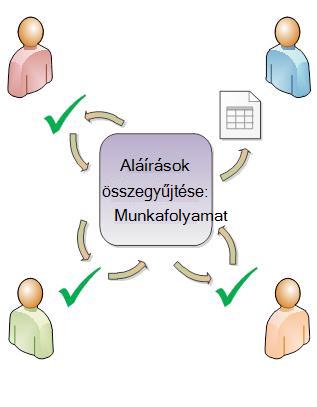
A SharePoint-termékekben található egyszerű aláírás-összegyűjtési munkafolyamat sablonként működik. A sablon használatával hozzáadhat egy vagy több aláírás-összegyűjtési munkafolyamatot a webhelyeihez. Minden egyes hozzáadott munkafolyamat az egyszerű aláírás-összegyűjtési munkafolyamat egyedi változata , mindegyik saját speciális munkamódszerrel rendelkezik, a hozzáadáskor Ön által megadott beállítások alapján.
Mire használható az aláírás-összegyűjtési munkafolyamat?
- Amikor először vesz fel aláírás-összegyűjtési munkafolyamatot egy listába, tárba vagy webhelycsoportba, megadhatja a résztvevők számát, és hogy a feladatokat egymás után (egymás után) vagy egyszerre (párhuzamosan) rendeli-e hozzájuk. Azt is eldöntheti, hogy a résztvevők feladatait két vagy több külön szakaszra osztja-e. És minden alkalommal, amikor kézzel indítja el a munkafolyamatot egy dokumentumon, módosíthatja ezen beállítások bármelyikét.
- A munkafolyamat minden megadott résztvevőhöz hozzárendel egy feladatot. Minden résztvevő választhat a számos lehetséges válasz közül: aláírja-e (vagy nem írja-e alá) a dokumentumot, máshoz rendeli az aláírási feladatot, vagy törli-e a feladatot.
- Amíg a munkafolyamat fut, egyetlen központi Munkafolyamat állapota lapon követheti a folyamat előrehaladását és módosíthatja azt.
- A munkafolyamat befejezését követő 60 napig a munkafolyamat adott futása (vagy példánya) során bekövetkezett összes munkafolyamat-esemény listája továbbra is elérhető lesz a Munkafolyamat állapota lapon, informális hivatkozás céljából.
Mire nem használható az aláírás-összegyűjtési munkafolyamat?
Az Aláírások összegyűjtése munkafolyamat nem arra szolgál, hogy egy dokumentumra vonatkozó jóváhagyásokat vagy elutasításokat gyűjtsön össze, vagy szabályozza a webhelyek weblapjainak közzétételét. Ha olyan munkafolyamatot szeretne hozzáadni, amelyben a résztvevők jóváhagyhatják vagy elutasíthatják az általuk véleményezett dokumentumot, olvassa el a Minden, amit a jóváhagyási munkafolyamatokról tudni kell című cikket.
Emellett az aláírás-összegyűjtési munkafolyamatok nem visszajelzések gyűjtésére szolgálnak. Ha munkafolyamat használatával szeretne visszajelzést gyűjteni egy dokumentumról, olvassa el a Minden, amit a visszajelzés-összegyűjtési munkafolyamatokról tudni érdemes a cikket.
A Microsoft SharePoint Designer 2013 segítségével a SharePoint-termékek munkafolyamatait tovább testre szabhatja.
Ki használhatja ezt a típusú munkafolyamatot?
Munkafolyamat hozzáadásaMunkafolyamat hozzáadásához alapértelmezés szerint listák kezelése jogosultsággal kell rendelkeznie. (A Tulajdonosok csoport tagjai alapértelmezés szerint rendelkeznek listakezelési engedéllyel, a Tagok csoport és a Látogatók csoport tagjai azonban nem.)
Munkafolyamat indításaSzintén alapértelmezés szerint Elemek szerkesztése engedéllyel kell rendelkeznie a már hozzáadott munkafolyamatok elindításához . (A Tagok és a Tulajdonosok csoport is alapértelmezés szerint Elemek szerkesztése engedéllyel rendelkezik, a Látogatók csoportnak nincs.)
Másik lehetőségként a tulajdonosok úgy is konfigurálhatnak adott munkafolyamatokat, hogy azokat csak a Tulajdonosok csoport tagjai indíthassák el. (Ehhez jelölje be a Listakezelési engedélyek megkövetelése a munkafolyamat elindításához jelölőnégyzetet a társítási űrlap első lapján.)
Milyen előnyökkel jár a digitális aláírások használata?
Egyre több üzleti tranzakció bonyolítódik le elektronikusan. Következésképpen a digitális aláírásokat egyre gyakrabban használják arra, hogy jogilag kötelezzék a függő feleket a tranzakcióikhoz. A digitális aláírás a dokumentumot aláíró személy személyazonosságának ellenőrzésére szolgál, és ellenőrzi, hogy a tartalom nem módosult a digitális aláírás dokumentumra való alkalmazása után. A digitális aláírások titkosítási technológiákon alapuló biztonságot nyújtanak, és segítenek csökkenteni az elektronikus üzleti tranzakciókkal kapcsolatos kockázatokat. A digitális aláírás fejlesztésével az Office célja, hogy világszerte megfeleljen a nagyvállalatok és állami szervek információbiztonsági igényeinek.
Digitális aláírás létrehozásához rendelkeznie kell egy digitális tanúsítvánnyal, amely igazolja az Ön személyazonosságát a függő entitások felé, és amelyet egy megbízható hitelesítésszolgáltatótól kell beszereznie. Ha nem rendelkezik digitális tanúsítvánnyal, a Microsoft olyan partnereket is biztosít, akik digitális tanúsítványokat és egyéb speciális aláírásokat biztosítanak.
Hogyan lehet megtervezni, hozzáadni, futtatni és fenntartani az ilyen típusú munkafolyamatokat?
Az alapvető lépések a következők:
-
A munkafolyamat futtatása előtt (tervezés, hozzáadás, indítás)
A munkafolyamat hozzáadása előtt meg kell terveznie, hogy hol szeretné azt hozzáadni (egyetlen listához vagy tárhoz, vagy a teljes webhelycsoporthoz), és hogy miként fog működni. A munkafolyamat hozzáadása és konfigurálása után a megfelelő jogosultságokkal rendelkező bármely felhasználó elindíthatja a munkafolyamatot egy adott dokumentumon. Beállíthatja a munkafolyamat automatikus futását is. Az automatikus futtatás két kiváltó esemény vagy mindkettő alapján aktiválható: amikor dokumentumot vesznek fel egy listába vagy tárba, vagy amikor egy listában vagy tárban dokumentumot létrehoznak. -
A munkafolyamat MIALATT fut (kész, monitorozás, beállítás)
A munkafolyamat futása közben az egyes résztvevők elvégzik a hozzájuk rendelt feladatokat. Mindeközben a munkafolyamat előrehaladása a munkafolyamat adott példányának Munkafolyamat állapota lapjáról figyelhető. Ugyanazon az oldalon módosíthatja a munkafolyamatot a futtatás közben; Szükség esetén innen is megszakítható vagy leállítható a munkafolyamat. -
AFTER the workflow running (review, report, change)
A munkafolyamat befejeződése után a futtatás (vagy példány) teljes előzménye akár 60 napig is áttekinthető a Munkafolyamat állapota lapon. Ha bármit módosítani szeretne a munkafolyamat működésében, megnyithatja és szerkesztheti a társítási űrlapot, amelyet a munkafolyamat első hozzáadásakor kitöltött.
Az alábbi folyamatábra annak a szemszögéből illusztrálja ezeket a szakaszokat, aki az új munkafolyamatot hozzáadja.

Új aláírás-összegyűjtési munkafolyamat tervezése
Ebben a szegmensben azonosítjuk azokat a döntéseket, amelyeket meg kell hoznia, és azokat az információkat, amelyeket össze kell állítania, mielőtt hozzáadja az Aláírások összegyűjtése munkafolyamat egy verzióját.
Ha már ismeri az ilyen típusú munkafolyamatok hozzáadásának módját, és csak emlékeztetőre van szüksége a konkrét lépésekről, ugorjon közvetlenül a cikk megfelelő HOZZÁADÁS szakaszára (Lista/tár vagy Webhelycsoport).
Sablonok és verziók
A SharePoint-termékek munkafolyamatai mestersablonokként működnek, amelyeken alapulnak a listákba, tárakba és webhelycsoportokba felvehető konkrét, egyéni munkafolyamatok.
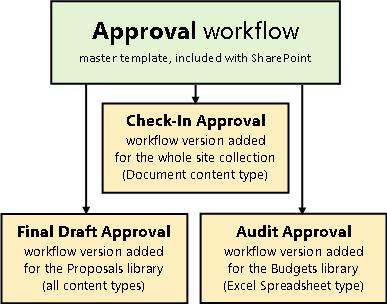
Így például minden alkalommal, amikor aláírás-összegyűjtési munkafolyamatot vesz fel, valójában az általános aláírás-összegyűjtési munkafolyamat-sablon egy verzióját veszi fel a rendszerbe. Minden verziónak saját nevet és beállításokat kell adnia, amelyeket a társítási űrlapon adhat meg az adott verzió hozzáadásakor. Ily módon több munkafolyamatot is hozzáadhat, amelyek mindegyike az Aláírások összegyűjtése munkafolyamat-fősablonon alapuló verziót használ, de mindegyik verziót elnevezheti és testre szabhatja a használatukhoz.
Az ábrán három, a Jóváhagyás munkafolyamat-sablonon alapuló munkafolyamat lett hozzáadva – egy az összes tartalomtípushoz egy tárban, egy másik egy tár egyetlen tartalomtípusához, egy pedig egy teljes webhelycsoport egyetlen tartalomtípusához.
A társítási űrlap bemutatása
Minden alkalommal, amikor hozzáad egy új munkafolyamat-verziót a mellékelt munkafolyamat-sablonok egyike alapján, egy társítási űrlap kitöltésével meg kell adnia, hogy hogyan működjön az új verzió.
A következő szakaszban azon kérdések listáját találja, amelyek felkészítik majd a társítási űrlap kitöltésére. Először azonban szánjon néhány percet az űrlap és a mezőinek áttekintésére.
A társítási űrlap első lapja
A társítási űrlap második lapja
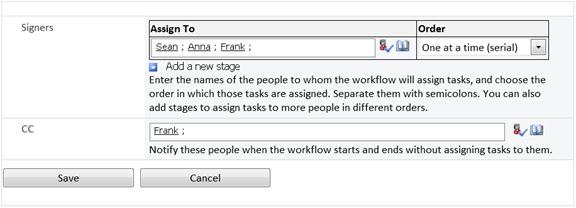
A második lapon szereplő mezők megjelennek a kezdeményezési űrlapon is, amely a munkafolyamat manuális indításakor mindig megjelenik, és abban az esetben csak az egyetlen futtatásra szerkeszthető.
Kilenc megválaszolandó kérdés
Amint az ebben a szakaszban található összes kérdésre választ kapott, készen áll a munkafolyamat hozzáadására.
Ez a megfelelő munkafolyamat-típus?
Ez a cikk a menüben megjelenő Aláírások összegyűjtése – SharePoint 2010 néven megjelenő munkafolyamat-sablonra vonatkozik. Ha nem biztos abban, hogy ez a munkafolyamat-típus a legjobb választás az Ön számára, visszatérhet e cikk TANULÁS szakaszához. A többi rendelkezésre álló munkafolyamat-sablonról A SharePoint beépített munkafolyamatai című cikkben talál további információt.
Fontos tudni, hogy az itt bemutatott típusú aláírási sorok csak a Word, az Excel és az InfoPath alkalmazásban létrehozott dokumentumokba szúrhatók be.
Egy lista vagy tár, vagy az egész webhelycsoport? (és) Egy tartalomtípus vagy az összes tartalomtípus?
Mi a tartalomtípus?
A SharePoint-listákban és -tárakban tárolt minden dokumentum és elem egy vagy másik tartalomtípushoz tartozik. A tartalomtípus lehet olyan egyszerű és általános, mint a Dokumentum vagy Excel-számolótábla, de lehet olyan speciális is, mint a Jogi szerződés vagy a Terméktervezési specifikáció. Bizonyos tartalomtípusok alapértelmezés szerint elérhetők a SharePoint-termékekben, de testre is szabhatja őket, illetve hozzáadhat más, saját készítésű tartalmakat is.
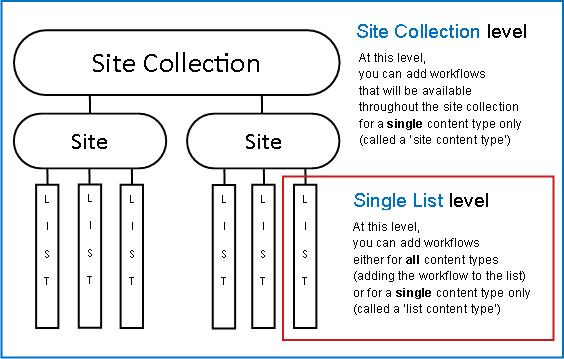
Az aláírás-összegyűjtési munkafolyamat új verzióját elérhetővé teheti csak egyetlen listában vagy tárban, vagy az egész webhelycsoportban.
- Ha a munkafolyamatot egyetlen listához vagy tárhoz adja hozzá, beállíthatja az összes tartalomtípust , vagy csak egyetlen tartalomtípust futtatni.
- Ha azonban a munkafolyamatot a teljes webhelycsoportra vonatkozóan adja hozzá, be kell állítania, hogy csak egyetlen webhely-tartalomtípuson fusson.
- Minden esetben minden olyan dokumentumnak, amelyen aláírás-összegyűjtési munkafolyamat fut, Word-, Excel- vagy InfoPath-fájlnak kell lennie.
Milyen jó név?
Nevezze el a munkafolyamat verzióját:
- Egyértelműen jelzi, mire használják.
- Világosan megkülönbözteti a többi munkafolyamattól.
Egy példa
Képzelje el, hogy Ön egy szerkesztőcsoport tagja. A csoport két különböző visszajelzés-összegyűjtési munkafolyamatot szeretne használni:
- Az első munkafolyamatot a saját csoportja tagjai által beküldött minden egyes dokumentumon futtatni fogja. Ez a munkafolyamat csak a csoport felettesétől gyűjt visszajelzéseket.
- A második munkafolyamatot a csoporton kívüli személyek által beküldött dokumentumokon kell futtatnia. Ezzel a munkafolyamattal a csoport minden tagjától gyűjtjük a visszajelzéseket.
Az első munkafolyamatnak adhatja a Belső beküldési visszajelzés, a másodiknak pedig a Külső beküldési visszajelzés nevet.
Tipp:
Szokás szerint tanácsos egységes elnevezési konvenciókat kialakítani, és biztosítani, hogy a munkafolyamatok minden résztvevője ismerje ezeket a konvenciókat.
Feladatlisták és előzménylisták: meglévő vagy új?
A munkafolyamat használhatja a webhely alapértelmezett Feladatok listáját és Előzmények listáját, használhat más meglévő listákat, vagy új listákat kérhet kizárólag ehhez a munkafolyamathoz.
- Ha webhelye számos munkafolyamattal fog rendelkezni, vagy ha egyes munkafolyamatok számos feladatot foglalnak magukban, érdemes megfontolni, hogy minden egyes munkafolyamathoz új listát kérjen. (A túl hosszú listák kezelése gyakran lassíthatja a teljesítményt. A rendszer számára gyorsabb és egyszerűbb több rövidebb lista fenntartása, mint egy nagyon hosszú.)
- Ha a munkafolyamat feladatai és előzményei bizalmas adatokat tartalmaznak, amelyeket szeretne elkülöníteni az általános listáktól, feltétlenül jelezze , hogy új, különálló listákat szeretne ehhez a munkafolyamathoz. A munkafolyamat hozzáadása után győződjön meg arról, hogy az új listák számára be vannak állítva a megfelelő engedélyek.
Ki és mikor adja hozzá az aláírási sorokat?
Aláírási sorok a következő két alkalommal illeszthetők be a dokumentumba:
- Mielőtt megkezdené a munkafolyamatot a dokumentumon.
- A munkafolyamat elindítása után, de még azt megelőzően, hogy az első résztvevő hozzáadná az aláírását az aláírási sorhoz.
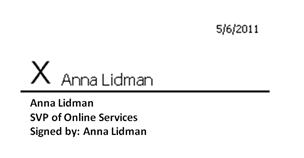
A digitális aláírás hozzáadása egy kétlépéses folyamat:
- Először valaki beszúr egy aláírási sort a dokumentum törzsébe.
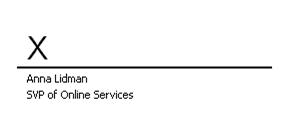
- Ezután valaki hozzáadja az aláírását a beszúrt sorhoz.
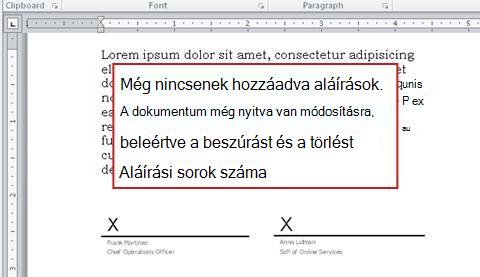
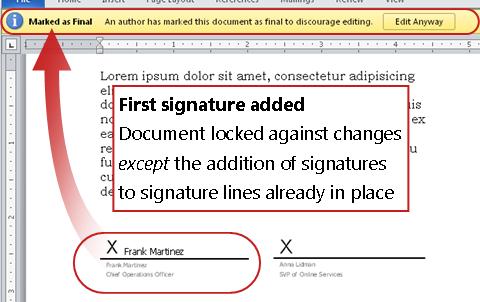
Ne feledje ezt Attól a pillanattól kezdve, hogy az első résztvevő hozzáadja az aláírását a dokumentumhoz, a dokumentum szerkesztése ellen lesz zárolva. A dokumentumon ezután végzett minden további módosítás – kivéve, ha más aláírók hozzáadják saját aláírásaikat – az összes hozzáadott aláírást érvényteleníti vagy törli. Mivel egy aláírási sor beszúrása változásnak számít a dokumentumban, az összes aláírási sornak már jelen kell lennie a dokumentumban, mielőtt az első résztvevő hozzáadhatná tényleges aláírását valamelyikhez.
Tehát három egyszerű módja van a kérdés megválaszolásának:
- Mindkét kezdéshez A dokumentum egy olyan sablonon vagy űrlapon alapul, amely aláírássorokat már tartalmaz, így senkinek sem kell hozzáadnia őket minden egyes munkafolyamat-futtatáshoz.
- Kézi indítás esetén A munkafolyamatot elindító személy beszúrja az összes szükséges aláírási sort a munkafolyamat elindítása előtt .
- Automatikus indítás esetén A dokumentumot megnyitó első résztvevő beszúrja az összes szükséges aláírási sort , mielőtt hozzáadná saját aláírását.
Az alábbiakban rövid grafikus összefoglalót talál a fő pontról.
Hogyan (és ki indíthatja el) ezt a munkafolyamatot?
A munkafolyamatok beállíthatók úgy, hogy csak kézzel, csak automatikusan vagy mindkét módon indíthatók el:
- Amikor kézzel indít el egy aláírás-összegyűjtési munkafolyamatot egy adott dokumentumon, egy másik űrlap, a kezdeményezési űrlap jelenik meg. A kezdeményezési űrlap csak a társítási űrlap második oldalának beállításait tartalmazza. Ha tehát a munkafolyamatot elindító személy módosítani szeretné bármelyik beállítást (csak az aktuális példányra vonatkozóan), azt még az Indítás gombra kattintás előtt megteheti.
- Automatikus indítás esetén természetesen nincs lehetőség kezdeményező űrlap bemutatására, így a társítási űrlapon megadott alapértelmezett beállítások változatlanok lesznek.
A következő ábra bemutatja a kézi és automatikus indítás közötti különbséget.
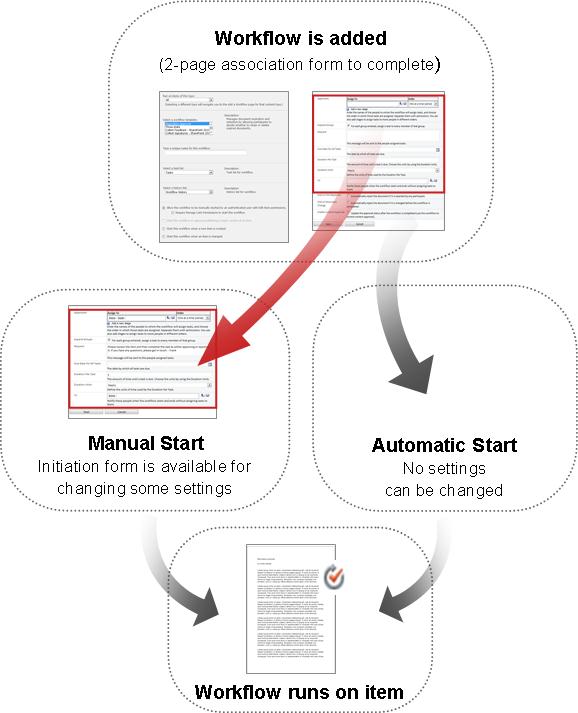
A kezdeményezési űrlapon végzett módosítások csak a munkafolyamat aktuális példányában érvényesek. A munkafolyamat állandó, alapértelmezett beállításainak módosításához az eredeti társítási űrlapot kell szerkesztenie, a jelen cikk MÓDOSÍTÁS szakaszában leírtak szerint.
Kézi indítás
Ha engedélyezi a manuális indítást, a megfelelő jogosultságokkal rendelkező bármely jogosult dokumentumon bármikor elindíthatja a munkafolyamatot.
A kézi indítás előnyei közé tartozik, hogy Ön és munkatársai csak akkor és csak akkor futtathatják a munkafolyamatot, amikor és ha Ön úgy döntenek, és hogy a kezdeményezési űrlap használatával minden futtatáskor lehetőségük lesz módosítani bizonyos beállításokat.
Kézi indítás esetén természetesen az embereknek emlékeznie kell arra, hogy futtatni kell a munkafolyamatot, amikor szükséges.
Automatikus indítások
Beállíthatja, hogy a munkafolyamat automatikusan elinduljon az alábbi események valamelyikével vagy mindegyikével:
- Létrejön egy új dokumentum a listában vagy tárban, vagy feltöltődik onnan.
- Megváltozott egy listában vagy tárban tárolt dokumentum.
Az automatikus indítás előnye, hogy senkinek sem kell emlékeznie a munkafolyamat elindítására. Minden alkalommal lefut, amikor kiváltó esemény bekövetkezik.
Aláírás-összegyűjtési munkafolyamatok automatikus indítására vonatkozó speciális megfontolások
Ellentétben néhány egyéb beépített munkafolyamattal, az aláírás-összegyűjtési munkafolyamat elindítását követően nem lehet további feladatokat felvenni. Amikor a munkafolyamat automatikusan elindul, csak az alapértelmezett beállításokban már meghatározott aláírási feladatokat rendeli hozzá. A feladatok mindegyike ugyan hozzárendelhető a munkafolyamat futtatása során, további feladatok azonban nem hozhatók létre és nem rendelhetők hozzá. Más szóval az aláírás-összegyűjtési munkafolyamat csak akkor futhat automatikusan, ha a résztvevők identitása, vagy legalábbis száma előre ismert.
Automatikus indítás után az már hozzárendelt feladatokat törölheti vagy megszakíthatja, de fontos tudni, hogy a feladatok megszakításával a kapcsolódó aláírási sort nem távolítja el a dokumentumból.
Az alábbiakban három olyan helyzetet ismertetünk, amelyben a rendszer automatikus indítást használ. Vegye észre, hogy minden esetben:
- A munkafolyamat egy olyan tárban fut, ahová a felhasználók aláírásra váró dokumentumokat töltenek fel.
- Azoknak a személyeknek a köre, akikhez aláírási feladatok vannak rendelve, az idők folyamán stabilak, és nem kell a munkafolyamat minden egyes indításakor felülvizsgálni vagy szerkeszteni.
Természetesen az ilyen esetekben, ha a feltöltött elem olyan dokumentum vagy űrlap, amely már tartalmazza a megfelelő aláírási sorokat, a munkafolyamat résztvevőinek nem kell aláírási sorokat beszúrniuk a munkafolyamat futtatása során.
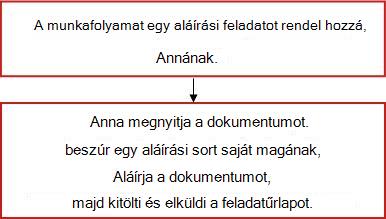
1. forgatókönyv: Egyetlen feladat, egyetlen aláíró
Az új költségelszámolásokat Annának alá kell írnia, ezért Anna létrehoz egy Új költségelszámolások nevű könyvtárat. A szervezet bármely tagja létrehozhat és feltölthet jogcímet.
Anna létrehoz egy munkafolyamatot, és ugyanazt a nevet adja neki: Új költségelszámolások. A munkafolyamat automatikusan lefut minden új dokumentumon, és csak egy aláírási feladatot rendel hozzá – természetesen Annához.
2. forgatókönyv: Több tevékenység, több aláíró
Ezúttal a szerződéseket Annának , Seanés Franknek kell aláírnia - mindhármuknak.
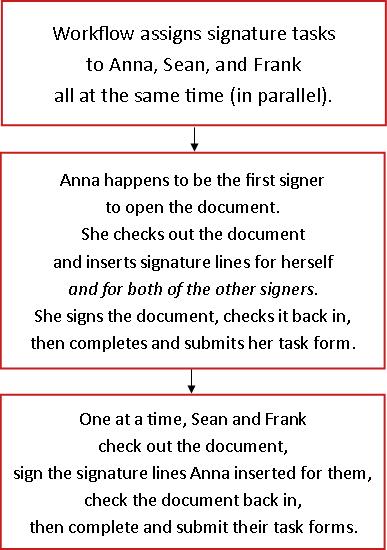
Péter létrehoz egy Szerződések aláírásokhoz nevű könyvtárat. Létrehoz egy aláírás-összegyűjtési munkafolyamatot Aláírások (annaANDseanANDfrank) néven. A munkafolyamat automatikusan lefut minden új dokumentumon, és mindhárom személyhez hozzárendel egy-egy aláírási feladatot.
A dokumentumot elsőként megnyitó aláíró beszúrja mindhárom aláíró aláírássorait, mielőtt hozzáfűzné a saját aláírásukat.
3. forgatókönyv: Több tevékenység, egyetlen aláíró
Ebben a verzióban a szerződéseket Annának , Zsoltnakvagy Ferencnek kell aláírnia – a három közül csak az egyiknek .
Zsúf létrehoz egy Szerződések aláírásra nevű könyvtárat, valamint egy Aláírás nevű munkafolyamatot (annaORseanORfrank). Létrehoz egy levelezőlistát vagy terjesztési csoportot is, más néven annaVAGYseanVAGYfrank, amely mindhármat tartalmazza.
A munkafolyamat ismét automatikusan lefut a tár minden új dokumentumán, de ezúttal csak egy aláírási feladatot rendel hozzá a VagyVagyFerenc csoporthoz.
Az ilyen típusú feladatokat csoportfeladatnak nevezzük, és a következőképpen működnek: A munkafolyamat e-mailben értesíti a feladatot a csoport minden tagjának, de csak egyetlen feladatot hoz létre, amelyet a csoport bármely tagja igényelhet és hajthat végre a teljes csoport nevében.
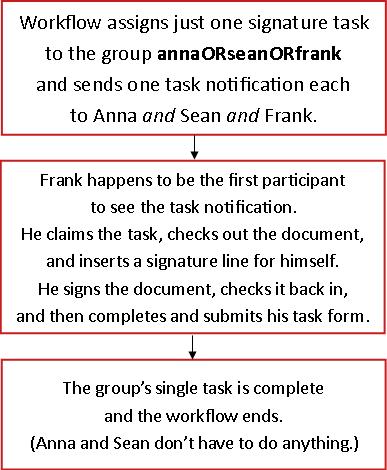
A csoportfeladatok igényléséhez és elvégzéséhez a jelen cikk COMPLETE szakaszában talál útmutatást.
Az ettől a fájltól öröklődő tartalomtípusok is megkapják ezt a munkafolyamatot?
Amikor hozzáad egy munkafolyamatot a teljes webhelycsoport tartalomtípusához, lehetősége van arra, hogy a munkafolyamatot a webhelycsoport minden más olyan tartalomtípusához is hozzáadja, amely attól a tartalomtípustól örökli a munkafolyamatot, amelyhez hozzáadja a munkafolyamatot. (Ne feledje, hogy ha csak egyetlen listához vagy tárhoz ad hozzá munkafolyamatot, ez a lehetőség nem jelenik meg.)
Megjegyzés
- Az a művelet, amely minden további hozzáadást elvégz, hosszú időt vehet igénybe.
- Ha az öröklés megszakadt bármely olyan webhelyen vagy alwebhelyen, ahol ezt a munkafolyamatot hozzá szeretné adni az öröklődő tartalomtípusokhoz, akkor a művelet futtatása előtt győződjön meg arról, hogy a Tulajdonosok csoport tagja az összes webhelyen vagy alwebhelyen.
Résztvevők: Mely személyek, milyen sorrendben?
Meg kell adnia minden olyan személy nevét vagy e-mail-címét, akihez aláírási feladatot rendel.
Csoportos vagy egyéni feladatok? Ha csoporthoz vagy terjesztési listához rendel egy feladatot, a program hozzárendel egy csoportfeladatot : A csoport minden tagja értesítést kap a feladatról, de csak az egyiküknek kell igényelnie és befejeznie a feladatot. A csoportfeladatok igényléséhez és elvégzéséhez a jelen cikk COMPLETE szakaszában talál útmutatást.
Egy szakasz vagy több szakasz?Választhat, hogy csak egy vagy több szakaszból áll-e az aláírási feladatok. Ha több szakasza van, a szakaszok egymás után lesznek végrehajtva.
Párhuzamos vagy sorozatos értékelések?Bármely szakasz résztvevői esetében választhat, hogy az aláírás-feladatokat egyszerre (párhuzamosan) rendeli hozzájuk, vagy a feladatokat egymás után (sorozatosan) rendeli hozzá a megadott sorrendben. Az egymást követő beállítás akkor hasznos, ha például az egyik aláíró a dokumentum valódi döntéshozója, és a többi aláírónak nincs értelme az aláírási feladatok elvégzésére, ha az önálló döntéshozó úgy dönt, hogy nem írja alá.
Egy példa
Ez az egyszerű forgatókönyv bemutat néhányat a több szakaszos és a soros tevékenység-hozzárendelések előnyei közül:
Tegyük fel, hogy Ferenc egy új aláírás-összegyűjtési munkafolyamatot ad hozzá egy szerződéstárhoz. Mivel Frank az igazi döntéshozó, ő akar lenni az első ember, aki minden szerződést aláír. Ha úgy dönt, hogy nem írja alá, sem Annának, sem Balázsnak nem rendelnek aláírással kapcsolatos feladatot. Frank ezt kétféleképpen állíthatja be:
-
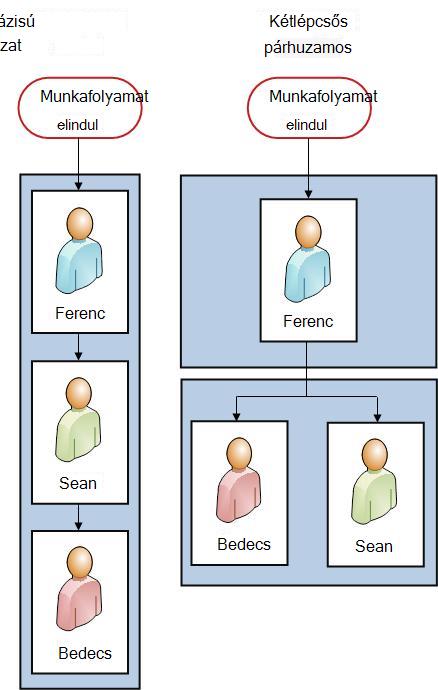
Egymást követő korrektúra használatávalFrank egyetlen sorozatot állít fel, amelynek ő az első résztvevője, Anna és Sean pedig a második és a harmadik.
Így állítja be Frank az egylépcsős sorozatkritikáját.

-
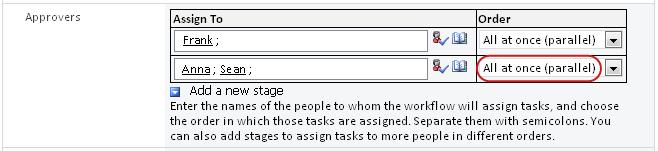
Két szakasz használatávalHa Ferenc azt szeretné, hogy Annának és Zsoltnak egyszerre legyenek feladatok, hogy Andrásnak ne kelljen megvárnia, amíg Anna hozzáadja az aláírását, mielőtt ő hozzáadhatná a sajátját, beállíthat két fázist a munkafolyamatban. Az első szakasz csak a saját aláírás-tevékenységét tartalmazza, a második pedig egy párhuzamos szakasz, amely Anna és Zsolt tevékenységeit tartalmazza. Ha az első szakasz nem fejeződik be, a második szakasz nem indul el.
Így állítja be Frank kétlépcsős párhuzamos felülvizsgálatát.
Az alábbi ábrák mindkét megoldást ismertetik. Ha Ferenc nem fejezi be az aláírásként végzett feladatot, a program ekkor soha nem rendeli hozzá a tevékenységeket sem Andához, sem Zsolthoz.
Kit kell értesíteni?
A társítási űrlap második lapján, a Másolatot kap mezőben megadhatja azoknak a nevét vagy címét, akiket értesíteni szeretne a munkafolyamat minden egyes indításakor vagy befejeződésekor.
- Ha ide beír egy nevet, azzal még nem jár azzal, hogy a munkafolyamat-feladatot hozzárendeli az adott személyhez.
- Ha a munkafolyamatot manuálisan indítják el, az azt elindító személy anélkül kapja meg az indításról és a leállításról szóló értesítést, hogy ehhez a mezőben külön kellene megadnia.
- Ha a munkafolyamat automatikusan indul, az a személy, aki eredetileg hozzáadta, anélkül kapja meg az indításról és a leállításról szóló értesítést, hogy ehhez a mezőben meg kellene adnia.
Aláírás-összegyűjtési munkafolyamat hozzáadása (egyetlen listához vagy tárhoz)
Ha még nem jártas a munkafolyamatok hozzáadásában, hasznosnak találhatja, ha áttekinti a cikk LEARN és PLAN szakaszait, mielőtt továbblép a szakasz lépéseivel.
Előzetes tennivalók
Munkafolyamat hozzáadása előtt két feladatnak rendben kell lennie:
Email Ahhoz, hogy a munkafolyamat e-mail-értesítéseket küldjön, engedélyeznie kell a levelezést a SharePoint-webhelyhez. Ha nem biztos abban, hogy ez már megtörtént-e, forduljon a SharePoint-rendszergazdához.
Engedélyek A SharePoint-termékek alapértelmezett beállításaihoz listák, tárak vagy webhelycsoportok munkafolyamatainak hozzáadásához listák kezelése jogosultsággal kell rendelkeznie. (A Tulajdonosok csoport tagjai alapértelmezés szerint rendelkeznek listakezelési engedéllyel, a Tagok csoport és a Látogatók csoport tagjai azonban nem.) Az engedélyekről a jelen cikk LEARN szakaszában talál további információt.)
A munkafolyamat hozzáadása
Kövesse az alábbi lépéseket:
Nyissa meg azt a listát vagy tárat, amelyhez hozzá szeretné adni a munkafolyamatot.
Kattintson a menüszalag Lista vagy Tár fülére.
A lap neve függhet a lista vagy tár típusától is. Egy naptárlistában például a lap neve Calendar.A Beállítások csoportban kattintson a Munkafolyamat-beállítások gombra.
A Munkafolyamat-beállítások lapon adja meg, hogy a munkafolyamat melyik tartalomtípuson fut, vagy az összes tartalomtípust (az összes tartalomtípus esetében), majd kattintson a Munkafolyamat hozzáadása gombra.
Megjegyzés
Az aláírás-összegyűjtési munkafolyamatok csak a Word, Excel vagy InfoPath alkalmazásban létrehozott dokumentumokon futtathatók.

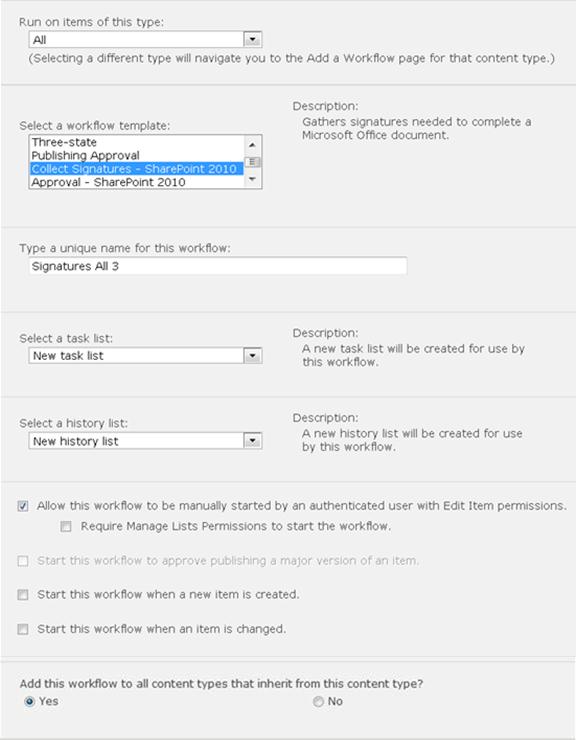
- Töltse ki a társítási űrlap első lapját.
(Az ábra útmutatást követ.)
- Töltse ki a társítási űrlap első lapját.
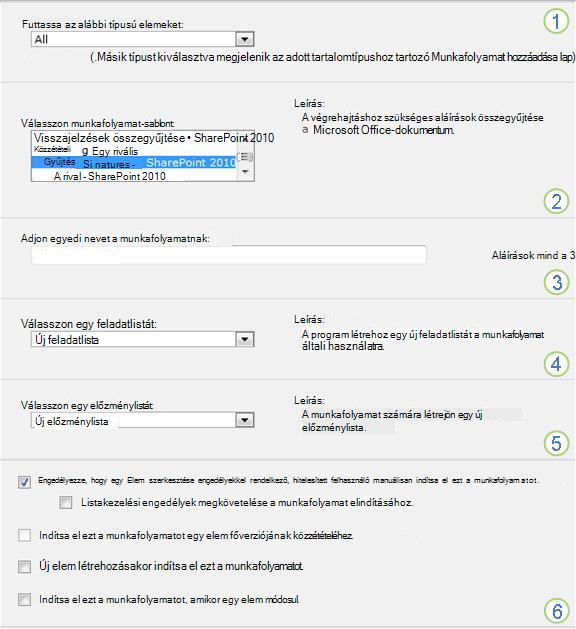

|
Tartalomtípus Az alapértelmezett kijelölés megtartása az Összes elemre, vagy egy adott tartalomtípus kijelölése. |
|---|---|

|
Munkafolyamat Válassza az Aláírások összegyűjtése – SharePoint 2010 sablont. Megjegyzés: Ha az Aláírások összegyűjtése – SharePoint 2010 sablon nem szerepel a listában, kérdezze meg a SharePoint-rendszergazdától, hogy aktiválta-e a webhelycsoporthoz vagy munkaterülethez. Ha rendelkezik webhelycsoport-engedélyekkel, olvassa el a SharePoint-munkafolyamat-sablonok engedélyezése című cikket. |

|
Name (Név) Írja be a munkafolyamat nevét. A név azonosítani fogja a munkafolyamatot a lista vagy tár felhasználói számára. A munkafolyamat elnevezésére vonatkozó javaslatokat a cikk TERVEZÉS szakaszában találja. |

|
Feladatlista Válassza ki a munkafolyamathoz használandó feladatlistát. Kiválaszthat egy meglévő feladatlistát, vagy a Feladatok (új) elemre kattintva létrehozhat egy új listát. Ha szeretne többet megtudni arról, hogy miért érdemes új feladatlistát létrehozni (a meglévők helyett), olvassa el a jelen cikk TERVEZÉS szakaszát. |

|
History List Válassza ki a munkafolyamathoz használni kívánt előzménylistát. Kiválaszthat egy meglévő előzménylistát, vagy új lista létrehozásához az Új előzménylista elemre kattinthat. Ha szeretne többet megtudni arról, hogy miért érdemes új előzménylistát létrehozni (a meglévők helyett), olvassa el a jelen cikk TERVEZÉS szakaszát. |

|
Indítási beállítások Adja meg a munkafolyamat indításának módját vagy módjait. A különféle beállításokról a cikk TERVEZÉS szakaszában talál további információt. |
- Ha az űrlap minden beállítása megfelel az igényeinek, kattintson a Tovább gombra.
- Töltse ki a társítási űrlap második lapját.
(Az ábra útmutatást követ.)
A SharePoint-termékek funkció minden alkalommal, amikor elindítja manuálisan a munkafolyamatot, megjeleníti a társítási űrlap második lapján található összes lehetőséget, így ezeket az elemeket csak az adott alkalmra módosíthatja.
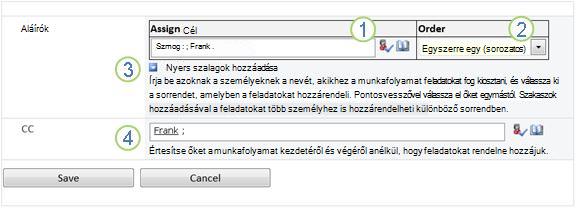
|
|
Hozzárendelés Írja be azoknak a személyeknek a nevét vagy címét, akikhez szeretné, hogy a munkafolyamat feladatokat rendeljen.
|
|---|---|
|
|
Sorrend: Adja meg, hogy a tevékenységeket egyenként (egymás után) vagy egyszerre (párhuzamosan) rendelje-e hozzá a program. A soros és a párhuzamos változatok használatáról a cikk TERVEZÉS szakaszában olvashat bővebben. |
|
|
Új szakasz hozzáadása Az elsőn kívül, amelyet az éppen konfigurált, adjon hozzá tetszés szerinti szakaszokat.
|
|
|
CC Írja be azoknak a személyeknek a nevét vagy e-mail-címét, akiket értesíteni szeretne a munkafolyamat minden egyes indításakor vagy leállításakor.
|
- Ha a lap minden beállítását igény szerint megadta, a Mentés gombra kattintva hozza létre a munkafolyamatot.
A SharePoint termékek létrehozzák az új munkafolyamat-verziót.
Mik a következő lépések?
Ha készen áll az új munkafolyamat elindítására és tesztelésére, ugorjon a cikk START szakaszára.
Útmutatást az aláírási sorok dokumentumokba való beszúrásához a jelen cikk Beszúrás szakaszában találhat.
Aláírások összegyűjtése munkafolyamat hozzáadása (egy teljes webhelycsoport esetében)
Ha még nem jártas a munkafolyamatok hozzáadásában, hasznosnak találhatja, ha áttekinti a cikk TANULÁS és TERVEZÉS szakaszát, mielőtt továbblép a szakasz lépéseivel.
Előzetes tennivalók
Munkafolyamat hozzáadása előtt két feladatnak rendben kell lennie:
E-mail címAhhoz, hogy a munkafolyamat e-mail-értesítéseket küldjön, engedélyeznie kell a levelezést a webhelyén. Ha nem biztos abban, hogy ez már megtörtént-e, forduljon a SharePoint-rendszergazdához.
Engedélyek A SharePoint-termékek alapértelmezett beállításaihoz listák, tárak vagy webhelycsoportok munkafolyamatainak hozzáadásához listák kezelése jogosultsággal kell rendelkeznie. (A Tulajdonosok csoport tagjai alapértelmezés szerint rendelkeznek listakezelési engedéllyel, a Tagok csoport és a Látogatók csoport tagjai azonban nem.) Az engedélyekről a jelen cikk LEARN szakaszában talál további információt.)
A munkafolyamat hozzáadása
Kövesse az alábbi lépéseket:
Nyissa meg a webhelycsoport kezdőlapját (ne a webhely vagy a csoporton belüli alwebhely kezdőlapját).
Kattintson a Beállítások
 , majd a Webhely beállításai parancsra.
A Microsoft 365-beli SharePointban kattintson a , majd kattintson a Webhely tartalma elemre. A Webhely tartalma területen kattintson a Webhely beállításai elemre.
A Webhely beállításai lap Webhelytervező minták területén kattintson a Webhely tartalomtípusai elemre.
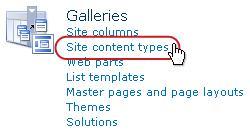
A Webhely-tartalomtípusok lapon kattintson annak a webhely-tartalomtípusnak a nevére, amelyhez munkafolyamatot kíván hozzáadni.
Megjegyzés
Az aláírás-összegyűjtési munkafolyamatok csak a Word, Excel vagy InfoPath alkalmazásban létrehozott dokumentumokon futtathatók.
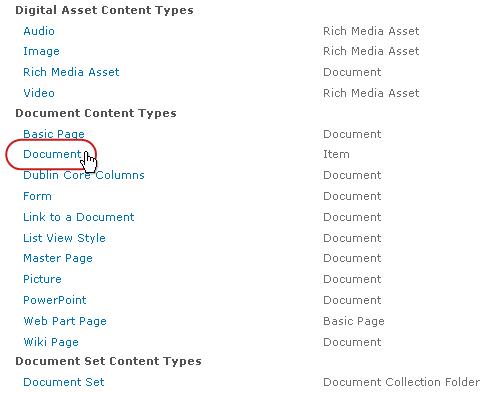
- A kijelölt tartalomtípus lapjának Beállítások területén kattintson a Munkafolyamat-beállítások elemre.

- A Munkafolyamat-beállítások lapon kattintson a Munkafolyamat hozzáadása hivatkozásra.

- Töltse ki a társítási űrlap első lapját.
(Az ábra útmutatást követ.)
- A kijelölt tartalomtípus lapjának Beállítások területén kattintson a Munkafolyamat-beállítások elemre.
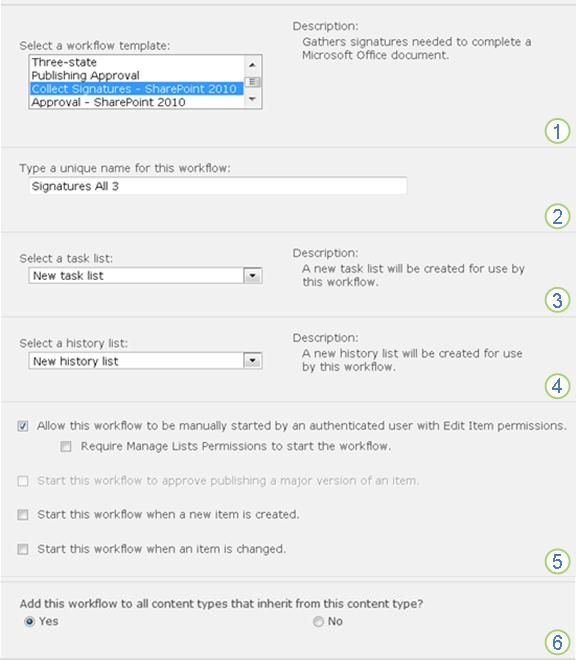
|
|
Munkafolyamat Válassza az Aláírások összegyűjtése – SharePoint 2010 sablont. Megjegyzés: Ha az Aláírások összegyűjtése – SharePoint 2010 sablon nem szerepel a listában, kérdezze meg a SharePoint-rendszergazdától, hogy aktiválta-e a webhelycsoporthoz vagy munkaterülethez. Ha rendelkezik webhelycsoport-engedélyekkel, olvassa el a SharePoint-munkafolyamat-sablonok engedélyezése című cikket. |
|---|---|
|
|
Name (Név) Írja be a munkafolyamat nevét. A webhelycsoport felhasználói a munkafolyamat nevéből tudnak beszámolni. A munkafolyamat elnevezésére vonatkozó javaslatokat a cikk TERVEZÉS szakaszában találja. |
|
|
Feladatlista Válassza ki a munkafolyamathoz használandó feladatlistát. Kiválaszthat egy meglévő feladatlistát, vagy a Feladatok (új) elemre kattintva létrehozhat egy új listát. Ha szeretne többet megtudni arról, hogy miért érdemes új feladatlistát létrehozni (a meglévők helyett), olvassa el a jelen cikk TERVEZÉS szakaszát. |
|
|
History List Válassza ki a munkafolyamathoz használni kívánt előzménylistát. Kiválaszthat egy meglévő előzménylistát, vagy új lista létrehozásához az Új előzménylista elemre kattinthat. Ha szeretne többet megtudni arról, hogy miért érdemes új előzménylistát létrehozni (a meglévők helyett), olvassa el a jelen cikk TERVEZÉS szakaszát. |
|
|
Indítási beállítások Adja meg a munkafolyamat indításának módját vagy módjait. A különféle beállításokról a cikk TERVEZÉS szakaszában talál további információt. |
|
|
Frissíti a lista- és webhelytartalom-típusokat? Adja meg, hogy a munkafolyamat hozzá legyen-e adva (társítva) minden olyan webhely- és listatartalomtípushoz, amely ettől a tartalomtípustól örökölődik.
|
- Ha a lapon található összes beállítás megfelel az igényeinek, kattintson a Tovább gombra.
- Töltse ki a társítási űrlap második lapját.
(Az ábra útmutatást követ.)
A SharePoint-termékek funkció a munkafolyamat minden egyes indításakor megjeleníti a társítási űrlap második lapján szereplő összes beállítást, így csak az adott alkalmnál módosíthatja ezeket a beállításokat.
|
|
Hozzárendelés Írja be azoknak a személyeknek a nevét vagy címét, akikhez szeretné, hogy a munkafolyamat feladatokat rendeljen.
|
|---|---|
|
|
Sorrend: Adja meg, hogy az ebben a szakaszban szereplő tevékenységeket egyenként (egymás után) vagy egyszerre (párhuzamosan) rendelje-e a rendszer. A soros és a párhuzamos változatok használatáról a cikk TERVEZÉS szakaszában olvashat bővebben. |
|
|
Új szakasz hozzáadása Az elsőn kívül, amelyet az éppen konfigurált, adjon hozzá tetszés szerinti szakaszokat.
|
|
|
CC Írja be azoknak a személyeknek a nevét vagy e-mail-címét, akiket értesíteni szeretne a munkafolyamat minden egyes indításakor vagy leállításakor.
|
- Ha a lap minden beállítását igény szerint megadta, a Mentés gombra kattintva hozza létre a munkafolyamatot.
A SharePoint termékek létrehozzák az új munkafolyamat-verziót.
Mik a következő lépések?
Ha készen áll az új munkafolyamat elindítására és tesztelésére, ugorjon a cikk START szakaszára.
Útmutatást az aláírási sorok dokumentumokba való beszúrásához a jelen cikk Beszúrás szakaszában találhat.
Aláírási sorok beszúrása
Mielőtt a munkafolyamat résztvevői hozzáadhatnák az aláírásukat, be kell szúrni egy aláírási sort a dokumentumba. A sor beszúrása és maga az aláírás hozzáfűzése két külön művelet.
Fontos megjegyezni a következőket:
- Ha egy aláírási sorba már hozzáadott egy aláírást, a dokumentum minden további módosítás ellen zárolva van, kivéve a már meglévő aláírási sorokhoz történő további aláírások hozzáadását.
- Ha az első aláírás hozzáadása után bármilyen módosítás történik, a program az összes korábban hozzáadott aláírást érvényteleníti vagy eltávolítja a dokumentumból.
- Az aláírási sorok beszúrását és törlését a program változásként kezeli a dokumentumban.
- Tehát mielőtt az első résztvevő hozzáadná az aláírását, az aláírási sorok hozzáadásának és törlésének már be kell fejeződnie.
Mindezek gyors grafikus összefoglalása.
Aláírási sor beszúrása vagy törlése (Word vagy Excel)
Aláírási sor beszúrása a Word vagy az Excel alkalmazásban:
A dokumentumban vagy munkalapon kattintással keresse meg a kurzort oda, ahová be szeretné szúrni az aláírási sort.
A Beszúrás lap Szöveg csoportjában kattintson az Aláírási sor gombra.
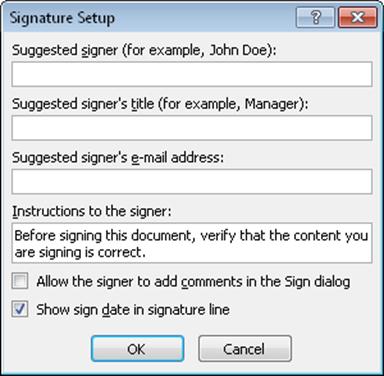
Az Aláírás beállítása párbeszédpanelen töltse ki az alábbi négy mező bármelyikét, az összeset vagy egyet sem:
-
Javasolt aláíró:
Az aláíró teljes neve.
(A kész aláírásban megjelenik.) -
Javasolt aláíró beosztása:
(A kész aláírásban megjelenik.) -
Javasolt aláíró e-mail címe:
(Nem jelenik meg a kész aláírásban.) -
Utasítások az aláíróknak
Az aláíró számára hasznos vagy szükséges információk.
(Nem jelenik meg a kész aláírásban.)
-
Javasolt aláíró:
Továbbra is ugyanazon a párbeszédpanelen jelölje be a következő jelölőnégyzeteket, vagy törölje a jelölésüket:
-
Az aláíró megjegyzéseket vehet fel az Aláírás párbeszédpanelen:
Engedélyezze az aláírónak, hogy megadja az aláírás célját.
(A kész aláírásban nem jelenik meg, hogy az aláíró milyen típust ír be.) -
Aláírás dátumának megjelenítése az aláírási sorban
Az aláírás hozzáadásának dátuma.
(A kész aláírásban megjelenik.)
-
Az aláíró megjegyzéseket vehet fel az Aláírás párbeszédpanelen:
Kattintson az OK gombra.
További aláírási sorok hozzáadásához ismételje meg ugyanezt az eljárást.
Aláírási sor törlése a Word vagy az Excel alkalmazásban:
- Kattintással jelölje ki az aláírási sort.
- Nyomja le a DELETE billentyűt.
Aláírási sor beszúrása vagy törlése (InfoPath)
Fontos
Aláírási sorok csak InfoPath Filler űrlapokba illeszthetők be.
Aláírási sor beszúrása az InfoPath-ban:
Az űrlapon kattintással keresse meg a kurzort oda, ahová be szeretné szúrni az aláírási sort.
A menüszalag Kezdőlap lapjának Vezérlők csoportjában kattintson az Aláírási sor gombra.
Kattintással jelölje ki az aláírási sort, majd kattintson rá a jobb gombbal, és válassza a helyi menüben az Aláírási sor tulajdonságai parancsot.
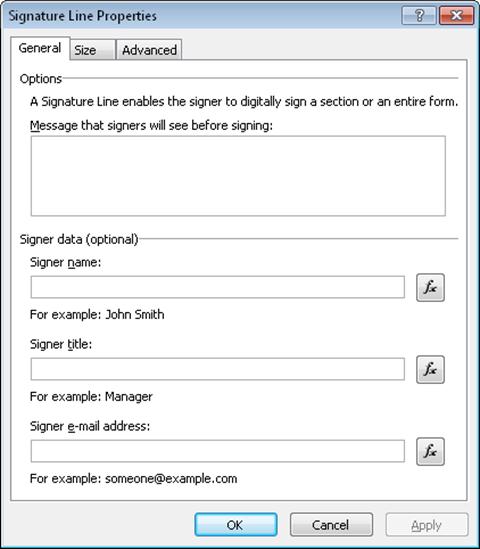
Az Aláírási sor tulajdonságai párbeszédpanel Általános lapján töltse ki az alábbi négy mező közül bármelyiket, az összeset vagy egyiket sem:
-
Az aláíróknak aláírás előtt megjelenő üzenet
Az aláíró számára hasznos vagy szükséges információk.
(Nem jelenik meg a kész aláírásban.) -
Aláíró neve
(A kész aláírásban megjelenik.) -
Aláíró beosztása
(A kész aláírásban megjelenik.) -
Aláíró e-mail címe
(Nem jelenik meg a kész aláírásban.)
-
Az aláíróknak aláírás előtt megjelenő üzenet
Végezze el a kívánt módosításokat a Méret és a Speciális lapon.
Kattintson az OK gombra.
Aláírási sor törlése az InfoPath-ban:
- Kattintással jelölje ki a vezérlőelemet, majd nyomja le a DELETE billentyűt.
Mik a következő lépések?
Ha készen áll az új munkafolyamat tesztelésére, ugorjon a cikk START szakaszára.
Ha munkafolyamat-feladatot hajt végre, ugorjon (vagy térjen vissza) e cikk COMPLETE szakaszához.
Aláírások összegyűjtése munkafolyamat indítása
Emlékeztető az aláírási folyamatról: Minden módosítást el kell végezni a dokumentumon – beleértve az aláírási sorok beszúrását és törlését –, mielőtt az első résztvevő hozzáadná aláírását egy aláírási sorhoz. (További részletekért lásd a jelen cikk TERVEZÉS szakaszát.)
Emellett győződjön meg arról is, hogy azok a személyek, akikhez a munkafolyamat feladatokat rendel majd, tudják, hogyan kell hozzáadni az aláírásukat és kitölteni a feladatűrlapjaikat. A cikkben található COMPLETE szakasz hasznos lehet számukra.
Munkafolyamat indításának két módja A munkafolyamatok beállíthatók úgy, hogy csak kézzel, csak automatikusan vagy mindkét módon indíthatók el:
- Manuálisan bármikor, bárki által, aki rendelkezik a szükséges engedélyekkel.
-
Automatikusan , amikor egy meghatározott kiváltó esemény bekövetkezik – azaz amikor egy dokumentumot felvesznek a listába vagy tárba, és/vagy amikor a listán már szereplő egyik dokumentum módosul.
(A kiváltó esemény(ek)et a társítási űrlap első lapján adhatja meg, a munkafolyamat eredeti hozzáadása és konfigurálása során. További információért olvassa el a jelen cikk TERVEZÉS szakaszát.)
A munkafolyamatok nem indíthatók el az aktuálisan kivéve lévő dokumentumokban. (A dokumentumokat ki lehet venni a munkafolyamat elindítása után , de a kivétel után nem lehet további munkafolyamatokat indítani az adott dokumentumon, amíg újra be nem adják.)
A munkafolyamat automatikus elindítása
Ha a munkafolyamat automatikus indításra van beállítva, akkor minden alkalommal, amikor bekövetkezik egy elindító esemény, a munkafolyamat az azt indító dokumentumon fut.
Elindulásakor a munkafolyamat hozzárendeli az első feladatot vagy feladatokat, és minden hozzárendelt személynek elküld egy feladatértesítést. Eközben (a feladatértesítésektől eltérően) indítási értesítéseket küld annak a személynek, aki eredetileg hozzáadta a munkafolyamatot, valamint a társítási űrlap második lapjának másolatot kap mezőjében szereplő összes felhasználónak.
Ha a szükséges aláírási sorok még nem szerepelnek a dokumentumban, mielőtt az indító művelet elindítja a munkafolyamatot, akkor azokat még az első aláírás dokumentumhoz adása előtt be kell szúrni.
A munkafolyamat kézi indítása
Megjegyzés az engedélyekről A munkafolyamatok elindításához rendszerint Elemek szerkesztése engedéllyel kell rendelkeznie. (Alapértelmezés szerint a Tagok és a Tulajdonosok csoport is rendelkezik ezzel az engedéllyel, a Látogatók csoportnak azonban nincs. A tulajdonos azonban munkafolyamatonként azt is megadhatja, hogy a munkafolyamatot indító személyektől listakezelési engedélyt kell kapnia. Ennek a beállításnak a választásával a tulajdonosok lényegében megadhatják, hogy csak ők és más tulajdonosok indíthatnak el egy adott munkafolyamatot. További részletekért olvassa el a jelen cikk Tanulás szakaszát.)
Két kiindulópont
Manuálisan a következő két helyről indíthat munkafolyamatot:
- Abból a listából vagy tárból , amelyben a dokumentum található.
- A dokumentum belülről, abban a Microsoft Office-programban megnyílva, amelyben létrehozták. (Ne feledje, hogy ennek a teljes, telepített programnak, és nem webalkalmazás-verziónak kell lennie.)
A szakasz fennmaradó két szakasza mindkét módszert ismerteti.
Kezdés manuálisan a listából vagy a tárból
Vagy adja hozzá az összes szükséges aláírási sort a dokumentumhoz, vagy egyeztesse meg a munkafolyamat résztvevőivel, hogy az összes aláírási sor szerepeljen a dokumentumban, mielőtt bármelyik résztvevő hozzáadhatná aláírását az egyik sorhoz.
Nyissa meg azt a listát vagy tárat, ahol az a dokumentum található, amelyen futtatni szeretné a munkafolyamatot.
Kattintson az elem neve előtti ikonra az elem kijelöléséhez, majd a menüszalag Files lapjának Munkafolyamatok csoportjában kattintson a Munkafolyamatok gombra.
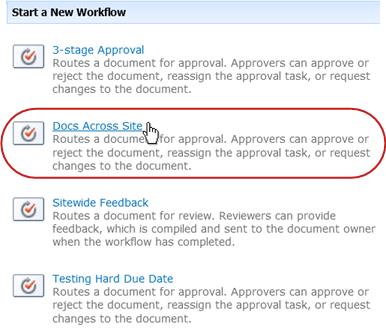
A Munkafolyamatok: Dokumentum neve lap Új munkafolyamat indítása területén kattintson a futtatni kívánt munkafolyamatra.
A kezdeményezési űrlapon végezze el a munkafolyamat adott példányára alkalmazni kívánt módosításokat.
Megjegyzés
A kezdeményezési űrlap itt végrehajtott módosításait a rendszer csak a munkafolyamat aktuális példányában használja. Ha a munkafolyamat minden futtatásakor érvénybe lépő módosításokat szeretne végezni, vagy ha módosítani szeretné azokat a munkafolyamat-beállításokat, amelyek nem jelennek meg az űrlapon, olvassa el e cikk MÓDOSÍTÁS szakaszát.
|
|
Hozzárendelés Módosítsa azoknak a felhasználóknak a listáját, akikhez a munkafolyamat feladatokat rendel.
|
|---|---|
|
|
Sorrend: Győződjön meg arról, hogy az egyes szegmensek feladatainak egyenkénti (sorozatosan) vagy egyszerre (párhuzamosan) történő hozzárendelésére vonatkozó előírások megfelelnek az igényeinek. A soros és a párhuzamos változatok használatáról a cikk TERVEZÉS szakaszában olvashat bővebben. |
|
|
Új szakasz hozzáadása A jelenleg konfigurált egy vagy több szakaszon kívül vegyen fel tetszőleges szakaszokat.
|
|
|
CC Szükség szerint végezze el a kiegészítéseket vagy eltávolításokat. Ne feledje a következőket:
|
- Ha a kezdeményezési űrlap minden beállítását megadta a kívánt módon, az Indítás gombra kattintva indítsa el a munkafolyamatot.
A munkafolyamat hozzárendeli az első feladatot vagy feladatokat, és közben kezdési értesítéseket küld Önnek és a kezdeményezési űrlap másolatot kap mezőjében felsorolt személyeknek.
Kezdés manuálisan egy Microsoft Office-programból
Vagy adja hozzá az összes szükséges aláírási sort a dokumentumhoz, vagy egyeztesse meg a munkafolyamat résztvevőivel, hogy az összes aláírási sor szerepeljen a dokumentumban, mielőtt bármelyik résztvevő hozzáadhatná aláírását az egyik sorhoz.
Nyissa meg a dokumentumot a számítógépre telepített Office-programban.
Megjegyzés
Ez a módszer nem használható, ha a dokumentum a Microsoft Office-alkalmazás valamelyik webes verziójában van megnyitva. A számítógépen a program teljes, telepített verziójában kell megnyílnia.
A megnyitott dokumentumban kattintson a Fájl fülre, a Mentés & a Küldés parancsra, és válassza ki a dokumentumon futtatni kívánt munkafolyamatot.
Ha megjelenik az alábbi üzenet, miszerint a munkafolyamathoz be kell adni a fájlt, kattintson a Bejelentkezés gombra.
(Ha nem látja ezt az üzenetet, folytassa az 5. lépéssel.)Kattintson a nagy Munkafolyamat indítása gombra.
A Munkafolyamat módosítása lap kezdeményezési űrlapján végezze el a munkafolyamat adott példányára alkalmazni kívánt módosításokat.
Megjegyzés
A kezdeményezési űrlap itt végrehajtott módosításait a rendszer csak a munkafolyamat aktuális példányában használja. Ha a munkafolyamat minden futtatásakor érvénybe lépő módosításokat szeretne végezni, vagy ha módosítani szeretné azokat a munkafolyamat-beállításokat, amelyek nem jelennek meg az űrlapon, olvassa el e cikk MÓDOSÍTÁS szakaszát.
|
|
Hozzárendelés Módosítsa azoknak a felhasználóknak a listáját, akikhez a munkafolyamat feladatokat rendel.
|
|---|---|
|
|
Sorrend: Győződjön meg arról, hogy az egyes szegmensek feladatainak egyenkénti (sorozatosan) vagy egyszerre (párhuzamosan) történő hozzárendelésére vonatkozó előírások megfelelnek az igényeinek. A soros és a párhuzamos változatok használatáról a cikk TERVEZÉS szakaszában olvashat bővebben. |
|
|
Új szakasz hozzáadása A jelenleg konfigurált egy vagy több szakaszon kívül vegyen fel tetszőleges szakaszokat.
|
|
|
CC Szükség szerint végezze el a kiegészítéseket vagy eltávolításokat. Ne feledje a következőket:
|
- Ha a kezdeményezési űrlapon megadta a kívánt beállításokat, az Indítás gombra kattintva indítsa el a munkafolyamatot.
A munkafolyamat hozzárendeli az első feladatot vagy feladatokat, és közben kezdési értesítéseket küld Önnek és a kezdeményezési űrlap másolatot kap mezőjében felsorolt személyeknek.
Mik a következő lépések?
- A munkafolyamat első futtatása esetén szüksége van-e információkra és segítségre a többi résztvevőnek a hozzájuk rendelt feladatok elvégzéséhez? (A cikk COMPLETE szakasza hasznos lehet számukra.)
- Azt is érdemes ellenőrizni, hogy a résztvevők megkapják-e az e-mail-értesítéseket, és különösen azt, hogy a levélszemétszűrőik nem kezelik-e helytelenül az értesítéseket.
- Természetesen előfordulhat, hogy egy vagy több munkafolyamat-feladatot Önnek kell elvégeznie. A részletekért olvassa el a jelen cikk COMPLETE szakaszát.
- Addig is, ha meg szeretné tudni, hogy miként követheti nyomon a munkafolyamat aktuális példányának előrehaladását, olvassa el e cikk FIGYELŐ szakaszát.
Aláírások összegyűjtése munkafolyamat-feladat elvégzése
Ha első alkalommal kap feladatot egy Aláírások összegyűjtése munkafolyamatban, hasznos lehet, ha a feladat befejezése előtt teljes egészében átolvassa a cikk e szakaszát. Így tisztában lesz az összes előtte nyitva álló lehetőséggel.
Megjegyzés
Ha tudja, hogy munkafolyamat-feladat lett Önhöz rendelve, az értesítő üzenet azonban nem jelent meg a Beérkezett üzenetek mappában, ellenőrizze, hogy az értesítést nem irányította-e hibásan a levélszemétszűrő. Ha igen, ennek megfelelően módosítsa a szűrő beállításait.
Először is győződjön meg arról, hogy a megfelelő cikk van elküldve
A különböző típusú munkafolyamatok eltérő műveletet igényelnek.
Ezért mielőtt elkezdené, győződjön meg arról, hogy az Önhöz rendelt feladat valóban aláírás-összegyűjtési munkafolyamat-feladat, és nem valamilyen más típusú munkafolyamathoz tartozó feladat.
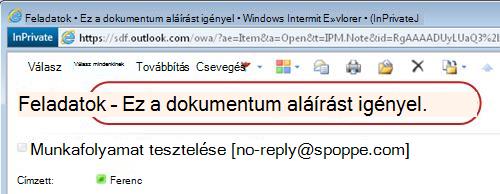
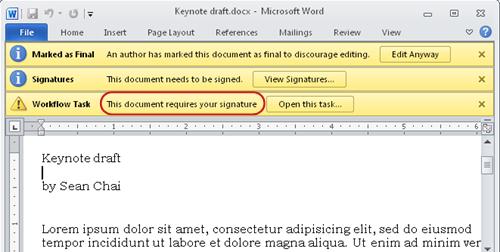
Keresse meg a következő szöveget: Ez a dokumentum szükséges az aláírásához a következő helyek bármelyikén:
- A feladatértesítés Tárgy sorában
- Az üzenetsávon a véleményezendő dokumentumban
- A feladat címében a Munkafolyamat állapota lapon

Ha nem látja Az Ez a dokumentum ezeken a helyeken szükséges az aláírási szöveget, kérdezze meg a munkafolyamatot elindító vagy eredetileg hozzáadó személytől, hogy melyik munkafolyamatsablonon alapul, vagy hogy egyéni munkafolyamatról van-e szó.
Ha azonban aláírások összegyűjtése feladatról van szó, folytassa az olvasást!
A folyamat áttekintése
Amikor feladatot rendelnek Önhöz egy munkafolyamatban, általában háromféleképpen tudhatja meg a feladatról:
- E-mailben értesítést kap a feladatról.
- Megnyit egy Microsoft Office-dokumentumot, és megjelenik egy üzenetsáv, amely arról tájékoztatja, hogy Önhöz rendeltek egy kapcsolódó feladatot.
- Ellenőrzi a SharePoint-webhelyet, és azt látja, hogy jelenleg egy vagy több tevékenység van Önhöz rendelve.
Amikor megtudja, hogy Aláírások összegyűjtése munkafolyamat-feladat lett hozzárendelve, általában két dolgot kell tennie:
- A dokumentum véleményezése Megnyitja és ellenőrzi a dokumentumot, majd aláírja (vagy nem írja).
- A feladat befejezése Töltse ki és küldje el a feladatűrlapot.
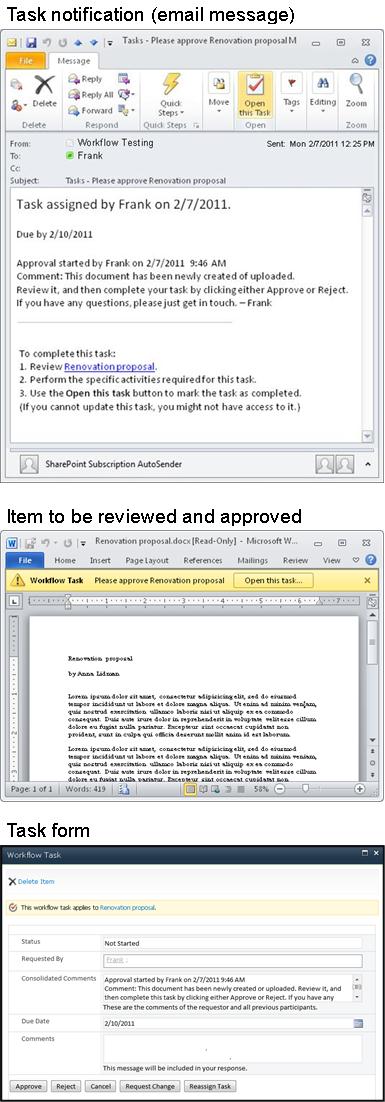
Ezért gyakran a következő három elem szükséges a feladat elvégzéséhez:
- Az értesítő üzenet (amelyet e-mailben kap)
- Az aláírásra beküldött dokumentum (amelyet megnyit, majd aláír vagy nem ír alá)
- A feladatűrlap (amelyet megnyit, kitölthet és elküld)
Így néz ki ez a három elem.
Megjegyzés
A feladatértesítő menüszalagján található Feladat megnyitása gomb csak akkor jelenik meg, ha az üzenetet az Outlook teljes, telepített verziójában nyitja meg, az Outlook Web Access webalkalmazásban nem .
Megjegyzés
A feladatértesítő menüszalagján található Feladat megnyitása gomb csak akkor jelenik meg, ha az üzenetet az Outlook teljes, telepített verziójában nyitja meg, az Outlook Web Access webalkalmazásban nem .
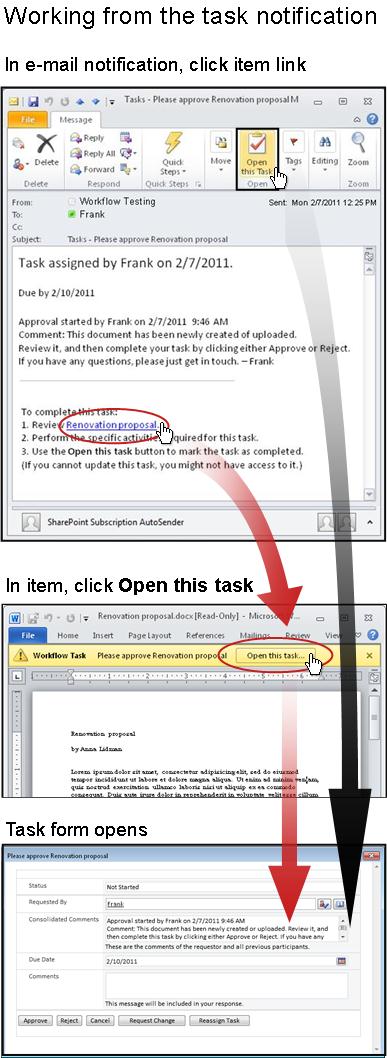
Lépjen a dokumentumra és a feladatűrlapra a feladatértesítő üzenetből
(Ne feledje, hogy ha a feladat nem személyesen Önhöz van rendelve, hanem egy teljes csoporthoz vagy terjesztési listához, amelynek a tagja, akkor a feladatot a befejezése előtt igényelnie kell. További információt a szakasz "Csoporttevékenység igénylése a befejezés előtt " című szakaszában talál.)
Kövesse az alábbi lépéseket:
- A feladatról értesítő üzenetben kattintson A feladat végrehajtására vonatkozó utasítások részén kattintson a dokumentumra mutató hivatkozásra.
- A megnyitott dokumentumban kattintson a Feladat megnyitása gombra az üzenetsávon.
Megjegyzés
A feladatértesítő üzenet menüszalagján található Feladat megnyitása gomb (a fekete nyíl fölötti ábrán látható) csak akkor jelenik meg, ha az üzenetet az Outlook teljes, telepített verziójában nyitja meg, az Outlook Web Access webalkalmazásban nem .
A dokumentum és a feladatűrlap elérése a listából vagy a tárból
(Ne feledje, hogy ha a feladat nem személyesen Önhöz van rendelve, hanem egy teljes csoporthoz vagy terjesztési listához, amelynek a tagja, akkor a feladatot a befejezése előtt igényelnie kell. További információt a szakasz "Csoporttevékenység igénylése a befejezés előtt " című szakaszában talál.)
Kövesse az alábbi lépéseket:
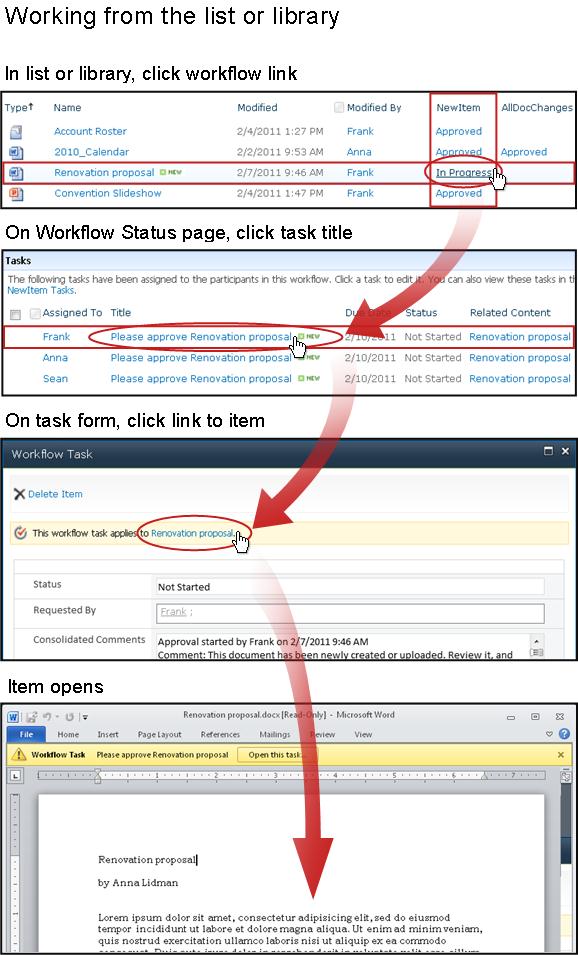
- A véleményezni kívánt dokumentumot tároló listában vagy tárban kattintson a dokumentumhoz és a munkafolyamathoz tartozó Folyamatban hivatkozásra.
- A Munkafolyamat állapota lapon kattintson a feladat címére.
- A feladatűrlap Ez a munkafolyamat-feladat az üzenetsávra vonatkozik , és kattintson a dokumentumra mutató hivatkozásra.
A dokumentum aláírása
Tartsa szem előtt, hogy ha a feladat nem személyesen Önhöz van rendelve, hanem egy teljes csoporthoz vagy terjesztési listához, amelynek Ön a tagja, akkor a feladatot a befejezése előtt igényelnie kell. További információt a szakasz "Csoporttevékenység igénylése a befejezés előtt" című szakaszában talál.
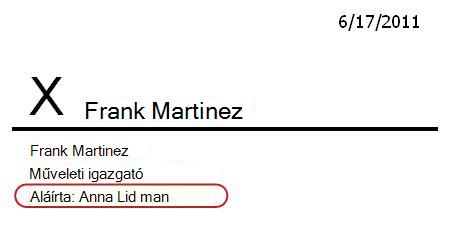
Tartsa szem előtt azt is, hogy ha az aláírási sor egy adott felhasználónak van beállítva, és Ön egy másik felhasználóként írja alá, akkor az eltérés látható lehet az aláírási sorban. Ebben a példában az aláírási sor Frank Martinez számára lett beállítva, az aláírást azonban valaki Anna Lidmanként bejelentkezett személy adta hozzá.
A következő példában a dokumentum a Word alkalmazásban készült.
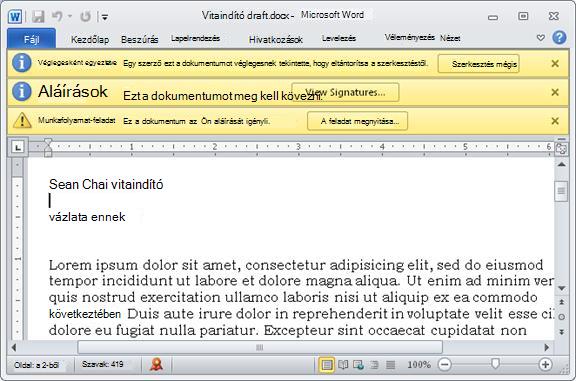
Figyelje meg a dokumentum tetején látható három sárga üzenetsávot:
Véglegesként megjelölveEz az üzenetsáv tájékoztatja arról, hogy legalább egy személy már hozzáadta az aláírását az egyik aláírási sorhoz.
Fontos
Ettől a ponttól kezdve a dokumentumon elvégzett bármilyen módosítás (a már meglévő aláírási sorokhoz történő aláírások hozzáadásán kívül) az összes már hozzáadott aláírás eltávolítását vagy érvénytelenítését eredményezi. (Ez azt jelenti, hogy aláírási sorok beszúrása vagy törlése egyelőre nem megengedett, csak maguk az aláírások hozzáadása.)
Aláírások Az Aláírások megtekintése gombra kattintva megnyithatja az Aláírások ablaktáblát . A Kért aláírások területen kattintson a neve melletti nyílra, majd a legördülő menüben kattintson az Aláírás parancsra.
Megjegyzés
- Ha a neve többször is megjelenik a Kért aláírások listában, akkor több aláírási sorhoz is hozzáadhatja aláírását. Az aláírások hozzáadásához kövesse az alábbi eljárást.
- Ha nem látja a nevét a Kért aláírások listában, forduljon a munkafolyamat elindító személyhez – vagy ha a munkafolyamat automatikusan indult el, akkor forduljon ahhoz a személyhez, aki eredetileg hozzáadta.
- Az InfoPath-űrlapoknak nincs Aláírások ablaktáblája vagy Aláíráskért listái . A dokumentum mentése és a feladat befejezése előtt győződjön meg arról, hogy az összes aláírási sort aláírta.
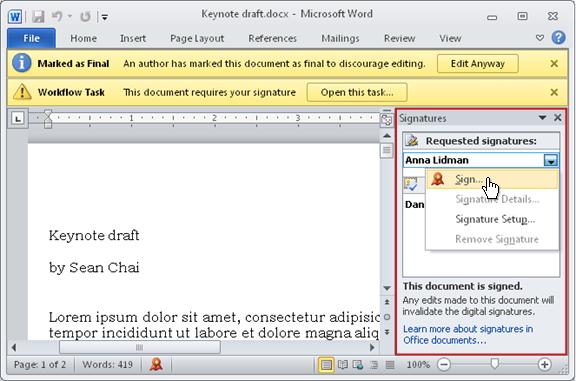
Ha megjelenik egy külső digitális aláírás-szolgáltatóval kapcsolatos üzenet, kattintson az OK gombra a folytatáshoz. (Ha el szeretné kerülni, hogy az üzenet a jövőben ne jelenjen meg, jelölje be a jelölőnégyzetet.)
Ekkor megnyílik az Aláírás párbeszédpanel.
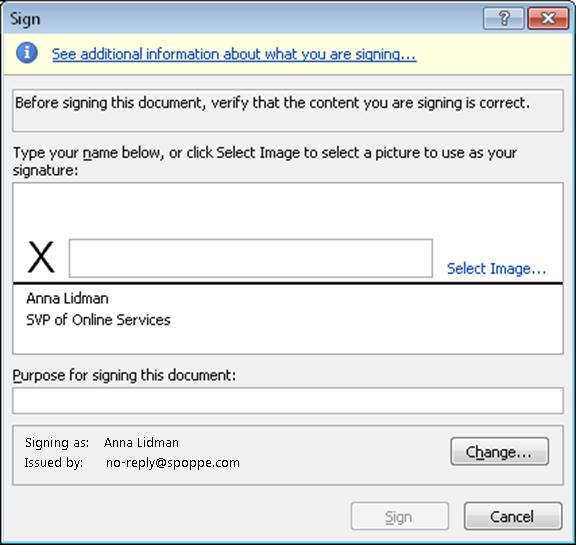
A dokumentum aláírásához egyszerűen írja be a nevét a nagy X melletti mezőbe, kattintson az Aláírás gombra, majd az Aláírás megerősítése párbeszédpanelen kattintson az OK gombra.
Ne feledje: Ha a neve többször is megjelenik a Kért aláírások listában, akkor több aláírási sorhoz kell hozzáadnia aláírását. Az aláírások hozzáadásához kövesse az alábbi eljárást.
Munkafolyamat-feladatHa készen áll a feladatűrlap kitöltésére és elküldésére, kattintson a Feladat megnyitása gombra a Munkafolyamat-feladat üzenetsávon.
A feladatűrlap kitöltése és elküldése
Az Aláírások összegyűjtése munkafolyamat-feladat feladatűrlapja a következőhöz hasonlóan néz ki.
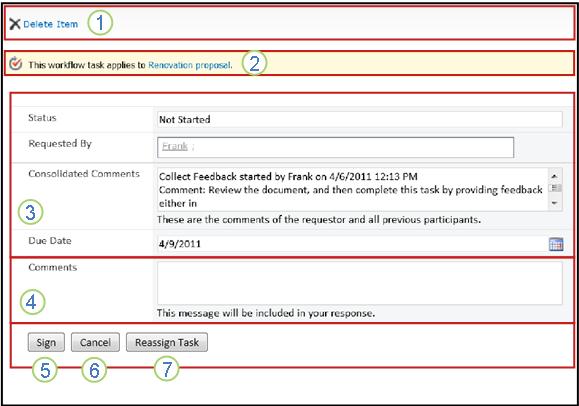
Fontos megjegyezni, hogy az első két vezérlő (Elem törlése és Ez a munkafolyamat-feladat a dokumentum címére vonatkozik) nem jelenik meg a feladatűrlapon, amikor azt az aláírandó dokumentumból nyitja meg. Ezek csak akkor jelennek meg, ha a feladatűrlapot közvetlenül a feladatértesítő üzenetből vagy a Munkafolyamat állapota lap feladatlistájából nyitják meg.
|
|
Elem törlése Ha törölni szeretné ezt a feladatot a munkafolyamat aktuális példányából, kattintson az itt található hivatkozásra.
Megjegyzés: Ha a feladat törlése előtt nem Ön indította el a munkafolyamatot, érdemes lehet egyeztetni a munkafolyamat elindítójával – illetve ha a munkafolyamat automatikusan indult, akkor azzal a személlyel, aki eredetileg létrehozta. |
|---|---|
|
|
Ez a munkafolyamat-feladat a következőre vonatkozik: Dokumentum címe Az aláírandó dokumentum megnyitásához kattintson az ide tartozó hivatkozásra. |
|
|
Állapot, Kérő, Összevont megjegyzések, Határidő A négy mezőben szereplő bejegyzések nem szerkeszthetők és módosíthatók, a bennük található információk azonban hasznosak lehetnek. Figyelje meg, hogy az Összesített megjegyzések mező az összes olyan résztvevő által az űrlapon elküldött összes megjegyzést tartalmazza, akik már elvégezték a feladataikat a munkafolyamat ezen példányában. Hasonlóképpen, miután elküldte saját űrlapját, a Megjegyzések mezőben (4) szereplő szövegek a további résztvevők Összesített megjegyzések mezőjében is megjelennek. |
|
|
Megjegyzések Az itt megadott szöveg a Munkafolyamat előzményei között lesz rögzítve, és a további résztvevők számára az Összesített megjegyzések mezőben (3) is megjelenik. |
|
|
Jel Miután aláírta a dokumentumot, és a Megjegyzések mezőbe beírta visszajelzését, kattintson erre a gombra az űrlap elküldéséhez és a feladat befejezéséhez. |
|
|
Mégse Ha a módosítások és a válaszok mentése nélkül be szeretné zárni a feladatűrlapot, kattintson erre a gombra. A feladat befejezetlen marad, és Önhöz lesz rendelve. |

|
Feladat újbóli hozzárendelése Ha máshoz szeretné rendelni ezt a feladatot, kattintson erre a gombra. Ha illusztrációt szeretne látni arról a lapról, ahol az átruházás részleteit adja meg, valamint további útmutatásért olvassa el a szakasz 7. szakaszát, A feladat átadása valaki másnak. Megjegyzés: Előfordulhat, hogy ez a beállítás bizonyos munkafolyamat-feladatok esetében ki van kapcsolva. |
Csoportfeladat igénylése a befejezés előtt (nem kötelező)
Ha csak egyetlen feladat van hozzárendelve egy teljes csoporthoz, amelynek Ön is tagja, akkor a csoport bármely tagja igényelheti és végrehajthatja azt az egyetlen feladatot a teljes csoport nevében.
Mielőtt megnyitja és aláírja a dokumentumot , igényelheti a feladatot. Amint igényli a feladatot, azt a rendszer kiosztja Önnek, és a csoport más tagjai nem végezhetik el. (Így csak egy személy végzi el a szükséges munkát.)
- A Munkafolyamat állapota lapon mutasson a csoporthoz rendelt feladatra, amíg meg nem jelenik egy nyíl.
- Kattintson a nyílra, válassza az Elem szerkesztése parancsot, majd a feladatűrlapon kattintson a Tevékenység igénylése gombra.
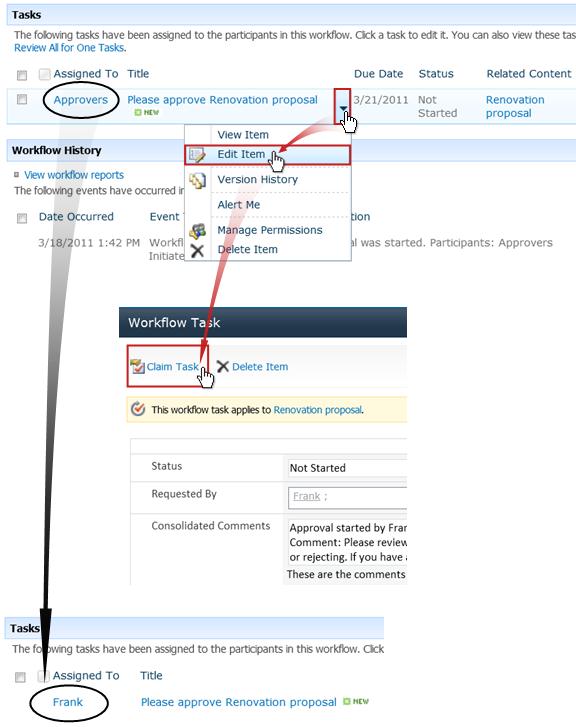
A Munkafolyamat állapota lap frissülő állapota után láthatja, hogy a feladat már nincs a csoporthoz rendelve, hanem kifejezetten Önhöz.
Ha később, ha újból, anélkül szeretné kiadni a feladatot a csoportnak, hogy végrehajtaná azt, ugyanezekkel a lépésekkel térjen vissza a feladatűrlapra, de most kattintson a Feladat visszaadása gombra.

A feladat ismételt hozzárendelése valaki máshoz (nem kötelező)
Ha azt szeretné, hogy valaki más hajtson végre egy Önhöz rendelt munkafolyamat-feladatot, kattintson a Feladat újrarendelése gombra a munkafolyamat-feladat űrlapján.
Ez az űrlap jelenik meg.

|
|
Feladat újbóli hozzárendelése Írja be annak a személynek a nevét vagy címét, akinek ki szeretné osztani ezt a feladatot. Ha a feladatot a munkafolyamatot elindító személyhez kívánja rendelni – vagy ha a munkafolyamat automatikusan indult – ahhoz a személyhez, aki eredetileg hozzáadta a munkafolyamatot –, hagyja üresen ezt a mezőt. |
|---|---|
|
|
Új kérelem Adjon meg minden olyan információt, amelyre annak a személynek szüksége lesz a tevékenység elvégzéséhez, akire a tevékenységet kiosztja. (Az itt megadott szövegek az Összesített megjegyzések területre kerülnek.) |
|
|
Új időtartam Tegye a következők egyikét:
|
|
|
Új időtartamegységek Ha új tevékenység időtartamát adja meg, ezt a mezőt az Új időtartam mezővel együtt használva azonosíthatja a tevékenység határideje előtti időszakot. (Például: 3 nap vagy 1 hónap vagy 2 hét.) |
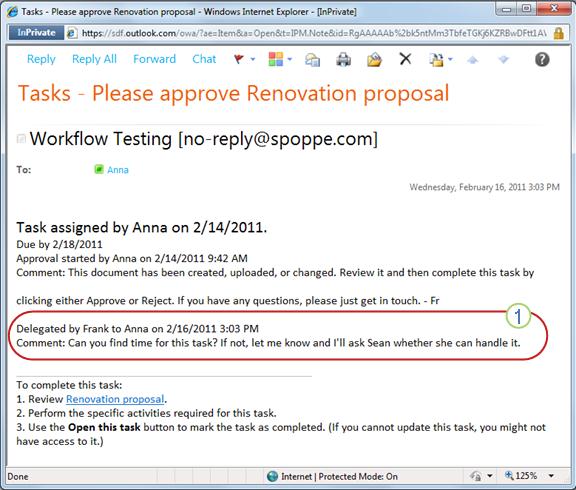
Ha elkészült az űrlappal, kattintson a Küldés gombra. A feladat befejezettként lesz megjelölve, új feladat lesz hozzárendelve a feladatért felelős személyhez, és értesítés küldése történik a feladatról.
A megadott új információkat megtalálja az új feladatról szóló értesítés Meghatalmazott szövegében (az alábbi ábrán az 1-es szám).
Mindeközben a változások nyomon követése és megjelenítése a Munkafolyamat állapota lap Feladatok és Előzmények szakaszában látható, ahogy az alábbi képen is látható.

Futó aláírás-összegyűjtési munkafolyamat figyelése, módosítása vagy leállítása
A futó munkafolyamatot figyelheti, módosíthatja vagy leállíthatja a munkafolyamat adott példányának Munkafolyamat állapota lapján.
Először megmutatjuk, hogy hogyan juthat el erre a lapra, majd megmutatjuk, hogy hogyan használhatja az ott található lehetőségeket és információkat. Végül bemutatunk két másik lapot, melyen további információkat kaphat a figyelésről.
A Munkafolyamat állapota lap megnyitása
Az elemet tartalmazó listában vagy tárban kattintson a kívánt elem és munkafolyamat Folyamatban hivatkozására.
Ebben a példában az elem a Keynote Piszkozat nevű dokumentum, a munkafolyamat pedig Jóváhagyás 3.

Megnyílik a Munkafolyamat állapota lap.
- Ha egy lista vagy tár nagyszámú elemet tartalmaz, a keresett elemet gyorsabban megtalálhatja rendezéssel és/vagy szűréssel. Ha azt tapasztalja, hogy ismétlődően azonos módon végzi a rendezést és/vagy szűrést, hasznos lehet egy olyan egyéni nézet létrehozása, amely automatizálja az adott elrendezést.
- A Munkafolyamat állapota lap megnyitásához rákattinthat a munkafolyamat állapotának megtekintése hivatkozásra egy elindított e-mail-értesítésben, vagy a munkafolyamat előzményeinek megtekintése hivatkozásra az adott eset "befejezte a műveletet" e-mail-értesítésben.
Munkafolyamat előrehaladásának figyelése a Munkafolyamat állapota lapon
Itt, a Munkafolyamat állapota lap egyes szakaszainak ábrája alatt megtalálja a figyeléssel kapcsolatos kérdéseket, amelyekre a szakasz választ ad.
Munkafolyamat adatai rész

Megválaszolt kérdések:
- Ki indította el a munkafolyamat ezen példányát?
- Mikor indították el ezt a példányt?
- Mikor történt az utolsó művelet ebben az esetben?
- Melyik elemen fut ez a példány?
- Mi az eset aktuális állapota?
Feladatok szakasz
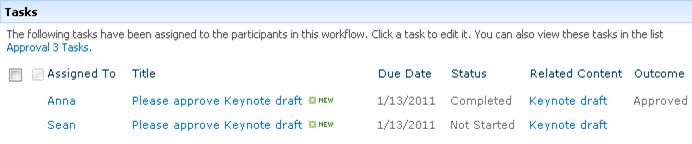
Megválaszolt kérdések:
- Mely tevékenységeket hozták már létre és rendelték hozzá, és mi azok jelenlegi állapota?
- Mely tevékenységek lettek már befejezve, és mi volt az egyes tevékenységek eredménye?
- Mi a határideje az egyes már létrehozott és hozzárendelt feladatoknak? (Ne feledje, hogy az aláírás-összegyűjtési feladatokhoz alapértelmezés szerint nincs határidő vagy időtartam.)
A törölt és a még hozzá nem rendelt tevékenységek nem jelennek meg ebben a szakaszban.
Munkafolyamat előzményei szakasz
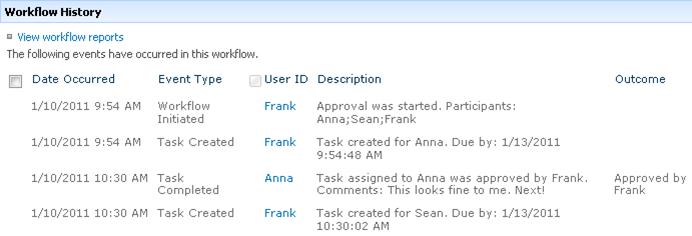
Megválaszolt kérdések:
- Milyen események történtek már a munkafolyamat ezen példányában?
- Ne feledje, hogy a lejárt határidejű feladatok és a lejárt feladatokról szóló értesítések nem jelennek meg ezen a területen.
A munkafolyamat futásának megszakítása vagy leállítása
Egy futó munkafolyamat-példányt kétféleképpen állíthat le a normál befejeződés előtt:
- A munkafolyamat megszakítása Az összes feladat megszakad, de megőrződik a Munkafolyamat állapota lap Feladatok területén.
- Munkafolyamat befejezése Az összes feladat megszakad, és törlődik a Munkafolyamat állapota lap Feladatok területéről. (A Munkafolyamat előzményei területen azonban továbbra is megjelennek.)
Az alábbiakban mindkét módszerre vonatkozó utasításokat találja.
Mégse (az összes feladatot megszakítják, de megőrzik a Feladatlistában és az Előzményekben is)
Ha a munkafolyamat aktuális példányára már nincs szükség, akkor megszakíthatja azt.
Ezt az eljárást alapértelmezés szerint a munkafolyamat adott példányát elindító személy vagy bárki más elvégezheti, aki rendelkezik a Listák kezelése engedéllyel. (Megint csak a Tulajdonosok csoport rendelkezik alapértelmezés szerint Listák kezelése engedéllyel, a Tagok csoportnak és a Látogatók csoportnak viszont nincs.)
- A Munkafolyamat állapota lapon, közvetlenül a munkafolyamat-képi megjelenítés alatti területen kattintson az Összes aláírás-összegyűjtési feladat megszakítása hivatkozásra.
Az összes aktuális feladat megszakad, a munkafolyamat pedig Megszakítva állapottal fejeződik be. A megszakított feladatok továbbra is megjelennek a Feladatok és a Munkafolyamat-előzmények területen.
Vége (minden feladat törlődik a Feladatlistáról, de megőrződik az előzményekben)
Ha hiba történik, vagy ha a munkafolyamat leáll, és nem válaszol, a munkafolyamatot le lehet állítani.
Alapértelmezés szerint ezt az eljárást csak a Listák kezelése engedéllyel rendelkező személy hajthatja végre. (Megint csak a Tulajdonosok csoport rendelkezik alapértelmezés szerint Listák kezelése engedéllyel, a Tagok csoportnak és a Látogatók csoportnak viszont nincs.)
- A Munkafolyamat állapota lapon, közvetlenül a Munkafolyamat képi megjelenítés alatti területen kattintson a Munkafolyamat befejezése hivatkozásra.
A munkafolyamat által létrehozott minden feladat megszakad, és törlődik a Munkafolyamat állapota lap Feladatok területéről, a Munkafolyamat előzményei területen azonban továbbra is megjelennek. A munkafolyamat Megszakítva állapottal fejeződik be.
Az elemen futó munkafolyamatok meghatározása
Az elemek Munkafolyamatok lapján megtalálja az adott elemen jelenleg futó munkafolyamatok listáját.
- Nyissa meg az elemet tároló listát vagy tárat.
- Mutasson az elem nevére, kattintson a megjelenő nyílra, majd a legördülő menüben válassza a Munkafolyamatok lehetőséget.
- A Munkafolyamatok: Elem neve lap Futó munkafolyamatok területén megtalálja az elemen aktuálisan futó munkafolyamat-példányok listáját.
Megjegyzés
Tartsa észben, hogy egy munkafolyamat-verziónak nem futhat egyszerre több példánya ugyanazon az elemen. Például: Két munkafolyamat hozzá lett adva, mindkettő az Aláírások összegyűjtése sablonon alapul. Az egyik neve Visszajelzés tervről, a másik neve Visszajelzés költségvetésről. Bármely elemen egy időpontban, a Tervvel kapcsolatos visszajelzés és a Költségvetéssel kapcsolatos visszajelzés egy-egy példánya futhat, de egyik munkafolyamatnak két példánya nem.
A teljes webhelycsoport munkafolyamatainak figyelése
A webhelycsoportgazdák gyorsan megtekinthetik az alábbiakat:
- Az egyes munkafolyamat-sablonokon alapuló munkafolyamatok száma jelenleg a webhelycsoportban.
- Az egyes munkafolyamat-sablonok aktívak vagy inaktívak a webhelycsoportban.
- Az egyes munkafolyamat-sablonokon alapuló munkafolyamat-verziók jelenleg hány példánya fut a webhelycsoportban.
Ennek menete:
- Nyissa meg a webhelycsoport kezdőlapját (ne a webhely vagy a csoporton belüli alwebhely kezdőlapját).
- Kattintson a Beállítások ikonra
 , majd a Webhely beállításai parancsra.
A Webhely beállításai lap Hely felügyelete területén kattintson a Munkafolyamatok elemre.
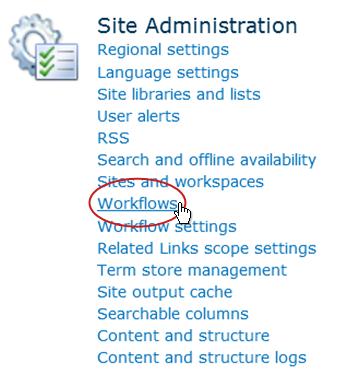
Megnyílik a Munkafolyamatok lap, amelyen láthatók az információk.
Mik a következő lépések?
Ha ez a munkafolyamat-verzió először fut, érdemes lehet a jelen cikk ÁTTEKINTÉS szakaszában található utasításokat követve megtekinteni a példány eseményeit, és felderíteni, hogy a munkafolyamat a kívánt módon működik-e.
Az aláírás-összegyűjtési munkafolyamat eredményeinek áttekintése és jelentések létrehozása
Miután a munkafolyamat-példány befejeződött, áttekintheti az előzményeiben rögzített eseményeket. (Bármely példány rekordjához hozzáférhet a példány befejezése után legfeljebb 60 napig.)
Fontos
Ne feledje, hogy a munkafolyamat-előzmények csak informális tájékoztatási célokat szolgálnak. Nem használható fel hivatalos könyvvizsgálatra vagy bármilyen más jogi, bizonyítási célra.
Ezenkívül jelentéseket futtathat a munkafolyamat teljes teljesítményéről több példányon keresztül.
Események áttekintése a legutóbbi példányban
Ha egy elem ugyanabban a listában vagy tárban marad, és amíg ugyanazt a munkafolyamatot újra nem futtatja ugyanazon az elemen, a legutóbbi példány előzményei elérhetők lesznek a listából vagy a tárból.
Ha meg szeretné tekinteni egy munkafolyamat legutóbbi példányának Munkafolyamat állapota lapját bármely elemen futtatva:
- Az elemet tartalmazó listában vagy tárban kattintson a kívánt elem és munkafolyamat állapothivatkozására.
Ebben a példában az elem a Keynote-piszkozat című dokumentum, a munkafolyamat pedig Új dokumentum jóváhagyása.

A Munkafolyamat állapota lap alján a Munkafolyamat előzményei szakasz található.
Példányelőzmények elérése legfeljebb 60 napig
Mi a teendő, ha szeretné áttekinteni egy példány előzményeit , miután ugyanazon az elemen újra futtatta ugyanazt a munkafolyamatot?
Valójában ezt megteheti akár 60 napig is, két belépési ponttól kezdve: a listából, a tárból vagy a munkafolyamat befejezéséről szóló értesítésből. (A SharePoint-termékek hatvan napig őrzik meg a munkafolyamatok feladatelőzményeit.)
A listából vagy a tárból
- Nyissa meg az elemet tároló listát vagy tárat.
- Kattintson az elem neve előtti ikonra az elem kijelöléséhez, majd a menüszalag Files lapjának Munkafolyamatok csoportjában kattintson a Munkafolyamatok gombra.
- A Munkafolyamatok: Elem neve lap Befejezett munkafolyamatok csoportjában kattintson az áttekinteni kívánt munkafolyamat-példány nevére vagy állapotára.
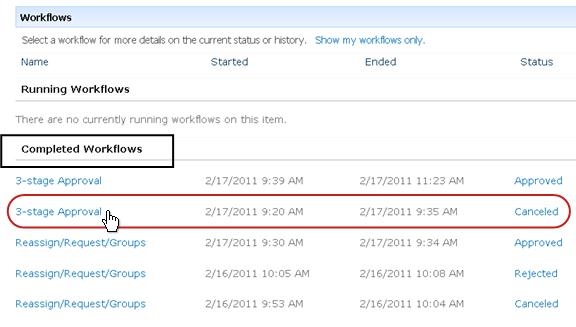
Ekkor megnyílik az adott példányhoz tartozó Munkafolyamat állapota lap.
A munkafolyamat befejezéséről tájékoztató értesítésből
- Nyissa meg az áttekinteni kívánt példány munkafolyamat-befejezési értesítését, és kattintson A munkafolyamat előzményeinek megtekintése hivatkozásra.
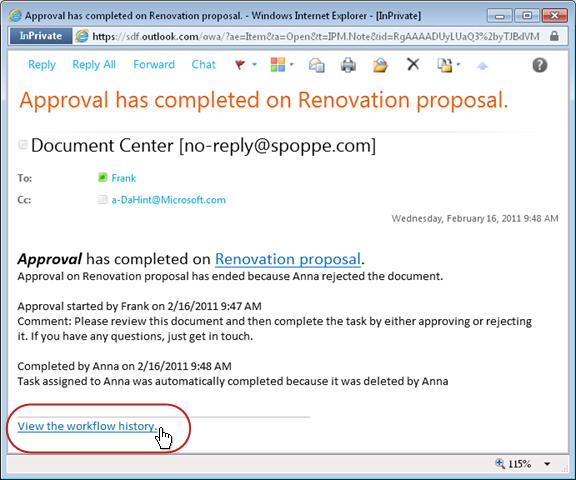
Ekkor megnyílik az adott példányhoz tartozó Munkafolyamat állapota lap.
Ha meg szeretné őrizni az összes befejezési értesítést, érdemes lehet Outlook-szabályt létrehozni. Állítsa be a szabályt úgy, hogy az összes olyan bejövő üzenetet külön mappába másolja, amelynek Tárgy sorában szerepel a befejezett szöveg. (Győződjön meg arról, hogy az Outlook-szabály a bejövő üzeneteket másolja , és nem helyezi át őket, különben a Beérkezett üzenetek mappában sem jelennek meg.)
Munkafolyamat-teljesítményjelentések készítése
Ha meg szeretné tudni, hogy egy munkafolyamat-verzió hogyan teljesít általánosságban – az idő múlásával és több példányon keresztül –, hozzon létre két előre definiált jelentés egyikét vagy mindkettőt:
- Jelentés a tevékenységek időtartamáról Ezzel a jelentéssel átlagosan megtekintheti, mennyi ideig tart egy munkafolyamat egyes tevékenységeinek befejezése, valamint hogy mennyi ideig tart az egyes teljes futtatások vagy munkafolyamat-példányok végrehajtása.
- Lemondás és hibajelentés Ezzel a jelentéssel megállapíthatja, hogy a munkafolyamat gyakran megszakad-e, illetve hibákba ütközik-e a befejezés előtt.
Munkafolyamathoz elérhető jelentések létrehozása
- A listában vagy tárban kattintson a munkafolyamat Állapot oszlopában bármelyik állapotinformációs hivatkozásra.

- A Munkafolyamat állapota lap Munkafolyamat előzményei területén kattintson a Munkafolyamat-jelentések megtekintése elemre.

- Keresse meg azt a munkafolyamatot, amelynek a jelentését meg szeretné tekinteni, majd kattintson a megtekinteni kívánt jelentés nevére.

- A Testreszabás lapon tartsa meg vagy módosítsa a jelentésfájl létrehozásának helyét, majd kattintson az OK gombra.
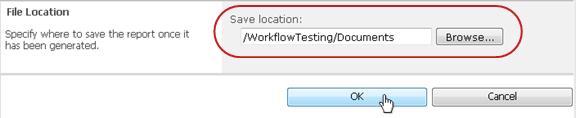
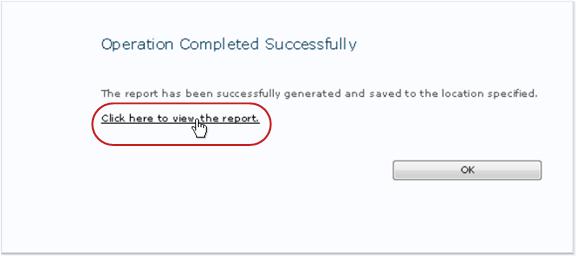
A jelentés létrejön, és a megadott helyre mentődik. - Amikor elkészült a jelentés, az alábbi ábrán látható hivatkozásra kattintva megtekintheti. Ellenkező esetben kattintson az OK gombra a befejezéshez és a párbeszédpanel bezárásához. (Később, amikor készen áll a jelentés megtekintésére, az előző lépésben megadott helyen fogja megtalálni.)
Mik a következő lépések?
Ha a munkafolyamat úgy működik, ahogyan szeretné, készen áll a használat megkezdésére.
Ha valamit módosítani szeretne a működésén, olvassa el a cikk MÓDOSÍTÁS szakaszát.
Munkafolyamat-teljesítményjelentések készítése
Ha meg szeretné tudni, hogy egy munkafolyamat-verzió hogyan teljesít általánosságban – az idő múlásával és több példányon keresztül –, hozzon létre két előre definiált jelentés egyikét vagy mindkettőt:
- Jelentés a tevékenységek időtartamáról Ezzel a jelentéssel átlagosan megtekintheti, mennyi ideig tart egy munkafolyamat egyes tevékenységeinek befejezése, valamint hogy mennyi ideig tart az egyes teljes futtatások vagy munkafolyamat-példányok végrehajtása.
- Lemondás és hibajelentés Ezzel a jelentéssel megállapíthatja, hogy a munkafolyamat gyakran megszakad-e, illetve hibákba ütközik-e a befejezés előtt.
Munkafolyamathoz elérhető jelentések létrehozása
- A listában vagy tárban kattintson a munkafolyamat Állapot oszlopában bármelyik állapotinformációs hivatkozásra.
- A Munkafolyamat állapota lap Munkafolyamat előzményei területén kattintson a Munkafolyamat-jelentések megtekintése elemre.
- Keresse meg azt a munkafolyamatot, amelynek a jelentését meg szeretné tekinteni, majd kattintson a megtekinteni kívánt jelentés nevére.
- A Testreszabás lapon tartsa meg vagy módosítsa a jelentésfájl létrehozásának helyét, majd kattintson az OK gombra.
A jelentés létrejön, és a megadott helyre mentődik. - Amikor elkészült a jelentés, az alábbi ábrán látható hivatkozásra kattintva megtekintheti. Ellenkező esetben kattintson az OK gombra a befejezéshez és a párbeszédpanel bezárásához. (Később, amikor készen áll a jelentés megtekintésére, az előző lépésben megadott helyen fogja megtalálni.)
Mik a következő lépések?
Ha a munkafolyamat úgy működik, ahogyan szeretné, készen áll a használat megkezdésére.
Ha valamit módosítani szeretne a működésén, olvassa el a cikk MÓDOSÍTÁS szakaszát.
Aláírás-összegyűjtési munkafolyamat módosítása, letiltása vagy eltávolítása
Miután futtatta az új aláírás-összegyűjtési munkafolyamat első példányát, és áttekintette az eredményeket, előfordulhat, hogy módosítani szeretné a munkafolyamat konfigurációját.
Emellett a jövőben előfordulhat, hogy további módosításokat szeretne végrehajtani a konfigurációban.
Végül előfordulhat, hogy egy bizonyos pontra le szeretné tiltani a munkafolyamatot rövidebb vagy hosszabb időre, de nem szeretné eltávolítani – vagy dönthet úgy, hogy teljesen eltávolítja.
Munkafolyamat állandó beállításainak módosítása
Ha véglegesen módosítani szeretné egy meglévő munkafolyamat beállításait, nyissa meg és szerkessze a hozzáadáshoz eredetileg használt társítási űrlapot.
Ha a munkafolyamat csak egy listában vagy tárban fut
Nyissa meg a listát vagy tárat, amelyben a munkafolyamat fut.
A menüszalagon kattintson a Lista vagy a Tár fülre.
Megjegyzés
A lap neve függhet a lista vagy tár típusától is. Egy naptárlistában például a lap neve Calendar.
A Beállítások csoportban kattintson a Munkafolyamat-beállítások gombra.
A Munkafolyamat beállításai lap Munkafolyamat neve (kattintson a beállítások módosításához) csoportjában kattintson annak a munkafolyamatnak a nevére, amelynek a beállításait módosítani szeretné.
Megjegyzés
Ha a kívánt aláírás-összegyűjtési munkafolyamat nem szerepel a listában, lehetséges, hogy csak egy tartalomtípushoz van társítva. A listában megjelenő munkafolyamatokat a lista fölött található Munkafolyamat-társítások megjelenítése jelölőnégyzet vezérli. (Lásd az ábrát.) A legördülő menü tartalomtípus-beállításaira kattintva megnézheti, hogy melyik jeleníti meg a kívánt munkafolyamatot. Amikor a kívánt munkafolyamat megjelenik a listában, kattintson a munkafolyamat nevére.
Ugyanazon a kétoldalas társítási űrlapon, amelyet eredetileg a munkafolyamat hozzáadásához használt, végezze el és mentse a kívánt módosításokat.
A társítási űrlap mezőiről és vezérlőelemeiről a jelen cikk TERV szakaszában és a megfelelő HOZZÁADÁS szegmensében (Lista/tár vagy Webhelycsoport) olvashat bővebben.
Ha a munkafolyamat a webhelycsoport minden listájában és tárában fut
- Nyissa meg a webhelycsoport kezdőlapját (ne a webhely vagy a csoporton belüli alwebhely kezdőlapját).
- Kattintson a Beállítások ikonra , majd a Webhely beállításai parancsra.
A Webhely beállításai lap Gyűjtemények csoportjában kattintson a Webhely tartalomtípusai lehetőségre.
- A Webhely-tartalomtípusok lapon kattintson annak a webhely-tartalomtípusnak a nevére, amelyen a munkafolyamat fut.
- A kijelölt tartalomtípus lapjánakBeállítások területén kattintson aMunkafolyamat-beállítások elemre.
- A Munkafolyamat beállításai lap Munkafolyamat neve (kattintson a beállítások módosításához) csoportjában kattintson annak a munkafolyamatnak a nevére, amelynek a beállításait módosítani szeretné.
- Ugyanazon a kétoldalas társítási űrlapon, amelyet eredetileg a munkafolyamat hozzáadásához használt, végezze el és mentse a kívánt módosításokat.
A társítási űrlap mezőiről és vezérlőelemeiről a jelen cikk TERV szakaszában és a megfelelő HOZZÁADÁS szegmensében (Lista/tár vagy Webhelycsoport) olvashat bővebben.
Munkafolyamat letiltása vagy eltávolítása
Ha a munkafolyamat csak egy listában vagy tárban fut
- Nyissa meg a listát vagy tárat, amelyben a munkafolyamat fut.
- A menüszalagon kattintson a Lista vagy a Tár fülre.
A lap neve függhet a lista vagy tár típusától is. Egy naptárlistában például a lap neve Calendar. - A Beállítások csoportban kattintson a Munkafolyamat-beállítások gombra
- A Munkafolyamat-beállítások lapon kattintson a Munkafolyamat eltávolítása hivatkozásra.
- A Munkafolyamatok eltávolítása lapon található űrlap segítségével letilthatja, újra engedélyezheti vagy távolíthatja el a munkafolyamatokat.

Az űrlap öt oszlopot tartalmaz:
- Munkafolyamat A munkafolyamat neve.
- Példányok Az elemeken aktuálisan futó munkafolyamat-példányok száma.
- Engedélyezés A munkafolyamat szokásos működését lehetővé tevő beállítás.
- Nincsenek új példányok Beállítás, amely engedélyezi a munkafolyamat bármely jelenleg futó példányának befejezését, de letiltja a munkafolyamatot oly módon, hogy elérhetetlenné teszi az új példányok futtatását. (Ez a művelet visszafordítható. A munkafolyamat későbbi újbóli engedélyezéséhez térjen vissza erre a lapra, és válassza az Engedélyezés lehetőséget.)
- Eltávolítás A munkafolyamatot a listából vagy tárból teljes egészében eltávolító lehetőség. Az összes futó példány azonnal leáll, és az adott munkafolyamat oszlopa eltűnik a lista vagy tár lapjáról. (Ez a művelet nem vonható vissza.)
Ha a munkafolyamat a webhelycsoport minden listájában és tárában fut
- Nyissa meg a webhelycsoport kezdőlapját (ne a webhely vagy a csoporton belüli alwebhely kezdőlapját).
- Kattintson a SharePoint , majd a Webhely beállításai parancsra.
A Microsoft 365-beli SharePointban kattintson a Beállítások elemre , kattintson a Webhely tartalma lehetőségre, majd a Webhely beállításai parancsra. - A Webhely beállításai lap Web Designer-minták csoportjában kattintson a Webhely tartalomtípusai lehetőségre.
- A Webhely-tartalomtípusok lapon kattintson annak a webhely-tartalomtípusnak a nevére, amelyen a munkafolyamat fut.
- A kijelölt tartalomtípus lapjánakBeállítások területén kattintson a Munkafolyamat-beállítások elemre.
- A Munkafolyamat-beállítások lapon kattintson a Munkafolyamat eltávolítása hivatkozásra.
- A Munkafolyamatok eltávolítása lapon található űrlap segítségével letilthatja, újra engedélyezheti vagy távolíthatja el a munkafolyamatokat.
Mik a következő lépések?
Ha módosításokat végzett, a munkafolyamat egy tesztpéldányával ellenőrizze a módosítások hatását.
Az űrlap öt oszlopot tartalmaz:
- Munkafolyamat A munkafolyamat neve.
- Példányok Az elemeken aktuálisan futó munkafolyamat-példányok száma.
- Engedélyezés A munkafolyamat szokásos működését lehetővé tevő beállítás.
- Nincsenek új példányok Beállítás, amely engedélyezi a munkafolyamat bármely jelenleg futó példányának befejezését, de letiltja a munkafolyamatot oly módon, hogy elérhetetlenné teszi az új példányok futtatását. (Ez a művelet visszafordítható. A munkafolyamat későbbi újbóli engedélyezéséhez térjen vissza erre a lapra, és válassza az Engedélyezés lehetőséget.)
- Eltávolítás A munkafolyamatot teljes egészében eltávolító lehetőség a webhelycsoportból. Az összes futó példány azonnal leáll, és az adott munkafolyamat oszlopa eltűnik a lista vagy tár lapjáról. (Ez a művelet nem vonható vissza.)
További testreszabás
A SharePoint-termékek munkafolyamatai számos további módon testre szabhatók.
Akár teljesen új egyéni munkafolyamatokat is létrehozhat.
Az alábbi programok bármelyikét vagy mindegyikét használhatja:
- SharePoint Designer 2013 Munkafolyamat-űrlapok, -műveletek és -viselkedések testreszabása
- Microsoft Visual Studio Hozza létre saját egyéni munkafolyamat-műveleteit.
További információkért lásd a Microsoft Software Developer Network (MSDN) súgórendszerét.