A SharePointban a fájlok áthelyezése és másolása mellett SharePoint-fájlokat is szinkronizálhat a OneDrive szinkronizálási app segítségével.
Megjegyzés
Ha nem lát más webhelyeket a listában, amikor megpróbál elemeket áthelyezni vagy másolni, akkor szervezete nem engedélyezi a webhelyek közötti áthelyezést vagy másolást. Ha Ön SharePoint-rendszergazda vagy globális rendszergazda a szervezetében, az egyéni parancsfájlok engedélyezése és letiltása című témakörből megtudhatja, hogyan engedélyezheti a webhelyközi másolást a SharePoint Felügyeleti központban.
Az alábbi lapok közül válassza ki a SharePoint-verziójának megfelelőt:
1. lépés:
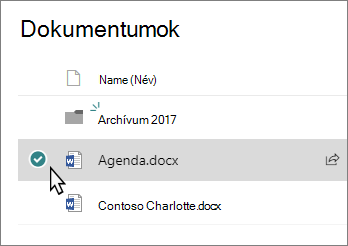
Jelölje ki azokat a fájlokat vagy mappákat egy SharePoint-tárban, amelyeket áthelyezni vagy másolni szeretne.
2. lépés:
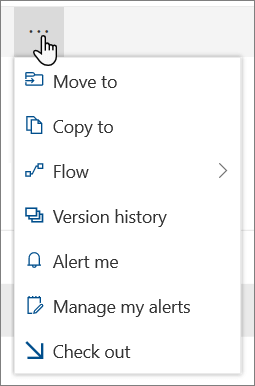
A képernyő tetején látható parancssávon válassza az Áthelyezés vagy a Másolás helye parancsot.
Megjegyzés
Ha nem látja az Áthelyezés vagy a Másolás máshová parancsot a parancssávon, válassza a három pontot  (Egyebek), majd az Áthelyezés vagy a Másolás máshová lehetőséget.
3. lépés:
Válasszon egy célhelyet az aktuális tárban, a OneDrive-on vagy egy másik SharePoint-webhelyen, majd válassza az Áthelyezés vagymásolás ide lehetőséget. Ha egy webhely nem szerepel a listában, a bal oldali webhelylista alján válassza a További helyek lehetőséget. (A SharePoint Server 2019 jelenleg csak az aktuális tárat támogatja.)
Lépés 4:
Ha új mappába szeretné áthelyezni vagy másolni a fájlokat, új mappa hozzáadásához válassza a jobb felső sarokban található Új  . Adja meg a mappa nevét, és válassza a Létrehozás lehetőséget. Ezután kijelölheti az új mappát, és kiválaszthatja az Áthelyezés vagy a Másolás máshová lehetőséget.
Megjegyzés
-
Az Áthelyezés parancs használatakor a dokumentum előzményei is az új célhelyre kerülnek. Ha verzióelőzményekkel rendelkező dokumentumokkal használja a Másolás máshová funkciót , akkor csak a legutóbbi verziót másolja át a program. Ha egy korábbi verziót szeretne másolni, mindegyiket vissza kell állítania, majd másolatot kell készítenie. A verziószámozásról bővebben a Verziószámozás engedélyezése és beállítása listákhoz és tárakhoz című témakörben olvashat.
- Fájlok OneDrive-ról SharePoint-webhelyre való áthelyezéséről a Fájlok és mappák áthelyezése a OneDrive és a SharePoint között című cikkben olvashat.
- Az Áthelyezés művelet sikertelen lesz, ha megkísérli a dokumentumot egyik tárból a másikba áthelyezni, és a célhelyen egyedi értékeket állított be.
- A fájlok áthelyezésekor a fájlok egészen addig láthatók maradnak, amíg teljesen át nem helyezi a célhelyre, azután a program törli. A fájl az áthelyezés befejezése után is a forráswebhelyek Lomtárában marad, és a szokásos újrahasznosítási ütemterv szerint működik, hacsak egy felhasználó nem állítja helyre azt a Lomtárból.
- Amikor eltérő tulajdonságokkal rendelkező helyre helyez át vagy másol egy fájlt, az új helyen csak a támogatott tulajdonságok maradnak meg. Ha például áthelyez egy fájlt egy Prioritás oszloppal rendelkező dokumentumtárból egy olyan dokumentumtárba, amelyben nincs Prioritás oszlop, a Prioritás oszlopban lévő információk elvesznek.
- A másolandó vagy áthelyezett fájlhoz társított felügyelt metaadat-értékek nem maradnak meg.
- Nem ajánlott a OneNote-jegyzetfüzetek áthelyezése a OneNote appon kívülre.
-
Másolás és áthelyezésaSharePoint Online korlátain belül végzett munka érdekében.
- Az Áthelyezés parancs jelenleg nem érhető el a Weblapok tárban.
- A gyakori forgatókönyveket megtalálja a Technikai közösség blogjában.
Lásd még
Munka szinkronizált fájlokkal a Fájlkezelőben
A SharePoint Server előfizetői kiadás felhasználói más élményben részesülhetnek a SharePoint Server előfizetői kiadás 22H2-es verziójának frissítésétől kezdve. Ezt a funkciófrissítést a SharePoint Server előfizetői kiadás 2022. szeptemberi nyilvános frissítése, valamint a SharePoint Server előfizetői kiadás összes jövőbeli nyilvános frissítése tartalmazza.
Másolás
Jelölje ki a másolni kívánt elemeket, majd válassza a Másolás lehetőséget. Vagy válassza az elemhez tartozó Kibővítettebb >Másolás helye lehetőséget.

Megjegyzés
Ha a SharePoint klasszikus felületét használja, a Másolás máshová parancs nem érhető el.
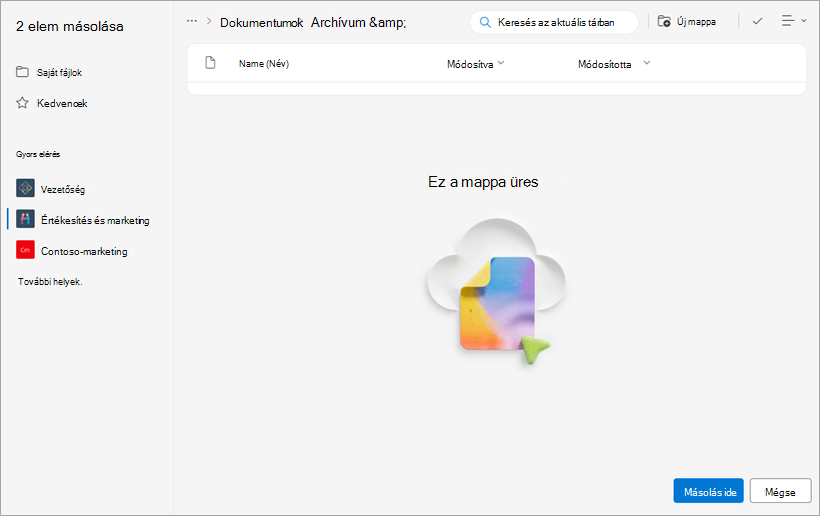
Tallózással keresse meg és jelölje ki azt a helyet, ahol másolatot szeretne készíteni a fájlokról vagy mappákról.
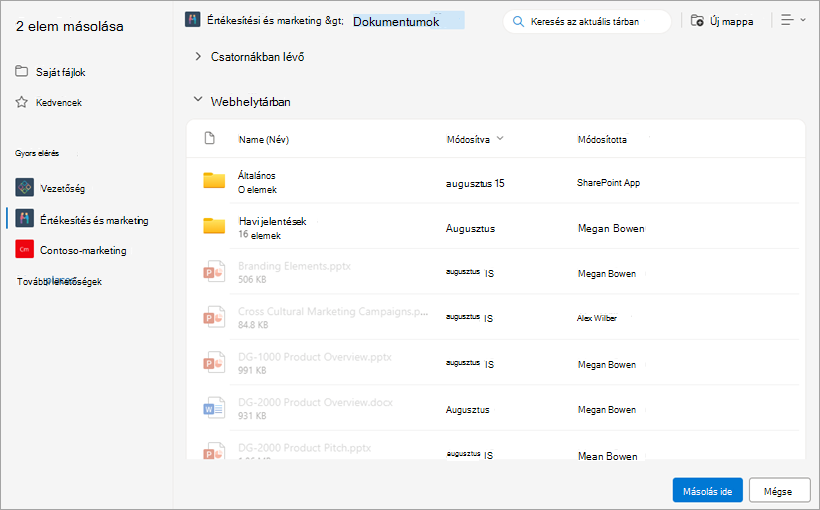
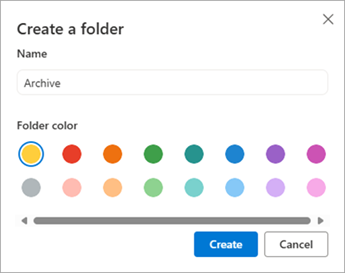
Ha új mappát szeretne létrehozni a fájlok célhelyeként, válassza az Új mappa lehetőséget. A Mappa létrehozása párbeszédpanelen adja meg az új mappa nevét.
Ha a cél helyes, válassza a Másolás ide lehetőséget.
Megjegyzés
Egyszerre legfeljebb 500 MB fájlt és mappát másolhat.
Ha verzióelőzményekkel rendelkező dokumentumokkal használja a Másolás máshová funkciót , akkor csak a legutóbbi verziót másolja át a program. Ha egy korábbi verziót szeretne másolni, mindegyiket vissza kell állítania, majd másolatot kell készítenie. A verziószámozásról bővebben a Verziószámozás engedélyezése és beállítása listákhoz és tárakhoz című témakörben olvashat.
Ha a 22H2-es verziójú funkciófrissítés telepítve van:
- Ha a farm rendszergazdája beállította a farmot a "Korai kiadás" funkció kibocsátási köréhez, akkor különböző alwebhelyeken, webhelycsoportokban és webalkalmazásokban is megadhat célhelyet.
- Ha a farm rendszergazdája beállította a farmot a "Normál megjelenés" funkciókibocsátási körhöz, akkor az csak a korábbi működést támogatja, azaz a fájlok másolását és áthelyezését ugyanazon dokumentumtárakon belül. A SharePoint Server előfizetői kiadás farmjai alapértelmezés szerint a "Normál megjelenés" funkció kibocsátási körébe tartoznak.
- A SharePoint-farm rendszergazdái kiválaszthatják a SharePoint Server előfizetői kiadás-farmjukhoz tartozó funkciókibocsátási kört a Központi felügyelet > rendszerbeállításai > Funkció-kibocsátási preferencia lapon.
Ha telepítve van a 23H1-es verziójú funkciófrissítés vagy bármely újabb funkciófrissítés, akkor különböző alwebhelyeken, webhelycsoportokban és webalkalmazásokban is kiválaszthat célhelyet. Ez a funkció attól függetlenül engedélyezve marad, hogy a farm rendszergazdája beállította-e a farmot a "Korai kiadás" vagy a "Normál megjelenés" körhöz.
Vissza a lap tetejére
Áthelyezés
Jelölje ki az áthelyezni kívánt elemeket.
Válassza a lap tetején az Áthelyezés lehetőséget. Ha nem látja az Áthelyezés ide parancsot, válassza a főmenüben a További>Áthelyezés ide.

Megjegyzés
Ha a klasszikus SharePoint-felületet** használja, az Áthelyezés** parancs nem érhető el.
Tallózással keresse meg és jelölje ki azt a helyet, ahová át szeretné helyezni a dokumentumtárban lévő fájlokat vagy mappákat.
Az Új mappa lehetőséget választva új mappát is létrehozhat a fájlok áthelyezéséhez.
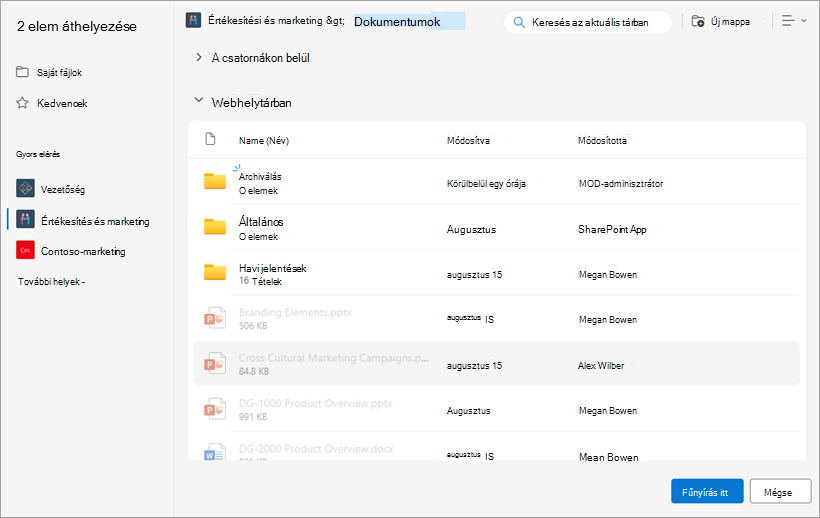
Ha a cél helyes, válassza az Áthelyezés ide lehetőséget.
Megjegyzés
A másolt vagy áthelyezett fájl metaadatai mindaddig megmaradnak, amíg ugyanazt a kifejezéstárat használják mind a forráshelyen, mind a célhelyen.
Az Áthelyezés ide parancs kiválasztásakor a dokumentum előzményei is az új célhelyre kerülnek. A verziószámozásról bővebben a Verziószámozás engedélyezése és beállítása listákhoz és tárakhoz című témakörben olvashat.
Ha a 22H2-es verziójú funkciófrissítés telepítve van:
- Ha a farm rendszergazdája beállította a farmot a "Korai kiadás" funkció kibocsátási köréhez, akkor ugyanazon webhely különböző dokumentumtáraiban is megadhat célhelyet.
- Ha a farm rendszergazdája beállította a farmot a "Normál megjelenés" funkciókibocsátási körhöz, akkor az csak a korábbi működést támogatja, azaz a fájlok másolását és áthelyezését ugyanazon dokumentumtárakon belül. A SharePoint Server előfizetői kiadás farmjai alapértelmezés szerint a "Normál megjelenés" funkció kibocsátási körébe tartoznak.
- A SharePoint-farm rendszergazdái kiválaszthatják a SharePoint Server előfizetői kiadás-farmjukhoz tartozó funkciókibocsátási kört a Központi felügyelet > rendszerbeállításai > Funkció-kibocsátási preferencia lapon.
Ha telepítve van a 23H1-es verziójú funkciófrissítés vagy bármely újabb funkciófrissítés, akkor ugyanazon a webhelyen belül különböző dokumentumtárakban is kiválaszthat célhelyet. Ez a funkció attól függetlenül engedélyezve marad, hogy a farm rendszergazdája beállította-e a farmot a "Korai kiadás" vagy a "Normál megjelenés" körhöz.
Másolás
Válassza ki a másolni kívánt elemeket, majd kattintson a Másolás lehetőségre. Vagy válassza az elemhez tartozó Kibővítettebb>Másolás helye lehetőséget.
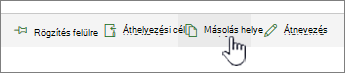
Megjegyzés
Ha a SharePoint** klasszikus felületét használja, a Másolás máshová parancs nem érhető el.
A Célhely kiválasztása csoportban válassza ki azt a helyet, ahol másolatot szeretne kapni a fájlokról vagy mappákról.
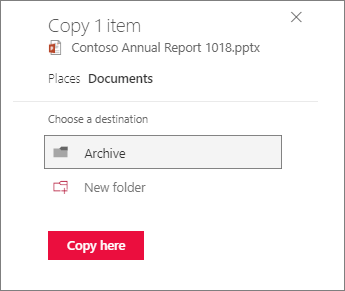
Ha új mappát szeretne létrehozni a fájlok célhelyeként, válassza az Új mappa lehetőséget.
A szövegmezőbe írja be az új mappa nevét.
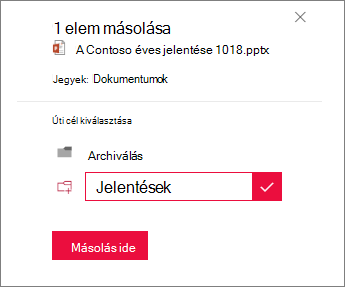
Jelölje be a pipát, majd válassza a Másolás ide lehetőséget.
Megjegyzés
- Egyszerre legfeljebb 500 MB fájlt és mappát másolhat.
- Ha verzióelőzményekkel rendelkező dokumentumokkal használja a Másolás máshová funkciót , akkor csak a legutóbbi verziót másolja át a program. Ha egy korábbi verziót szeretne másolni, mindegyiket vissza kell állítania, majd másolatot kell készítenie. A verziószámozásról bővebben a Verziószámozás engedélyezése és beállítása listákhoz és tárakhoz című témakörben olvashat.
Vissza a lap tetejére
Áthelyezés
Jelölje ki az áthelyezni kívánt elemeket.
Válassza a lap tetején lévő főmenüben az Áthelyezés lehetőséget. Ha nem látja az Áthelyezés ide parancsot, válassza a főmenüben a További>Áthelyezés ide.

Megjegyzés
Ha a klasszikus SharePoint-felületet** használja, az Áthelyezés** parancs nem érhető el.
A Célhely megadása ablaktáblában válassza ki azt az új helyet a dokumentumtárban, ahová a fájlokat át szeretné helyezni, és válassza az Áthelyezés ide lehetőséget.
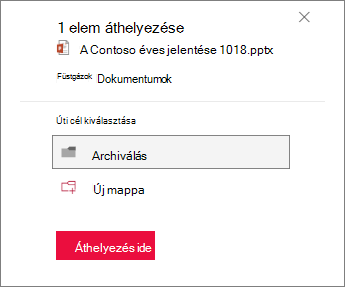
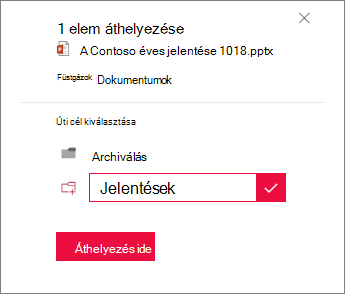
Ha a Cél megadása ablaktáblában új mappát szeretne felvenni a dokumentumtárba, kattintson az Új mappa gombra, és helyezze át az elemet abba. A szövegmezőbe írja be az új mappa nevét, jelölje be a pipát, majd válassza az Áthelyezés ide lehetőséget.
Vissza a lap tetejére
