
Ha a SharePoint egyes verzióiban egy listaelem felvételekor e-mailt szeretne küldeni, annak részletei a következőkben következnek. Ha azonban a SharePoint legújabb verzióját használja, közvetlenül a listából is hozzáadhat folyamatot. A listaelem hozzáadásakor e-mail küldésére szolgáló folyamatsablon tartalmazza a gyors kezdéshez szükséges alapvető lépéseket.
Megjegyzés
- A SharePoint 2010-munkafolyamatokat 2020. augusztus 1-je óta megszüntettük az új bérlők számára, és 2020. november 1-jén eltávolítottuk a meglévő bérlők közül. Ha SharePoint 2010-es munkafolyamatokat használ, javasoljuk, hogy Power Automate vagy más támogatott megoldásba telepítsen át. További információt a SharePoint 2010-munkafolyamat megszűnése című témakörben talál.
- A SharePoint 2013-munkafolyamat 2023 áprilisa óta elavult, és 2024. április 2-tól ki lesz kapcsolva az új bérlők számára. A meglévő bérlők közül el lesz távolítva, és 2026. április 2-án teljesen ki lesz vonva. Ha SharePoint 2013-as munkafolyamatot használ, azt javasoljuk, hogy Power Automate vagy más támogatott megoldásba telepítsen át. További információ: SharePoint 2013-munkafolyamat kivezetése a Microsoft 365-ben.
- Az értesítések beérkezése akár 4 órát is igénybe vehet.
E-mail küldése munkafolyamatból
- Egyszerű e-mail küldése egy munkafolyamatból
- Felhasználók vagy csoportok dinamikus kiválasztása az üzenet címzettjeként
- Információk beszúrása az aktuális elemről
- Statikus hivatkozás beszúrása
- Aktuális elemre mutató hivatkozás beszúrása
- Kép beszúrása
- A nem támogatott beállítások ismertetése
Egyszerű e-mail küldése egy munkafolyamatból
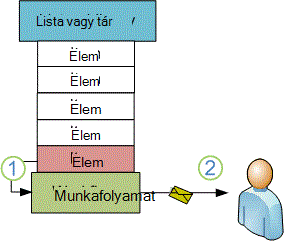
A Workflow Designer Send an Email műveletével beállíthatja az egyéni munkafolyamatát úgy, hogy e-maileket küldjön Önnek és bármely más megadott felhasználónak vagy csoportnak. Az e-mailek küldéséhez a következő mezőket használhatja: Címzett, Másolatot kap,Tárgy és Törzs. Ezek a mezők tartalmazhatnak statikus szöveget, illetve munkafolyamat-keresésekkel dinamikusan generált szöveget is.
Az E-mail küldése művelettel sokféle e-mailt generálhat, többek között értesítéseket arról, hogy a munkafolyamat elért egy bizonyos fázist vagy végrehajtott bizonyos műveleteket (beleértve a teljes munkafolyamat indulását vagy leállítását), valamint emlékeztetőket a határidőre el nem készülő feladatokról.
Megjegyzés
Ahhoz, hogy a munkafolyamat e-maileket tudjon küldeni, előbb meg kell adnia a kiszolgálón a kimenő e-mailek beállításait. Ha nem tudja biztosan, hogy milyen beállításokat kell megadnia, forduljon segítségért a kiszolgáló rendszergazdájához. A kimenő e-mailek beállításairól a Lásd még című szakaszban olvashat bővebben.
Ebben a példában úgy fogjuk beállítani a munkafolyamatot, hogy értesítse Önt e-mailben minden alkalommal, amikor egy új elemen futtatni kezd egy munkafolyamatot. Használja a SharePoint Designer azon verzióját, amely megfelel a SharePoint-kiszolgáló verziójának. SharePoint-kiszolgáló 2010 esetén például használja a SharePoint Designer 2010-et. A SharePoint-kiszolgáló 2010 utáni összes verzióhoz (beleértve a SharePoint-kiszolgáló 2016-ot és a Microsoft 365-beli SharePointot is) használja a SharePoint Designer 2013-at. Töltse le a SharePoint Designer 2013-at a Microsoft letöltőközpontból. További információért lásd még.
Nyissa meg a SharePoint Designer 2013-at, és csatlakozzon egy SharePoint-webhelyhez
A SharePoint Designer 2013 Office 2013-alkalmazásként települ. A SharePoint Designer 2013 megnyitásához és a SharePoint-webhelyhez való kapcsolódáshoz kövesse az alábbi lépéseket:
- A SharePoint Designer 2013 megnyitásához válassza ki azt a Start menüben. A Start ikon>kiválasztása Minden program>Microsoft Office 2013>SharePoint Designer 2013.
- A SharePoint Designer 2013 kezdőlapján válassza a Webhely megnyitása lehetőséget.
- Adja meg azt a SharePoint-webhelyet, amelyhez csatlakozni szeretne, például http://www.contoso.com/sites/a-sharepoint-site.
- A webhely megnyitásához válassza a Megnyitás gombot.
- Ha a rendszer kéri, adja meg a hitelesítő adatait. (Ha a biztonság nincs integrálva azzal a számítógéppel, amelybe bejelentkezett, a rendszer kéri a hitelesítő adatai megadását.) Ügyeljen arra, hogy olyan hitelesítő adatokat használjon, amelyekkel hozzáférhet a SharePoint-webhelyhez.
Lista-munkafolyamat létrehozása a SharePoint munkafolyamat-platformja alapján
- A navigációs ablakban válassza a Munkafolyamatok csomópontot.
- A Munkafolyamatoklap Új szakaszában válassza a Munkafolyamat-lista legördülő menüt.
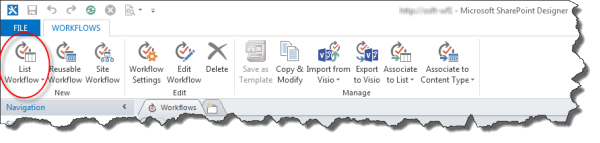
- Válassza ki az új munkafolyamattal társítani kívánt listát .
- A Lista-munkafolyamat létrehozása párbeszédpanelen adja meg a munkafolyamat nevét és leírását, majd állítsa a Platformtípus beállítást SharePoint 2013-as munkafolyamatra.
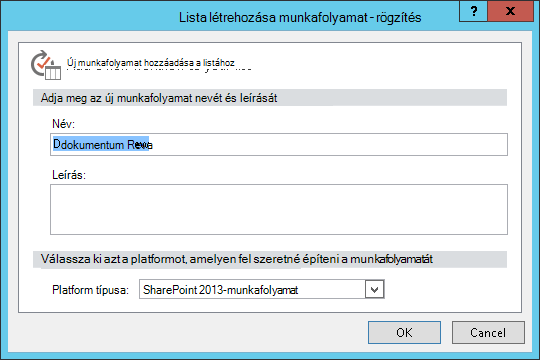
- A munkafolyamat létrehozásához válassza az OK gombot.
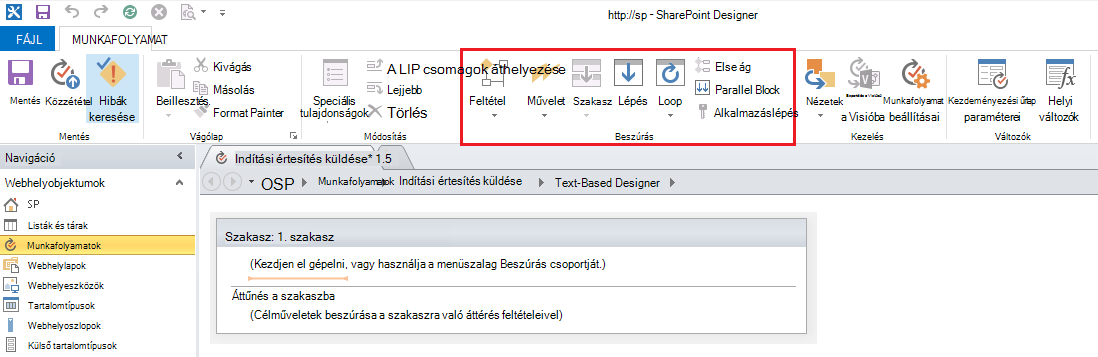
Most, hogy a munkafolyamat létrejött, hozzáadhat műveleteket, feltételeket, fázisokat, lépéseket és hurkokat a munkafolyamat felépítéséhez. Ezek a munkafolyamat-összetevők a SharePoint Designer 2013 menüszalagján érhetők el.
Megjegyzés
Ha a SharePoint 2013-as munkafolyamat nem elérhető platformtípusként látható, akkor a Munkafolyamat-kezelő nincs konfigurálva a SharePoint-farmmal való együttműködésre. A probléma megoldásához olvassa el A munkafolyamat-kezelő konfigurálása a SharePoint-kiszolgáló 2013-farmmal való használatra.
A munkafolyamat-műveletek rendelkezésre álló listájáról a Lásd még című témakörben talál további információt.
Az e-mail küldésére szolgáló művelet létrehozása
Válassza a Műveletek, majd az Email küldése lehetőséget.
A műveletben jelölje ki ezeket a felhasználókat.
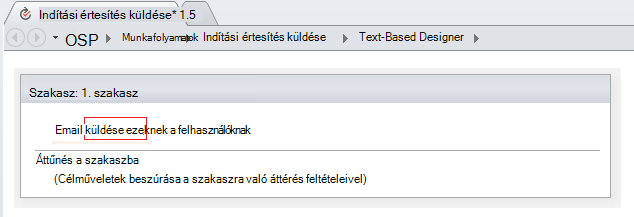
Az Email definiálása párbeszédpanelen válassza ki a felhasználókat a meglévő felhasználók és csoportok közül, vagy írja be a saját e-mail-címét a Címzett mezőbe.
Megjegyzés
- Ahhoz, hogy e-mailt küldjön egy külső e-mail-címre. Adatokat kell tudnia lekérni a megfelelő e-mail-kiszolgálóról.
- Az e-mailek címzettje lehet konkrét, statikus cím (például NORTHWINDTRADERS\zoltan vagy junmin@northwindtraders.com), illetve munkafolyamat-keresés változó információkhoz. Ha szeretne többet megtudni arról, hogy hogyan kezelheti dinamikusan a munkafolyamatból küldött e-maileket munkafolyamat-keresésekkel a statikus címek használata helyett, olvassa el a Felhasználók vagy csoportok dinamikus kiválasztása az üzenet címzettjeként című témakört.
- A megjelenített e-mail küldőjeként mindig a kiszolgáló rendszergazdájának e-mail-címe lesz látható, hacsak a kiszolgáló-rendszergazda nem módosítja a küldő címét az aktuális webapp vagy az összes webapp számára. További információt az Outgoing Email konfigurálása adott webapphoz című cikkben talál.
A Tárgy mezőbe írja be az e-mail tárgyát, vagy ha munkafolyamat-keresést szeretne definiálni a kívánt szöveghez, válassza az Adatkötés
 megjelenítése lehetőséget.
Megjegyzés
A munkafolyamat megfelelő fordításához valamilyen értéket meg kell adnia a Tárgy mezőben.
A Tárgy mező alatti nagyméretű mezőbe írja be vagy illessze be az e-mail szövegtörzsét.
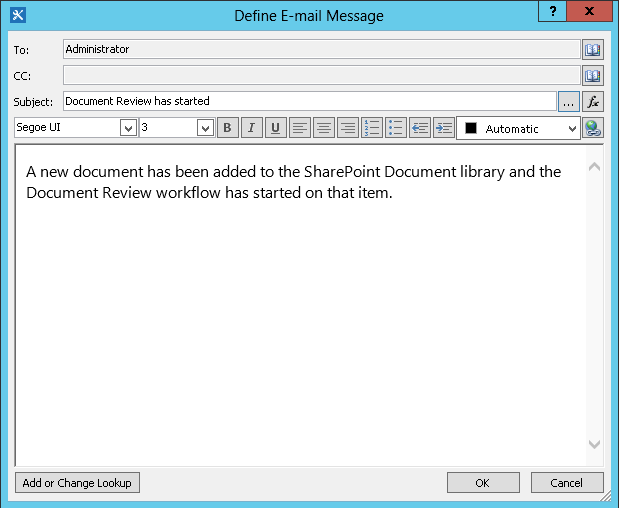
Válassza az OK lehetőséget.
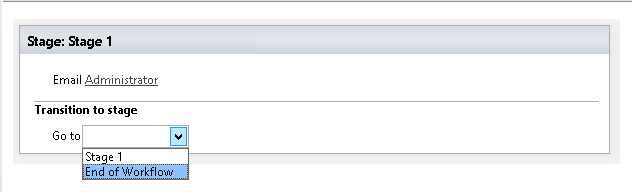
Válassza a Művelet> lehetőségetUgrás egy szakaszra
Munkafolyamat végének kijelölése
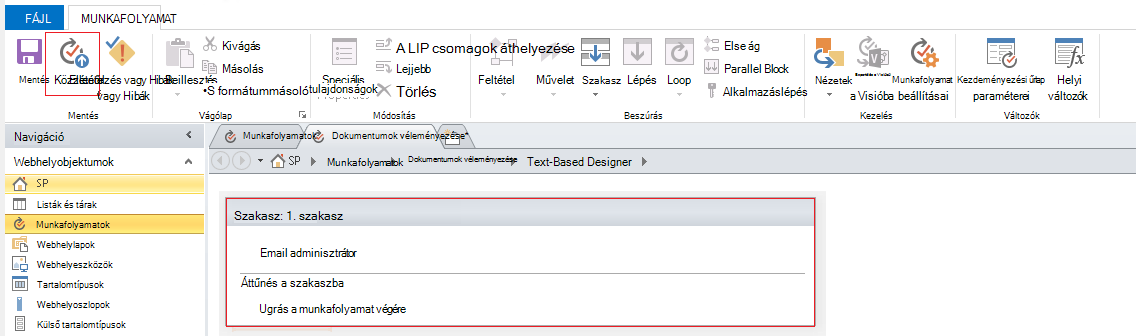
Válassza a Közzététel lehetőséget.
Az e-mail tartalmának speciális módosítási lehetőségeiről az alábbi szakaszokban olvashat.
Felhasználók vagy csoportok dinamikus kiválasztása az üzenet címzettjeként
Ha statikus címet ad meg az e-mail Címzett és Másolatot kap mezőjében, akkor minden alkalommal, amikor módosítania kell a címzetteket, meg kell nyitnia a munkafolyamatot a Workflow Designer alkalmazásban, és manuálisan kell elvégeznie a módosításokat. Ha tudja, hogy a címzettek gyakran változni fognak, célszerű munkafolyamat-kereséseket használni a Címzett és a Másolatot kap mezőben. A keresések hivatkozhatnak az aktuális elem egyik mezőjében lévő címekre, egy másik lista vagy tár elemének egyik mezőjében lévő címekre, illetve munkafolyamat-változókban lévő címekre is.
Címzettek címének tárolása egyéni listában
Ha a címzettek rendszeresen változnak, de nem elég gyakran ahhoz, hogy meg kelljen őket adni egy kezdeményező űrlapon a munkafolyamat minden egyes indításakor, akkor létrehozhat egy olyan egyéni Címzettek listát, amely tartalmaz egy-egy elemet a rá hivatkozó egyes munkafolyamatok számára. Ezután oszlopokat hozhat létre, amelyekben tárolhatja azokat a címeket, amelyekre az egyes munkafolyamatokból az e-maileket el kell küldeni. Ha egy munkafolyamat-üzenet címzettje módosul, csak annyit kell tennie, hogy módosítja a címet a Címzettek listaelem adott munkafolyamathoz tartozó mezőjében.
Fontos
A munkafolyamat-e-mailek címeit tartalmazó oszlopok lehetnek Egysoros szöveg, Többsoros szöveg, Személy vagy Csoport típusú oszlopok. Ha Személy vagy Csoport oszlopot használ, a munkafolyamat csak egy bejegyzésre tud hivatkozni az egyes mezőkben. Az oszlop létrehozásakor ügyeljen rá, hogy a Nem lehetőséget válassza a Több elem is választható beállításnál. Ha több címzett megadásához szeretne ilyen típusú oszlopot használni, akkor létrehozhat egy SharePoint-csoportot, mely tartalmazza azokat a személyeket, akiket címzettként szeretne használni a munkafolyamat által küldött e-mailekben, majd megadhatja a csoportot a mezőben. Az oszlop létrehozáskor ügyeljen rá, hogy a Személyek és csoportok lehetőséget válassza a Kijelölhető beállításnál. A listák létrehozásáról és az oszlopok hozzáadásáról a Lásd még című témakörben olvashat bővebben.
Megjegyzés
SharePoint-csoportok létrehozásakor győződjön meg arról, hogy minden csoport rendelkezik legalább Olvasás engedéllyel a webhelyhez, és hogy az Új csoportlap Csoportbeállítások területén a Ki tekintheti meg a csoport tagságát területen válassza a Mindenki lehetőséget.
Egyéni címzettlistára hivatkozó munkafolyamat-keresés létrehozásához:
Hozzon létre a böngészőben egy Címzettek nevű egyéni listát az alábbi három oszloppal:
- Módosítsa az alapértelmezett Cím oszlopnevet a Munkafolyamat neve oszlopnévre. Minden további beállítást hagyjon úgy, ahogy vannak. Az oszlopok egy listában vagy tárban való módosításáról a Lásd még című témakörben olvashat bővebben.
- Adjon hozzá egy Személy vagy egy Csoport típusú oszlopot Címzett névvel. Ebben az oszlopban engedélyezze a Személyek és Csoportok kiválasztását, de ne engedélyezze több elem választását. Minden további beállítást hagyjon úgy, ahogy vannak. Oszlopok listában vagy tárban való létrehozásáról a Lásd még című témakörben olvashat bővebben.
- Adjon hozzá egy Egysoros szöveg típusú oszlopot Másolatot kap névvel. Minden további beállítást hagyjon úgy, ahogy vannak.
Hozzon létre egy új elemet a Címzettek listában, majd tegye a következőket:
- A Munkafolyamat neve mezőbe írja be a Dokumentumok véleményezése nevet, amely az itt példaként használt munkafolyamat neve.
- A Címzett mezőben válassza a Címjegyzék
 lehetőséget, majd a Select People and Groups párbeszédpanelen adjon meg egyetlen személyt vagy csoportot az e-mailek címzettjeként.
 - A Másolatot kap mezőbe írja be azoknak a címzetteknek az e-mail-címét, akiknek másolatot szeretne küldeni, a több címet pontosvesszővel elválasztva egymástól.
Válassza a Műveletek, majd az Email küldése lehetőséget.
A Műveletben jelölje ki ezeket a felhasználókat.
Az Define Email Message (E-mail megadása párbeszédpanel Címzett mezőjének végén kattintson a Címjegyzék
elemre).A Felhasználók kiválasztása párbeszédpanel Vagy válasszon a meglévő felhasználók és csoportok közül listájában válassza a Munkafolyamat-keresés egy felhasználóhoz lehetőséget, majd válassza a Hozzáadás lehetőséget.
A Személy vagy csoport keresése párbeszédpanelen adja meg az alábbi beállításokat:
- Adatforrás: Címzettek vagy az egyéni lista neve.
- Mező a forrástól: Címzett vagy a mező, amely a címet tartalmazza a Címzett sorban.
- Return field as LoginName. Ez határozza meg az e-mail Címzett mezőjének formátumát.
- Mező: Címzettek: Munkafolyamat neve
-
Érték: Adja meg a Dokumentumok véleményezése szöveget vagy az aktuális munkafolyamat nevét.
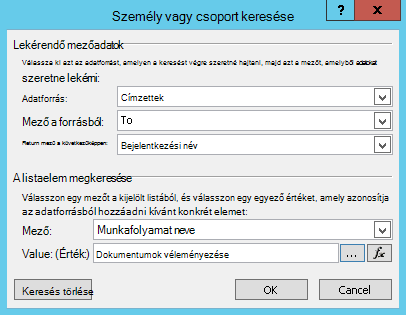
Ez a keresés a következőt jelenti: "A Címzettek listából válassza ki a Címzett mező értékét annál az elemnél, amelynél a Munkafolyamat neve megegyezik a Dokumentumok véleményezése értékkel."
A párbeszédpanel felső része adja meg a listát és az oszlopot; A párbeszédpanel alsó fele határozza meg a sort.
Kattintson az OK gombra a Személy vagy csoport keresése párbeszédpanelen.
Az egyedi keresések biztosításáról szóló e-mailben válassza az OK gombot.
A Felhasználók kiválasztása párbeszédpanel bezárásához válassza ismét az OK gombot .
Az Define Email Message párbeszédpanelen a Másolatot kap mező végén válassza a Címjegyzék
lehetőséget.A Felhasználók kiválasztása párbeszédpanel Vagy válasszon a meglévő felhasználók és csoportok közül listájában válassza a Munkafolyamat-keresés egy felhasználóhoz lehetőséget, majd válassza a Hozzáadás lehetőséget.
A Munkafolyamatban való keresés definiálása párbeszédpanelen adja meg az alábbi beállításokat:
- Adatforrás: Címzettek vagy az egyéni lista neve.
- Mező forrásából: Másolatot kap vagy abból a mezőből, amely a Másolatot kap sorba felvenni kívánt címet tartalmazza.
- Return field as LoginName. Ez határozza meg az e-mail Címzett mezőjének formátumát.
- Mező: Címzettek: Munkafolyamat neve
-
Érték: Adja meg a Dokumentumok véleményezése szöveget vagy az aktuális munkafolyamat nevét.
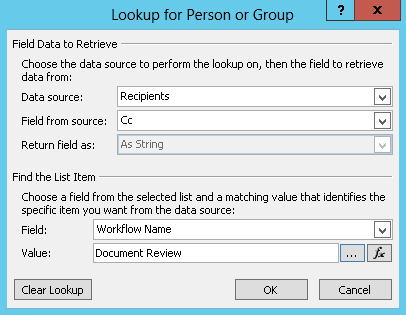
Ez a keresés a következőt jelenti: "A Címzettek listából válassza ki a Másolatot kap mező értékét, amelynél a Munkafolyamat neve megegyezik a Dokumentumok véleményezése értékkel."
Válassza az OK gombot, majd a figyelmeztető üzenetben ismét az OK gombot .
A Felhasználók kiválasztása párbeszédpanel bezárásához válassza az OK gombot.
Ezentúl, amikor a munkafolyamat elküldi ezt az e-mailt, az egyéni Címzettek listában lévő "Dokumentumok véleményezése" elem "Címzett" és "Másolatot kap" mezőjében lévő címeket használja címzettként. A címzettek módosításához egyszerűen végezze el a kívánt módosításokat a listaelemen.
Egyetlen munkafolyamat küldhet több e-mailt is, és az e-mailek lehetnek eltérő címzettek. A munkafolyamat által küldött további e-mailek címeinek tárolásához adhat hozzá oszlopokat a listához a többi cím tárolása céljából. Ebben az esetben az oszlopokat tanácsos lehet a következő minta szerint elnevezni: „Első üzenet címzettje”, „Második üzenet címzettje” és így tovább.
Másik lehetőségként megtervezheti a listát úgy is, hogy létrehoz egy-egy elemet a munkafolyamat által küldött minden egyes e-mailnek, ahelyett hogy az egyes munkafolyamatoknak hozna létre külön elemeket. Ebben az esetben győződjön meg arról, hogy az egyes e-mailek azonosítására használt név egyedi, hogy a címeket beolvasó keresés biztosan a kívánt értéket adja vissza.
Címzettek megadása munkafolyamat-kezdeményező űrlappal
Ha szeretné, hogy a címzettek legyenek megadva a munkafolyamat minden egyes manuális indításakor, testre szabhatja a munkafolyamat kezdeményezési űrlapját, hogy az begyűjtse a címeket a munkafolyamatot indító felhasználótól. A munkafolyamat ezután használhatja a megadott címeket közvetlenül, vagy bemásolhatja őket a jelenlegi elem mezőibe, ahol azok a munkafolyamat aktuális példányának befejeződése után is elérhetők maradnak megtekintés céljából. Ha a munkafolyamatot úgy állítja be, hogy automatikusan is indítható legyen, akkor adhat meg alapértelmezett címeket a kezdeményezési űrlapon az automatikus indításokhoz.
Információk beszúrása az aktuális elemről
A példa e-mail törzsszövege eddig statikus: A szöveg pontosan ugyanolyan lesz minden alkalommal, amikor a munkafolyamat létrehozza az e-mail egy példányát.
Hasznos lehet azonban, ha bele tud foglalni olyan szövegrészeket is, amelyek automatikusan módosulnak attól az elemtől függően, amelyen a munkafolyamat fut. Belefoglalhatja például az ellenőrizendő dokumentum címét az e-mail törzsébe. Az efféle dinamikus információkat munkafolyamat-kereséssel tudja belefoglalni az üzenetbe. A keresés képes adatokat beolvasni többféle adatforrásból, például listákból, tárakból és munkafolyamat-változókból.
A dokumentum címének hozzáadása az e-mail szövegéhez:
Írja be vagy illessze be azt a statikus szöveget, amelyben a keresési információt el szeretné helyezni.
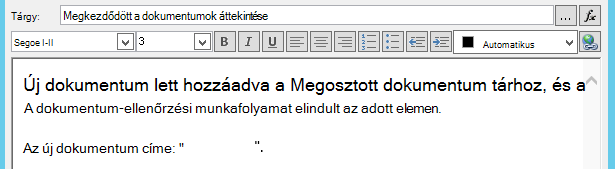
Helyezze a beszúrási jelet a keresés kívánt helyére.
Tipp:
A beszúrt kereséseket nem tudja új helyre húzni. (Lehetséges azonban a keresések "áthelyezése" úgy, hogy más szövegeket húz köré.) Ugyanígy nem vágható, másolható vagy illeszthető be sem keresés, sem pedig keresést tartalmazó szöveg.
Válassza a Keresés hozzáadása vagy módosítása lehetőséget.
A Karakterlánc keresése párbeszédpanel Adatforrás mezőjében válassza az Aktuális elemet, a Mező forrásból mezőben pedig a Név lehetőséget.
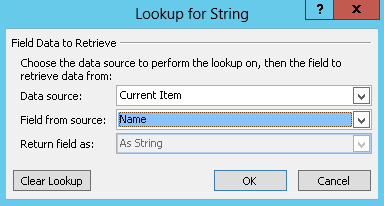
Kattintson az OK gombra.
A beszúrt keresés megjelenik az e-mail törzsében.
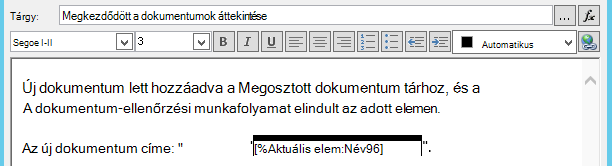
A munkafolyamat közzétételéhez válassza a Közzététel lehetőséget.
Amikor a munkafolyamat elindul, és létrejön az e-mail, lecseréli a keresést a dokumentum címére.
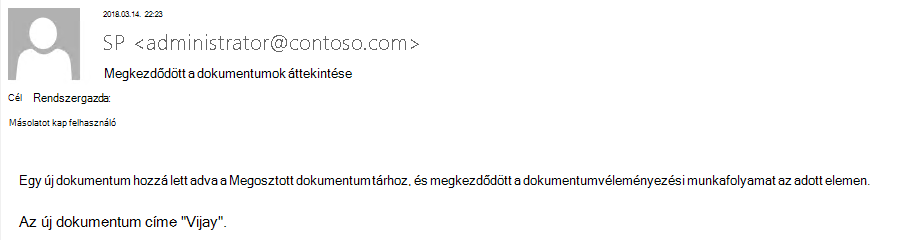
A dokumentum címének beszúrása hasznos lehet, de talán még hasznosabb, ha szerepeltet egy hivatkozást is, mely közvetlenül megnyitja a dokumentumot. Ehhez egy keresést kell használnia a hivatkozásban.
Statikus hivatkozás beszúrása
Ha statikus hivatkozást szeretne elhelyezni a munkafolyamat e-mailjének törzsében, válassza a formázási eszközpanel jobb felső sarkában az Define Email Message (E-mail-üzenet megadása) párbeszédpanelen lévő Edit Hyperlink gombot.
Írja be vagy illessze be azt a statikus szöveget, amelyben a hivatkozást meg szeretné jeleníteni.
Jelölje ki a szöveget, és válassza a Hivatkozás szerkesztése lehetőséget.
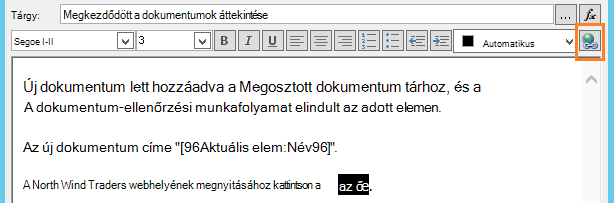
A Hivatkozás szerkesztése párbeszédpanelen adja meg a webhely címét.
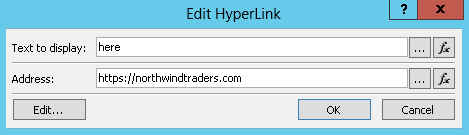
Kattintson az OK gombra.
A beszúrt hivatkozás megjelenik az e-mail törzsében.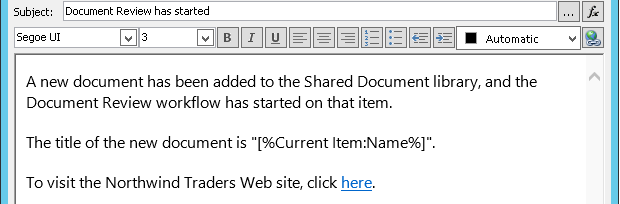
Megjegyzés
A szövegalapú levelezőprogramok nem jelenítik meg a hivatkozást.
Ha szeretné megtudni, hogy hogyan hozhat létre munkafolyamat-kereséssel olyan dinamikus hivatkozást, amely más-más helyre mutat attól függően, hogy a munkafolyamat éppen milyen elemen fut, olvassa el az Aktuális elemre mutató hivatkozás beszúrása.
Aktuális elemre mutató hivatkozás beszúrása
Az előző, Statikus hivatkozás beszúrása című szakaszban a példahivatkozásban szereplő cím nem tartalmaz változó információt: Minden alkalommal, amikor a munkafolyamat elküldi az e-mailt, a hivatkozás ugyanarra a lapra mutat.
Munkafolyamat-keresés segítségével azonban létrehozhat egy dinamikus hivatkozást, mely az aktuális elem információi alapján meghatározott URL-címre mutat.
Ha az aktuális elem dokumentumtárban tárolt dokumentum
Tegyük fel, hogy a munkafolyamat indulási értesítésében szeretne megjeleníteni egy, közvetlenül az új dokumentumra mutató hivatkozást:
Írja be vagy illessze be azt a statikus szöveget, amelyben a hivatkozást meg szeretné jeleníteni.
Jelölje ki a szöveget, és válassza a Hivatkozás szerkesztése lehetőséget.
A Hivatkozás szerkesztése párbeszédpanelen válassza a függvény (fx) lehetőséget.
Tipp:
A beszúrt kereséseket nem tudja új helyre húzni. (Lehetséges azonban a keresések "áthelyezése" úgy, hogy más szövegeket húz köré.) Ugyanígy nem vágható, másolható vagy illeszthető be sem keresés, sem pedig keresést tartalmazó szöveg.
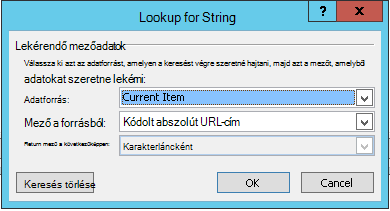
A Karakterlánc keresése párbeszédpanel Adatforrás mezőjében válassza az Aktuális elem lehetőséget.
A Mező forrásból mezőben válassza a Kódolt abszolút URL-cím lehetőséget, majd kattintson az OK gombra.
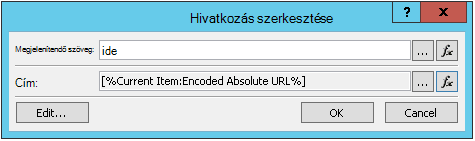
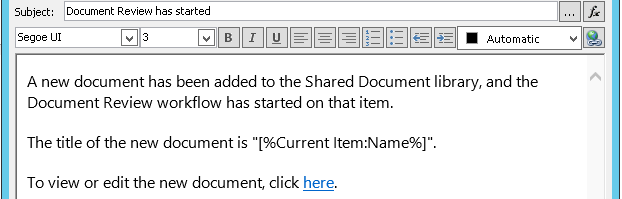
Amikor az e-mail címzettje kijelöli a hivatkozást, megnyílik a dokumentum megtekintésre vagy szerkesztésre.
Ha az aktuális elem egy listaelem
Amikor listaelemre – például hirdetményre vagy naptáreseményre – mutató hivatkozást hoz létre, megadhatja, hogy a listaelem megjelenítő űrlapját (DispForm.aspx) vagy szerkesztőűrlapját (EditForm.aspx) nyissa meg.
A listaelemet megnyitó hivatkozás létrehozásához tegye a következőket:
Nyissa meg a böngészőben azt a listát, amelyen létre szeretné hozni ezt a munkafolyamatot.
Nyissa meg a tár bármelyik létező dokumentumának listaelemét a megjelenítő űrlapot megnyitó hivatkozás esetén, ha azt szeretné, hogy a hivatkozás a megjelenítő űrlapot nyissa meg, vagy az Elem szerkesztése parancsot .
Másolja a vágólapra a címsorban lévő címet a http: vagy https: előtagtól kezdve egészen az első egyenlőségjelig (=).

A ?ID= szövegrész egy lekérdezésparaméter, mely arra utasítja a lapot, hogy jelenítsen meg az aktuális listában vagy tárban lévő egyik elem űrlapját, az egyenlőségjel után megadott azonosító alapján. A jelen példában ez az aktuális elem listaazonosítója, melyet a munkafolyamat-keresés fog meghatározni.
Megjegyzés
Ha az aktuális elem olyan feladat, amelyet a munkafolyamatokhoz elérhető három feladatművelet egyike hozott létre, és azt szeretné, hogy a hivatkozás az egyéni feladatűrlapot nyissa meg (a Feladatok lista alapértelmezett megjelenítő vagy szerkesztő űrlapja helyett), olvassa el a Hogy az aktuális elem egyéni feladatűrlap-e című részt. Ha a feladatot nem munkafolyamat-feladatművelet hozta létre, illetve ha a feladatot ugyan munkafolyamat-feladatművelet hozta létre, de a megjelenítő űrlapra van szüksége, akkor elegendő az alábbi útmutatást követnie.
Az Email definiálása párbeszédpanelen írja be vagy illessze be azt a statikus szöveget, amelyben a hivatkozást meg szeretné jeleníteni, például: A listaelem megtekintéséhez kattintson ide.
Jelölje ki a szöveget, és válassza a Hivatkozás szerkesztése lehetőséget.
In Edit Hyperlink box, the address field, choose String Builder.
Illessze be a címet a Karakterlánc-szerkesztő párbeszédpanelbe.
Helyezze a beszúrási jelet közvetlenül az egyenlőségjel (=) mögé, és válassza a Keresés hozzáadása vagy módosítása lehetőséget.
A Karakterlánc keresése párbeszédpanel Forrás mezőjében válassza az Aktuális elemet, a Mező forrásból mezőben pedig az Azonosító lehetőséget.
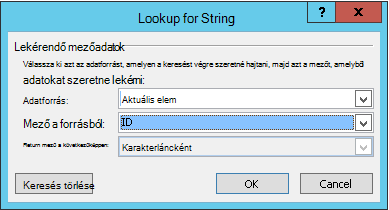
Kattintson az OK gombra.
A Karakterlánc-szerkesztőben az utolsó karakterláncnak ahttp://Hivatkozás beszúrása a 4. listaelemhez szöveggel[%Current Item:ID%].kell kezdődnie vagyhttps://azzal kell végződnie.
Fontos
Az aktuális elem azonosítójának keresése hasznos lehet az aktuális listaelemre mutató hivatkozások létrehozásához, a következő keresések azonban hibát okozhatnak a megjelenített útvonalban, és nem javasoljuk, hogy ezeket e-mail-hivatkozásokba foglalja bele: Útvonal, Kiszolgáló relatív URL-címe, Forrás URL-címe és URL-cím elérési útja.
Válassza kétszer az OK gombot .
A hivatkozások kék szöveggel és aláhúzással jelennek meg az e-mailben.

Ha többször tervezi használni a hivatkozást, lépjen tovább a következő szakaszra.
Listaelem címének tárolása munkafolyamat-változóként
A listaelemek megjelenítő vagy szerkesztő űrlapjának URL-címét tárolhatja egy munkafolyamat-változóban, hogy ugyanannak a munkafolyamatnak több részén is felhasználhassa.
A Workflow Designer ablakban válassza a Műveletek, majd a Substring kinyerése a Karakterlánc indexéből lehetőséget.
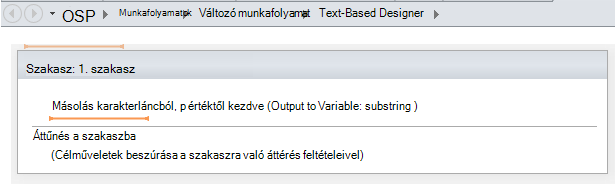
A területen jelölje ki a karakterláncot, és válassza a három pontot tartalmazó gombot [...].
A Karakterlánc-szerkesztő párbeszédpanelen illessze be az URL statikus részét (az aktuális elem azonosítójának keresése nélkül).
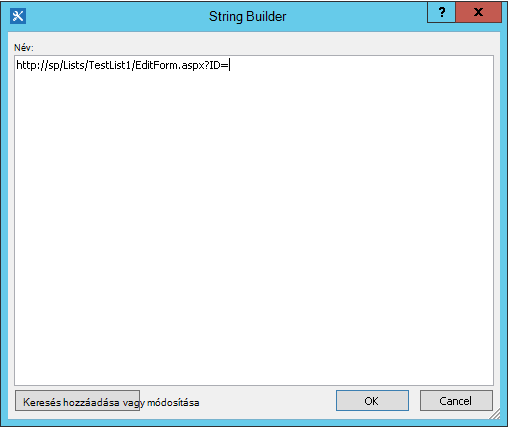
Helyezze a beszúrási jelet az egyenlőségjel (=) mögé, és válassza a Keresés hozzáadása vagy módosítása lehetőséget.
A Karakterlánc keresése párbeszédpanel Adatforrás mezőjében válassza az Aktuális elemet, a Mező forrásból mezőben pedig az Azonosító elemet.
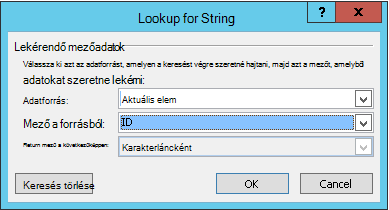
Válassza az OK lehetőséget.
A keresést a program hozzáadja a párbeszédpanel szövegéhez.
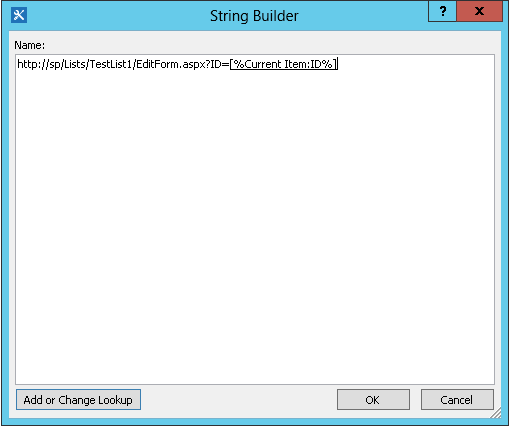
A Karakterlánc-szerkesztő párbeszédpanel bezárásához válassza az OK gombot.
Jelölje ki a 0-t a 0-tól kezdődően , és cserélje le 1-re.
Megjegyzés
Ha a Kezdő sorszám 1-nél nagyobb értékű, a záró karakterláncból törlődnek a karakterek.
Válassza a Variable: substring or Variable: substring1 (Változó: részkarakterlánc) lehetőséget a Output to Variable: substring (Változó: alkarakterlánc) mezőben.
A listában válassza az Új változó létrehozása lehetőséget, majd a Változó szerkesztése párbeszédpanelen adja meg az új változó nevét.
Győződjön meg arról, hogy a Típus beállítás Karakterlánc értékre van állítva, majd válassza az OK gombot.
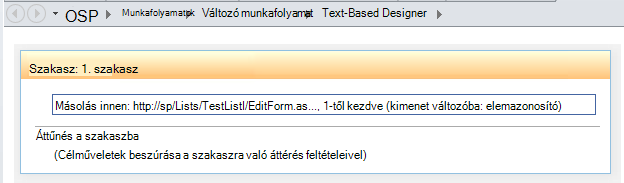
Jelölje ki alább az imént létrehozott műveletet, és adja hozzá az E-mail küldése műveletet a műveletekhez, majd jelölje ki ezeket a felhasználókat a műveletben.
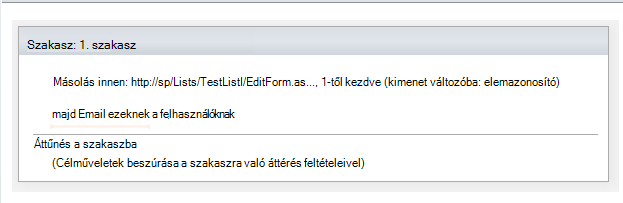
Ha az új változót szeretné használni az Email Message definiálása párbeszédpanelen, írja be vagy illessze be az e-mail törzsébe azt a szöveget, amelyen belül meg szeretné jeleníteni a hivatkozást. Jelölje ki a szöveget, és a formázási menüben válassza a Hivatkozás szerkesztése parancsot. Válassza az [fx] gombot, vagy jelölje ki a három pontot [...], majd válassza a Keresés hozzáadása vagy módosítása lehetőséget.
A Karakterlánc keresése párbeszédpanel Adatforrás mezőlistájában válassza a Munkafolyamat-változók és -paraméterek elemet.
A Mező forrásból listában válassza a Változó: változó neve lehetőséget, majd az OK gombot, majd a következő mezőben válassza az OK lehetőséget.
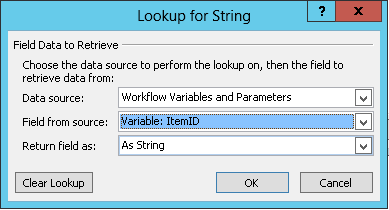

Ezután beszúrhatja a változót az aktuális munkafolyamaton belül bárhova.
Kép beszúrása
Grafikus elemeket úgy vehet fel az e-mailbe, hogy létrehoz egy változót, majd a HTML-képcímke <img/> használatával hivatkozik egy JPEG (.jpg) fájlként tárolt képre, majd feltölti a webhely egyik tárába.
- A Workflow Designer ablakban válassza a Műveletek, majd a Munkafolyamat-változó beállítása lehetőséget.
- Válassza ki a munkafolyamat-változót, majd válassza az Új változó létrehozása lehetőséget.
- A Változó szerkesztése párbeszédpanelen írja be az új változó nevét , és győződjön meg arról, hogy a Típus értéke Karakterlánc, majd válassza az OK gombot.
- Jelölje ki az értéket , majd kattintson a három pontra [...]. A Karakterlánc-szerkesztőablakában írja be vagy illessze be a JPEG-képfájl URL-címét HTML-címkeformátumban -
<img src ="URL"/>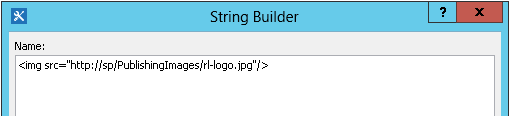
- Kattintson az OK gombra.
- A beszúrt művelet a következőképpen jelenik meg.
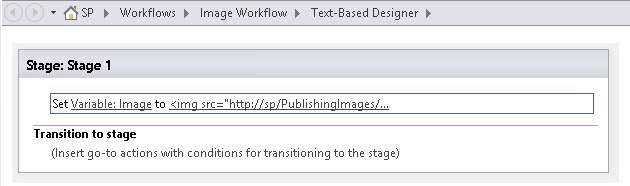
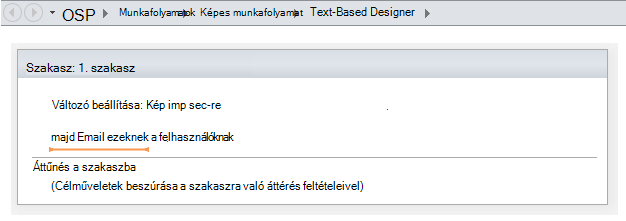
- Válasszon az imént létrehozott művelet alatt, és adja hozzá az E-mail küldése műveletet, majd jelölje ki afelhasználókat a műveletben.
- Az Email definiálása párbeszédpanelen válassza a Keresés hozzáadása vagy módosítása lehetőséget.
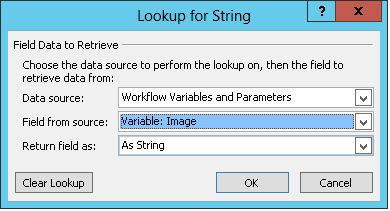
- A Karakterlánc keresése párbeszédpanel Adatforrás listájában válassza a Munkafolyamat-változók és -paraméterek lehetőséget.
- A Mező forrásból listában válassza a Változó: változó neve lehetőséget, majd kattintson az OK gombra.
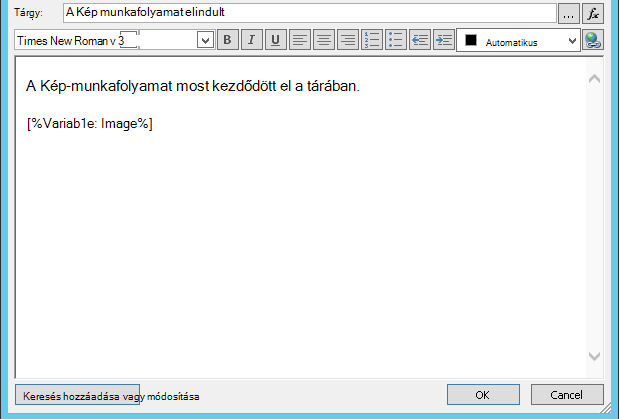
- Az Define Email Message ablak bezárásához és a munkafolyamat közzétételéhez válassza ismét az OK gombot.
Az e-mail elküldésekor a hivatkozáscímke helyett a JPEG-fájl jelenik meg.
A nem támogatott beállítások ismertetése
Az Email küldése művelet jelenlegi verziója nem támogatja az alábbi beállításokat:
- Cím megadása a Feladó sorban. (A munkafolyamat által küldött e-mailek Feladó sorában mindig a kiszolgáló-rendszergazda által megadott e-mail cím szerepel. Csak a kiszolgáló-rendszergazda tudja ezt módosítani, és ez a beállítás nem módosítható munkafolyamatonként, hanem csak az aktuális webapp összes értesítése számára.)
- Az üzenettartalom formázása beágyazott CSS-kóddal. A szöveg formázható a style attribútummal, de a címke és a
<style>CSS-osztályok használatát nem támogatjuk. - Munkafolyamat-keresés használata a Címzett vagy a Másolatot kap mezőben olyan módon, hogy az több értéket tartalmazó Személy vagy Csoport típusú oszlopra hivatkozik.
- Titkos másolat címzettjének megadása az e-mailekhez.
- Egy másik fájl csatolása az üzenethez mellékletként.
- Képek vagy más grafikus fájlok beágyazása az üzenetbe. Ehelyett Adjon meg egy képet.
Lásd még
SharePoint 2013 – lépésenkénti útmutató: Az Outgoing Email beállítás beállítása
A SharePoint Designer bemutatása
Kimenő e-mailek konfigurálása egy adott webapphoz
A Munkafolyamat-kezelő konfigurálása a SharePoint-kiszolgáló 2013-farmmal való használathoz
Munkafolyamat-műveletek – Rövid összefoglalás
Lista létrehozása a SharePointban
Oszlop létrehozása SharePoint-listában vagy -tárban
Oszlop módosítása listában vagy tárban
Értesítés létrehozása vagy előfizetés RSS-hírcsatornára a SharePoint 2010-ben
Alapvető hibaelhárítási tippek
A következő kérdéslista segíthet meghatározni a munkafolyamatok létrehozásakor fellépő probléma okát:
Létre tud hozni bármilyen más típusú munkafolyamatot ugyanazon a listán? Próbáljon meg például létrehozni egy jóváhagyási munkafolyamatot.
Létre tudja hozni ugyanazt a munkafolyamatot?
- Ugyanazon a webhelyen egy másik listán található?
- Egy másik webhelyen, ugyanabban a webhelycsoportban?
- Egy másik webhelycsoportban ugyanazon webalkalmazás alatt?
- Egy másik webes alkalmazásban?
- Másik fiókkal jelentkezett be?
- Másik számítógépet használ?
Speciális hibaelhárítási tippek
Ha az alapvető hibaelhárítási tippek egyike sem segít meghatározni a munkafolyamat-probléma okát, kövesse az alábbi lépéseket:
Ellenőrizze, hogy rendelkezik-e a webhely és a munkafolyamat szintjén szükséges engedélyekkel. Nyissa meg a Webhely beállításai>párbeszédpanelt, a Webhely engedélyei>párbeszédpanelt, a Lista>beállításai párbeszédpanel engedélyeinek ellenőrzését, és ellenőrizze, hogy az Engedélyek ellenőrzése párbeszédpanel eredménye megegyezik-e az alábbiakkal:
A munkafolyamatok tervezéséhez (mentéshez és közzétételhez) szükséges minimális engedélyek:
- a SharePoint-webhelyen: Tervezés
- a SharePoint-listában: Szerkesztés
Munkafolyamat indításához szükséges minimális engedélyek:
- a SharePoint-webhelyen: Csak megtekintés/Olvasás
- a SharePoint-listán: Munkatárs
Győződjön meg arról, hogy a kimenő e-mailek beállításai a megfelelő Exchange-kiszolgálóra vannak állítva.
- A parancssor megnyitása rendszergazdaként
- Futtassa az nslookup <Exchange-kiszolgáló címét>. Például: nslookup exch.contoso.com
- A kimenetben megjelenik az Exchange-kiszolgáló feloldott IP-címe. Ha nem, forduljon az Exchange-rendszergazdához, és kérdezze meg a megfelelő teljes tartománynevet az Exchange-ben.
Küldjön e-mailt ugyanazon személynek a SPUtility osztály SendEmail függvényének használatával a SharePoint Management Shell segítségével. Kövesse az alábbi lépéseket.
- Nyissa meg a SharePoint Management Shellt rendszergazdaként. (Kattintson a jobb gombbal a SharePoint felügyeleti polálára>Futtatás rendszergazdaként)
- Futtassa az alábbi parancsfájlt. Ha a parancsfájl Igaz értéket ad, és a felhasználó e-mailt kap a SharePointtól, az SMTP helyesen van konfigurálva a SharePointban.
$Site = "Your Site Name"
$Email = "User to whom you are sending an email through the workflow"
$Subject = "Subject Line with the email"
$Body = "Test Email Body"
$web = Get-SPWeb $Site
[Microsoft.SharePoint.Utilities.SPUtility]::SendEmail($Web ,0,0,$Email,$Subject,$Body)

# Below is the same script with sample data
$Site = "http://sp/"
$Email = "User1@contoso.com"
$Subject = "Test Email from SharePoint"
$Body = "This is a Test Email"
$web = Get-SPWeb $Site
[Microsoft.SharePoint.Utilities.SPUtility]::SendEmail($Web ,0,0,$Email,$Subject,$Body)
SMTP-funkció használatakor küldjön egy e-mailt ugyanannak a felhasználónak a SharePoint-kiszolgálóról. Kövesse az SMTP-kommunikáció tesztelése a Telnet használatával című témakörben leírtakat.
Megjegyzés
Alapértelmezés szerint a SharePoint nem hoz létre naplóbejegyzéseket a kimenő e-mailekhez. A SharePoint soha nem küld e-maileket közvetlenül. Az e-mailek továbbítása a Központi felügyeletben beállított SMTP- (Exchange-) kiszolgálón keresztül történik. Az ilyen típusú munkafolyamatok hibaelhárításához kövesse az előző lépéseket.