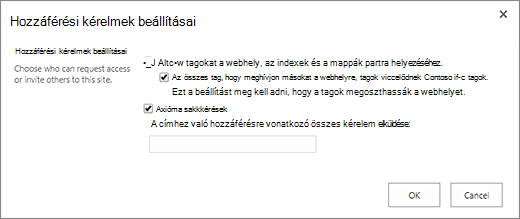
A hozzáférés kérelmezésére szolgáló funkcióval a felhasználók hozzáférést igényelhetnek olyan tartalomhoz, amelynek megtekintésére pillanatnyilag nincs engedélyük. Webhelytulajdonosként Ön beállíthatja a funkciót arra, hogy e-mailt küldjön Önnek, amikor valaki hozzáférést kér egy webhelyhez. Ezután eldöntheti, hogy jóváhagyja vagy elutasítja a kérelmet. Ha jóváhagyja a kérelmet, megadhatja azt is, hogy milyen szintű engedélyt kíván hozzárendelni a felhasználóhoz.
A hozzáférés-kérelmezési funkció a webhelyek Megosztás parancsával is együttműködik. Ha olyasvalaki hív meg másokat a webhely megtekintésére a Megosztás paranccsal, aki nem tulajdonosa a webhelynek (tehát nincs teljes rendelkezési joga van a webhely fölött), akkor ez a művelet egy, a webhely tulajdonosának szóló hozzáférési kérelmet generál. A webhely tulajdonosa ezután jóváhagyhatja vagy elutasíthatja a kérelmet, illetve megadhatja, hogy milyen hozzáférési szintet kell hozzárendelni az új felhasználóhoz.
Fontos
Ha egy webhely levelezési biztonsági csoportokat használ, akkor előfordulhat, hogy a webhelytulajdonosok nem kapnak hozzáféréskérési e-maileket. További információért és a probléma megoldásához lásd: Nem érkeznek meg a Microsoft 365-csoportokhoz csatlakoztatott SharePoint-webhelyekre küldött értesítések.
A Megosztás parancs és a hozzáférés-kérelmezési funkció leegyszerűsíti a webhelyhez való hozzáférés kezelését. A webhely felhasználóinak lehetőségük nyílik arra, hogy másokat meghívjanak a webhelyen való együttműködésre (hacsak Ön le nem tiltja ezt a funkciót), a végső döntést pedig a webhely tulajdonosai hozhatják meg arról, hogy ki és milyen engedélyszinttel férhessen hozzá a webhelyhez.
Annak összefoglalása, hogy kik kapjanak e-mailt, amikor a felhasználók hozzáférést kérnek:
| Webhely típusa | Az alapértelmezés szerint megkapja a hozzáférési kérelemhez szükséges e-mailt |
|---|---|
| Klasszikus | Felhasználók a Tulajdonosok csoportban |
| OneDrive | Az elsődleges webhely-rendszergazda |
| Csoporthoz kapcsolt webhelyek (beleértve a Microsoft Teamst) | Csoport-rendszergazdák |
| Kommunikáció | Felhasználók a Tulajdonosok csoportban |
| Modern webhelyek csoport nélkül (#STS3 csoportwebhely) | Felhasználók a Tulajdonosok csoportban |
| Projektwebhelyek | Az elsődleges webhely-rendszergazda |
Kapcsolódó műveletek
Hozzáférési kérelmek módosításának beállításai
Először célszerű eldöntenie, hogy a SharePoint a Microsoft 365-webhelycsoportok tagjai meghívhatnak-e nem tagokat a webhelytartalmak elérésére. Ez a funkció engedélyezhető vagy letiltható.
Megjegyzés
A megosztási beállítás letiltásával nem rejti el a Megosztás menüt, de megjelenít egy hibaüzenetet, amikor egy csapattag megkísérli a megosztást.
Megosztás engedélyezése vagy letiltása csoporttagok által nem tagokkal
Nyissa meg a Beállítások elemet
 >Webhely engedélyei
A Webhely megosztása csoportban kattintson a Tagok megosztási módjának módosítása elemre.
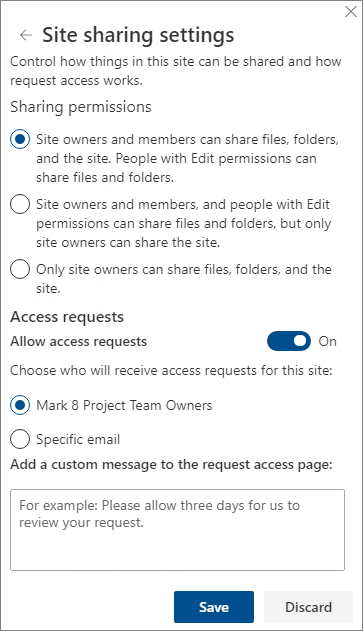
A Megosztási engedélyek csoportban állítsa be az elérési szintet:
- A webhelytulajdonosok és a tagok megoszthatnak fájlokat, mappákat és a webhelyet. A szerkesztési engedélyekkel rendelkező People megoszthat fájlokat és mappákat.
- A webhelytulajdonosok és -tagok, valamint a szerkesztési engedéllyel rendelkező személyek megoszthatnak fájlokat és mappákat, de csak webhelytulajdonosok oszthatják meg a webhelyet.
- Csak a webhelytulajdonosok oszthatnak meg fájlokat, mappákat és a webhelyet.
Kattintson a Mentés gombra.
A webhelytulajdonosok beállíthatják a hozzáférés-kérelmezési funkciót úgy, hogy egy e-mail küldjön nekik, ha valaki hozzáférést kér egy webhelyhez.
A hozzáférési kérelmek beállítása
Nyissa meg a Beállítások elemet
>Webhely engedélyeiA Webhely megosztása csoportban kattintson a Tagok megosztási módjának módosítása elemre.
A Hozzáférési kérelmek csoportban állítsa be a Hozzáférési kérelmek engedélyezését a Be értékre.
Válassza ki, hogy ki kapja meg a webhelyengedély- kérelmeket:
A webhelytulajdonosok (ez megjeleníti a webhely nevét, például a Contoso Rádió tulajdonosa)
Megjegyzés
A projektoldal esetén, ha a webhelytulajdonosok csoportra vonatkozó lehetőséget választja, az Access-kérelmeket a webhelycsoport elsődleges rendszergazdája kapja meg.
Adott e-mail (egy adott felhasználó vagy terjesztési lista)
Tetszés szerint hozzáadhat egy egyéni üzenetet, amely megjelenik a felhasználóknak a hozzáférési kérelem lapján.
Kattintson a Mentés gombra.
Hozzáférési kérelem elfogadása vagy elutasítása SharePoint-webhelyen
Megjegyzés
Azok a felhasználók, akiket az Azure Active Directory vállalatközi szolgáltatással hívott meg, a „Külső felhasználók meghívása“ helyett a „Hozzáférési kérelmek“ területen jelennek meg.
Ugrás a
>Webhely tartalmaKattintson a Hozzáférési kérelmek lehetőségre.
Megjegyzés
A Hozzáférési kérelmek gombja csak akkor jelenik meg, ha vannak függőben lévő hozzáférési kérelmek.
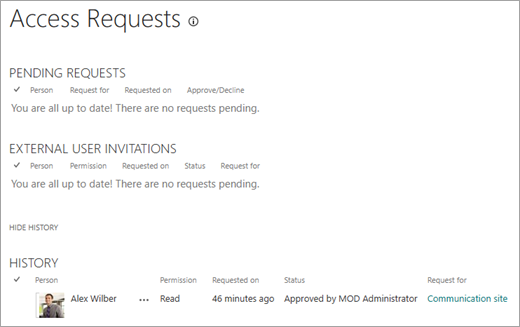
Keresse meg a Függőben lévő kérelmek területen a frissíteni kívánt kérelmet, és nyissa meg a menüt a három pontra (...) kattintva.
Az Engedélyek területen válassza ki a felhasználóhoz rendelni kívánt engedélyszintet (ha jóváhagyni készül a kérelmet). Ha kíván, egy a hozzáférést kérelmező felhasználónak szóló üzenetet is beírhat; ez hasznos módja lehet a döntés dokumentálásának.
Kattintson a Jóváhagyás vagy a Visszautasítás lehetőségre.
Tipp:
Ha meg szeretné nézni a múltbeli kérelmeket, kattintson az Előzmények megjelenítése elemre.
Külső felhasználóknak szóló meghívók kezelése
Ha Ön a Microsoft 365 olyan ügyfele, aki SharePointot használ, akkor a Hozzáférési kérelmek lapon a Microsoft 365-előfizetéséhez licenccel nem rendelkező felhasználóknak kiadott vendégmeghívókat is kezelheti.
Fontos
Csak a webhelycsoportgazdák, a Microsoft 365-hoz készült SharePoint rendszergazdái és a webhely alapértelmezett Tulajdonosok csoportjának tagjai rendelkeznek engedéllyel a Hozzáférési kérelmek lap használatához. Ha azonban a Tulajdonosok csoportból korábban eltávolított felhasználó később Teljes hozzáférés engedélyt kap a webhelyhez, a felhasználó nem fog tudni hozzáférni a Hozzáférési kérelmek laphoz. A probléma megoldásához olvassa el a "Hozzáférés megtagadva" vagy a "Kérelem-jóváhagyás sikertelen" című szakaszt egy függőben lévő kérelem feldolgozása során.
Meghívók visszavonása
Ha vissza szeretne vonni egy meghívót, amelyet egy külső felhasználónak küldött, ezt csak a meghívó elfogadása előtt teheti meg.
- Nyissa meg a Beállítások>Webhely tartalma
- Kattintson a Hozzáférési kérelmek lehetőségre.
- Keresse meg azt, akinek vissza szeretné vonni a webhelyre szóló meghívását, és nyissa meg a menüt a három pontra (...) kattintva.
- Kattintson a tulajdonságablak Visszavonás elemére.
Ha a külső felhasználó már elfogadta a meghívást, és Ön vissza szeretné vonni a hozzáférést, ezt úgy teheti meg, hogy eltávolítja a felhasználót abból a SharePoint-engedélycsoportból, amelyhez hozzárendelte. A Microsoft 365-rendszergazda és a SharePoint-rendszergazda is eltávolíthatja őket a környezet felhasználóinak listájából.
A meghívó újraküldése
Alapértelmezés szerint a külső felhasználóknak küldött meghívók 90 nap elteltével eljárnak. E 90 nap során Önnek lehetősége van újra elküldeni a meghívót, de ezzel nem hosszabbítja meg azt az időtartamot, amíg a meghívottnak válaszolnia kell. A lejárt meghívók nem küldhetők újra.
Megjegyzés
Ha egy meghívott nem fogadja el a meghívást 90 napon belül, de Ön ennek ellenére hozzáférést szeretne neki adni a webhelyhez, akkor új meghívót kell küldenie neki.
- Nyissa meg a Beállítások>Webhely tartalma
- Kattintson a Hozzáférési kérelmek lehetőségre.
- Keresse meg a Vendégfelhasználók meghívói területen azt a meghívót, amelyet újra szeretne küldeni, és nyissa meg a menüt a három pontra (...) kattintva.
- Ellenőrizze az Engedély csoportban, hogy az az engedélycsoport van-e kiválasztva, amelybe fel szeretné venni a meghívó címzettjét. Ha másik csoportot szeretne választani az eredeti meghívóban szereplő helyett, ezt most itt megteheti.
- Kattintson az Újraküldés elemre.