
Fontos
Az Összekötő kijelzők elévülési értesítése.
- 2024. június 1-től nem hozhat létre új kapcsolatokat az SPO-webhelyeken.
- A funkció 2024. augusztus 1-től teljesen megszűnik.
- 2024. augusztus 1. után nem fogja tudni frissíteni vagy kezelni a meglévő konfigurációkat. A meglévő konfigurációkban sem érkeznek új értesítések.
Amikor egy modern lapot vesz fel egy Teams webhelyre, a lap építőelemeinek számító kijelzőket ad hozzá és szab testre. Ez a cikk az Office 365-összekötők kijelzők használatát ismerteti.
Megjegyzés
- Az összekötők csak csoporthoz csatlakoztatott csapatwebhelyeken érhetők el.
- Csak a Microsoft 365-csoporthoz tartozó felhasználók férhetnek hozzá az Összekötő kijelzőhöz. A SharePointban látogatóként vagy tagcsoportként hozzáadott felhasználók nem férhetnek hozzá a kijelzőhöz.
- Az Összekötő kijelző nem érhető el a SharePoint Server 2019-ben.
Az összekötők egyszerű módot kínálnak arra, hogy a csoportokhoz kapcsolt csoportwebhelylapokon megkapja kedvenc külső szolgáltatásaitól származó üzeneteket, riasztásokat és értesítéseket. Közvetlenül a lapjain megjelenítheti az olyan szolgáltatások frissítéseit, mint a Trello, a JIRA és mások. Értesítéseket jeleníthet meg, ha valami újdonságot tesznek közzé egy RSS-hírcsatornában, megjelenítheti a JIRA vagy a GitHub értesítéseit, sőt akár a Salesforce és a Google Analytics összegzéseit is megjelenítheti.
Az összekötőket a különféle felhasználók és csapatok igényeihez illeszkedő kategóriákba soroltuk, az érdeklődési körökre és a hatékonyságra összpontosító infomunkásoktól (Trello, Asana), a fejlesztői automatizálási eszközökig (BuildKite) stb. Az összekötők listája folyamatosan frissül az újabb és újabb hozzáadott szolgáltatásokkal és eszközökkel.
Összekötő hozzáadása az oldalhoz
A gyakran használt összekötőket közvetlenül a kijelző eszközkészletéből adhatja hozzá. Ha nem látja a kívánt összekötőt, hozzáadhatja az Összekötő kijelzőt további összekötők kereséséhez.
- Ha még nincs szerkesztési módban, válassza a lap jobb felső részén lévő Szerkesztés lehetőséget.
- Húzza az egérmutatót egy már hozzáadott kijelző fölé vagy alá, illetve a címterület alá, kattintson a
 , majd válassza a
  a kijelző eszközkészletén.
 - A nagy kijelző eszközkészlet tetején található legördülő listában válassza az Összekötők lehetőséget.
Az Összekötő kijelző hozzáadása
Ha nem találja a keresett összekötőt a kijelző eszközkészletén, hozzáadhatja az Összekötő kijelzőt, és így számos további összekötőhöz férhet hozzá.
Ha még nincs szerkesztési módban, válassza a lap jobb felső részén lévő Szerkesztés lehetőséget.
Vigye az egérmutatót egy meglévő kijelző fölé vagy alá, vagy a címterület alá, kattintson a
, majd válassza az Összekötő kijelzőt.Válassza a Hozzáadás lehetőséget.
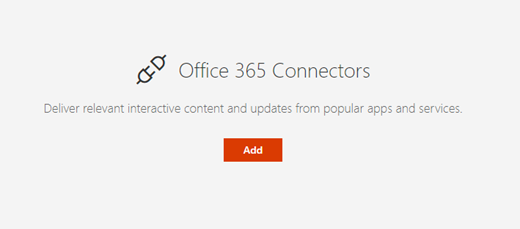
Böngéssze át az összekötők listáját. Ha megtalálta a hozzáadni kívánt összekötőt, válassza a Hozzáadás vagy a Konfigurálás lehetőséget.
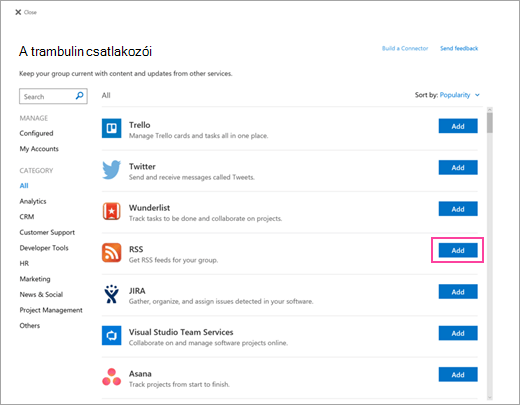
Beállítások módosítása
Megváltoztathatja a kijelzőben megjelenő elemek számát, valamint az összekötő konfigurációs beállításait a kijelző tulajdonságait tartalmazó ablaktáblában.
Ha még nincs szerkesztési módban, válassza a lap jobb felső részén lévő Szerkesztés lehetőséget.
Válassza a Kijelző szerkesztése
 a kijelző bal oldalán.
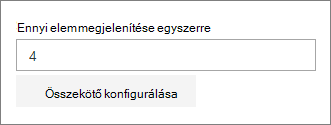
A kijelző jobb oldali tulajdonságpaneljén adja meg, hogy hány elemet szeretne megjeleníteni az Ennyi elem megjelenítése egyszerre az RSS-hírcsatorna-összekötőn kívüli összekötőkhöz.
RSS-hírcsatorna-összekötő használata esetén adja meg a megjeleníteni kívánt kiadványok számát a tulajdonságpanel Egyszerre megjelenített kiadványok száma mezőjében.
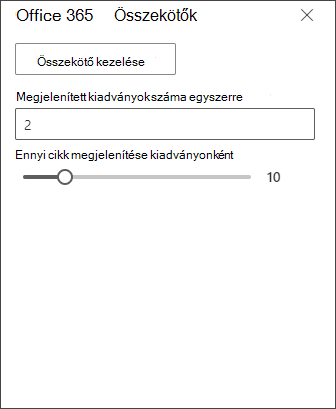
Korlátozza a kiadványonként megjelenő cikkek számát a Megjelenítés kiadványonként beállítás csúszkájával.
Az összekötő konfigurációs beállításainak módosításához válassza az Összekötő kezelése lehetőséget. Végezze el a kívánt módosításokat az összekötő beállításainak lapján, majd válassza a Mentés gombot.
Összekötő eltávolítása
Azt javasoljuk, hogy először távolítsa el az összekötőt, majd a kijelzőt. Ha először nem távolítja el az összekötőt, az üzenetek továbbra is a csoport postaládájába fognak érkezni.
Ha a kijelző eltávolítása nélkül távolítja el az összekötőt, a már átadott információk továbbra is megjelennek a kijelzőben, de az információk nem lesznek frissítve.
- Ha még nincs szerkesztési módban, válassza a lap jobb felső részén lévő Szerkesztés lehetőséget.
- Válassza a Kijelző szerkesztése a kijelző bal oldalán.
- A kijelző jobb oldali tulajdonságpaneljén válassza az Összekötő konfigurálása lehetőséget.
- Az összekötő beállításainak lapján kattintson az Eltávolítás gombra. Lehet, hogy a következő képernyőn ismét ki kell választania az Eltávolítás lehetőséget, ha a rendszer kéri.
- Miután eltávolította az összekötőt, a kijelző bal oldalán található Kijelző törlése
 kiválasztásával törölheti a kijelzőt.
Megjegyzés
A 90 napnál régebbi üzenetek automatikusan törlődnek.
Kapcsolódó információ