
A SharePoint-csapatwebhelyek összekötik Önt és csapatát a megosztott tartalommal és erőforrásokkal. A csapatwebhelyek használatával fájlokat tárolhat, közösen dolgozhat rajtuk , információlistákat hozhat létre és kezelhet , valamint:
- A projekt állapotának nyomon követése és naprakész állapota
- Megosztott tartalom rendszerezése és közös szerkesztése
- Csatlakozás egy Microsoft 365-csoporthoz a csapaterőforrások eléréséhez
Ha információkat szeretne kiosztani másoknak, használjon inkább kommunikációs webhelyet .
Csoportwebhely azonosítása
Mind a csoportwebhelyeken, mind a kommunikációs webhelyeken lehetnek függőleges és vízszintes navigációs sávok. A csapatwebhelyeken azonban megjelenik egy Microsoft Teams-csatorna ikon a webhely címe mellett. A webhelyfejléc jobb oldalán azt is jelzik, hogy a webhely nyilvános vagy magánjellegű-e.

Az alábbi lépéseket követve hozhat létre, szabhat testre és oszthat meg csoportwebhelyet.
1. lépés: Csapatwebhely létrehozása
Első lépésként hozzon létre egy új csapatwebhelyet.
A csapatwebhelysablonok böngészéséhez és módosításához válassza a Beállítások lehetőséget, majd a Webhelysablon alkalmazása a megtekintéshez és a sablonbeállítások megadásához.
Megjegyzés
Tudni szeretné, hogy mikor érdemes a OneDrive munkahelyi vagy iskolai verzióját vagy egy SharePoint-csoportwebhelyet használni? A Mentsem a fájlokat a OneDrive-ra vagy SharePointba? című témakörben talál további információt arról, hogy melyiket kell használni.
2. lépés: A csapatwebhely tartalmának ellenőrzése
Webhelyfejléc
A csapatwebhely felső részén találja a webhely emblémáját, nevét, valamint azt, hogy a webhely privát (kizárólag az arra jogosultak láthatják) vagy publikus-e (a szervezet bármely tagja hozzáférhet).
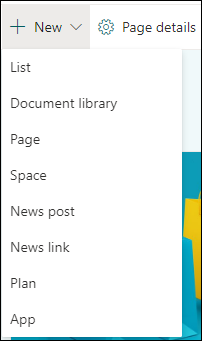
Ha jogosult a webhely szerkesztésére, egy másik hivatkozást is láthat a csapatwebhely felső részén, amellyel új listát, dokumentumtárat, lapot, hírbejegyzést, hírbejegyzésre mutató hivatkozást, Microsoft Planner-táblát vagy SharePoint-appot vehet fel a webhelyre.
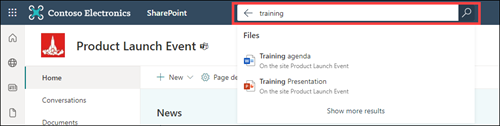
Keresés mező
A webhelyfejléc fölött egy keresőmezőt láthat, mellyel kereshet a csapatwebhelyen lévő fájlok között. A keresési kifejezés beírása közben a webhely javaslatokat jelenít meg az Ön által nemrég szerkesztett és megtekintett dokumentumok alapján. Az Enter billentyűt lenyomva megtekintheti a keresési találatok teljes listáját egy külön lapon, ahol belefoglalhatja az összes SharePoint-webhelyről származó találatokat, illetve szűkítheti a találatlistát fájltípus szerint.
Navigációs ablaktábla
A SharePoint-csapatwebhelyek navigációs ablaka alapértelmezés szerint a lap bal oldalán található. Itt találhat hivatkozásokat a csapat alapértelmezett dokumentumtárára, a csapat OneNote-jegyzetfüzetére, a webhely lapjaira, a webhely tartalmára és a webhely lomtárára. Ha jogosult a webhely szerkesztésére, új hivatkozásokat vehet fel, és módosíthatja a sorrendjüket, ha szükséges.
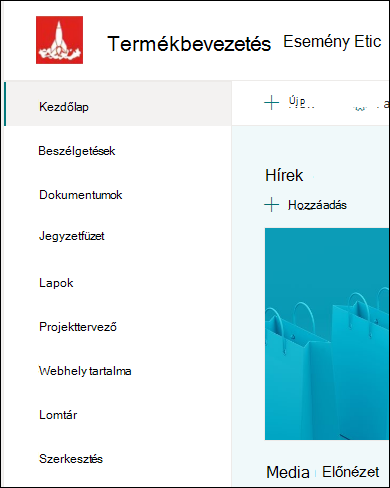
Ha jogosult a webhely szerkesztésére, a navigációs ablak helyét a webhely tetejére is átválthatja .
Kezdőlap
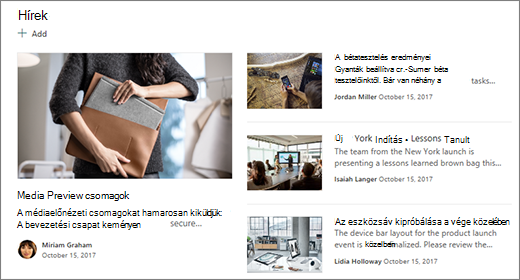
A csoportwebhely kezdőlapja különböző alapértelmezett kijelzőket tartalmaz. A sablontól függően lehet például egy Hírek szakasz, ahol a csapata számára fontos vagy érdekes híreket hozhat létre és jeleníthet meg. Egyszerűen válassza a +Hozzáadás lehetőséget, hozza létre a szöveget, majd a Közzététel gombot választva jelenítse meg a történetet a csapatwebhely kezdőlapjának tetején. A teljes cikket a címsorra kattintva tekintheti meg.
A régebbi hírek kereséséhez válassza Az összes megtekintése lehetőséget a Hírek szakasz jobb felső sarkában. Itt végigböngészheti a csapat által közzétett összes hírt. A csapathírekről további információt a Naprakész csapat – a Hírek funkció a csapatwebhelyen című témakörben talál.
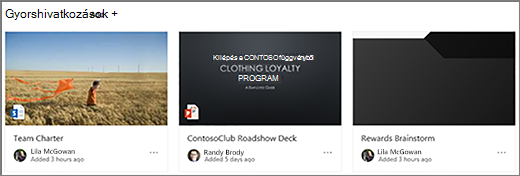
Előfordulhat, hogy megjelenik egy Gyorshivatkozások szakasz is, ahol fájlokra vagy weblapokra mutató hivatkozásokat vehet fel, amelyek a lap tetején fognak megjelenni. Csak válassza a +Hozzáadás lehetőséget, és adja meg az URL-címet, vagy válasszon egy elemet a legutóbbi fájlok vagy weblapok listájából. A kijelzőről további információt a Gyorshivatkozások kijelző használata című témakörben talál.
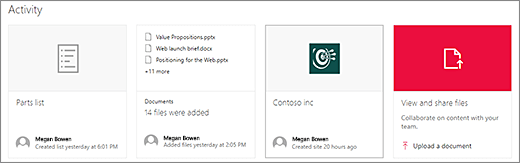
A kezdőlap tevékenységcsatornájában azonnal értesülhet róla, ha valaki fájlokat, oldalakat vagy listákat hoz létre, vesz fel vagy szerkeszt a webhelyen. A kijelzőről további információt a Webhelytevékenység kijelző használata című témakörben talál.
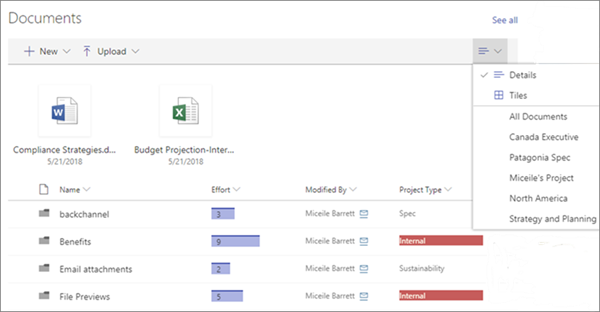
Lehet egy olyan Dokumentumtár kijelző is, amely a csapatwebhely kezdőlapján található fájlokra mutató hivatkozásokat jelenít meg. További információt A Dokumentumtár kijelző használata című témakörben talál.
A kezdőlap szerkesztése
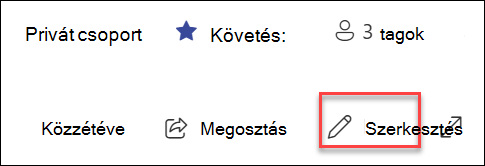
Ha szerkesztési vagy tulajdonosi engedéllyel rendelkezik a webhelyen, a lap jobb felső sarkában lévő Szerkesztés elemre kattintva szerkesztheti a kezdőlapot, majd elvégezheti a kívánt módosításokat.
Ha végzett, választhatja a Mentés lehetőséget, és zárja be a lapot, hogy később dolgozhasson rajta, vagy Tegye közzé újra a lapot , ha készen áll arra, hogy a felhasználóknak lássák a módosításokat. A csoportwebhely kezdőlapjának szerkesztéséről a Kijelzők használata lapokon című témakörben olvashat bővebben.

3. lépés: Integráció a Microsoft 365-csoportokkal
A Microsoft 365-csoportok egy hatékony és hatékony platform a SharePoint számára a Microsoft 365 felhasználóihoz, amely az Outlookból származó beszélgetéseket és naptárt, a Microsoft 365 SharePointjából származó információkat és fájlokat, a Planner feladatait és egy megosztott OneNote-jegyzetfüzetet egyesíti a csapata együttműködési területén. Ha a Microsoft 365-csoportok engedélyezve vannak, az összes új és meglévő Microsoft 365-csoportok csoportwebhelyet kapnak.
Fontos
Jelenleg a Microsoft 365-csoportok integrációja csak a Microsoft 365 SharePointjával érhető el, és csak akkor, ha a rendszergazda engedélyezte a Microsoft 365-csoportok szolgáltatást. Ha Ön rendszergazda, a Microsoft 365-csoportok szervezeten belüli engedélyezésének lépéseit a Microsoft 365-csoportok kezelése: A Microsoft 365-csoportok integrációja nélkül nem fog tudni hozzáférni a Microsoft 365-csoport erőforrásaihoz, például a megosztott Outlook-postaládákhoz vagy a megosztott Outlook-naptárakhoz.
Ha a Microsoft 365-csoportok engedélyezve vannak, csapatwebhely létrehozásakor automatikusan létrejön egy Microsoft 365-csoport. A csapatwebhelyre felvett felhasználók automatikusan bekerülnek a Microsoft 365-csoportba. Hasonlóképpen, amikor Microsoft 365-csoportot hoz létre az Outlookban, automatikusan létrejön egy SharePoint a Microsoft 365-ös csapatwebhelyen, és a Microsoft 365-csoporthoz hozzáadott felhasználók egyben a csapatwebhelyre is felkerülnek.
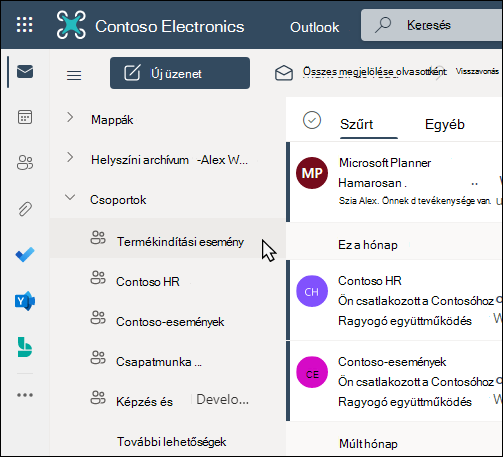
A Microsoft 365-csoport minden tagja hozzáférhet a csapatwebhelyhez, és a csapatwebhely minden tagja hozzáférhet a Microsoft 365-csoporthoz. A tagok szükség szerint további dokumentumtárakat, listákat és webes alkalmazásokat vehetnek fel. Nincs szükség terjesztési lista vagy SharePoint-csoport létrehozására. A webhely nevének kiválasztásával a tagok egy csoportkártyához is hozzáférhetnek, amelyen további részletek láthatók a Microsoft 365-csoportról, a tagságról, a társított alkalmazásokról stb.
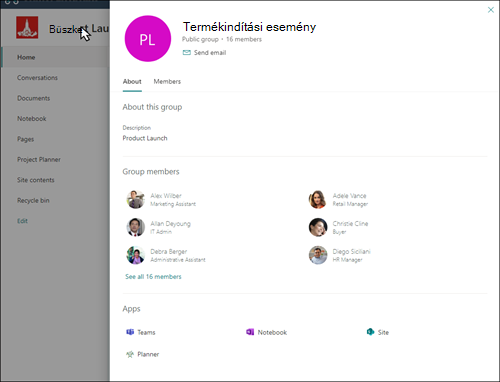
További információ a Microsoft 365-csoportokról: További információ a Microsoft 365-csoportokról.
4. lépés: A megjelenés és a webhely-navigáció testreszabása
A webhely megjelenését, navigációját, kijelzőit és tartalmát a nézők és a szervezet igényeinek megfelelően testre szabhatja. Amikor testre szab, a webhely jobb felső sarkában található Szerkesztés elemet választva győződjön meg arról, hogy a webhely szerkesztés módban van. Munka közben mentse piszkozatként, illetve tegye közzé újra a módosításokat, hogy láthatóvá tegye a módosításokat a nézők számára.
- Létrehozhat egy dokumentumtárat , ahová a csapata feltölthet erőforrásokat.
- Webhelynavigáció szerkesztése és testreszabása
- Megváltoztathatja SharePoint-webhelye megjelenését a téma, az embléma, a navigációs stílus, valamint az élőfej és az élőláb elrendezésének testreszabásával.
- Lapok hozzáadása vagy eltávolítása a webhelyen vagy a webhely-navigáción a meglévő tartalom elhelyezése céljából
- Társíthatja ezt a webhelyet a szervezete valamelyik központi webhelyével , vagy hozzáadhatja a webhelyet egy meglévő központi webhely navigációs sávjához úgy, hogy hivatkozásként hozzáadja a központi webhely navigációs sávjához.
5. lépés: A webhely megosztása másokkal
A webhely testreszabása, áttekintése és a végleges piszkozat közzététele után megoszthatja webhelyét másokkal.
- Válassza a Beállítások , majd a Webhely engedélyei lehetőséget.
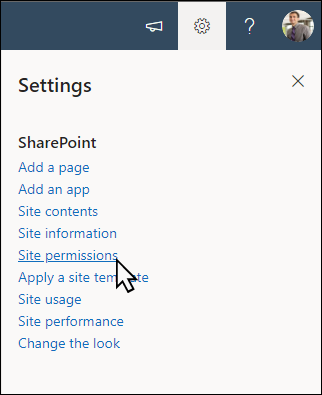
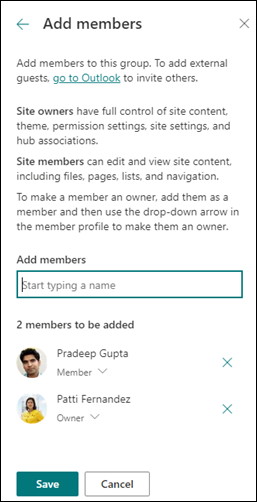
- Válassza a Tagok hozzáadása , majd a Tagok hozzáadása csoporthoz lehetőséget.

- Válassza a Tagok hozzáadása lehetőséget, majd írja be az összes olyan felhasználó nevét, akinek teljes hozzáférést szeretne adni a csapatwebhely tartalmához, a megosztott erőforrásokhoz (például a csapat Outlook-naptárához), valamint a webhely szerkesztési jogaihoz.
- Ha befejezte a tagok hozzáadását és az engedélyek beállítását, válassza a Mentés gombot.
További információ a csoportwebhely beállításainak, a webhelyadatoknak és az engedélyeknek a kezeléséről.
6. lépés: A webhely karbantartása
A webhely létrehozása és elindítása után a következő fontos fázis a webhelytartalom karbantartása. Gondoskodjon arról, hogy terve legyen a tartalom és a kijelzők naprakészen tartására.
Gyakorlati tanácsok a webhelykarbantartáshoz:
- A webhely karbantartásának megtervezése – Állítson be ütemtervet a webhely tartalmának szükséges gyakoriságú áttekintésére, hogy a tartalom továbbra is pontos és releváns legyen.
- Rendszeres hírek közzététele – A legfrissebb hirdetmények, információk és állapotok terjesztése a szervezeten belül. Megtudhatja, hogyan szúrhat be hírbejegyzést egy csapatwebhelyre vagy kommunikációs webhelyre, és hogyan mutathatja meg a SharePoint-hírek használatát a hirdetményeket közzétevő többi felhasználónak.
- Hivatkozások és kijelzők ellenőrzése – Folyamatosan frissítse a hivatkozásokat és kijelzőket , így biztosíthatja, hogy webhelye teljes értékét kihasználhassa.
- Elemzés használata az aktivitás javításához – A beépített használati adatokról szóló jelentés használatával megtekintheti a webhelyhasználatot, hogy információkat kapjon a népszerű tartalmakról, a webhelylátogatásokról és egyebekről.
- Rendszeres időközönként ellenőrizze a webhelybeállításokat – Miután létrehozott egy webhelyet a SharePointban, módosíthatja a webhely beállításait, webhelyadatait és engedélyeit .
További információ a csapatwebhelyekről és a SharePointról
További információ a SharePoint-webhelyek megtervezéséről, létrehozásáról és karbantartásáról .
A csapatwebhely testreszabása fájltároláshoz és megosztáshoz
Fájlok létrehozása, feltöltése és megosztása dokumentumtárban
Elemek áthelyezése vagy másolása SharePoint-dokumentumtárból