
A Surface-fülhallgatók feltöltéséhez használja a vásárláskor kapott USB-kábelt és töltőtokot. A töltőtokkal akár 24 órán át hallgathat zenét. Hallgasson akár 7 órát egyetlen feltöltéssel (akár 6 órát a Surface Duo esetén)1 , vagy beszéljen akár 4,5 órán át a Microsoft Teams2-ben, mindkettő esetében felár fizetésével.
A tok feltöltése körülbelül egy órát vesz igénybe. A feltöltése után bármikor beteheti a fülhallgatókat a tokba, hogy feltöltse őket, és így a nap folyamán bármikor használhatja őket.
Ha meg szeretné nézni, hogy a videófeliratok elérhetők-e az Ön nyelvén, válassza a Feliratok ikont a videó elindítása után.
Megjegyzés
Jogi nyilatkozat
- A tesztelést a Microsoft végezte 2020 augusztusában a 3.0.0.6-os belső vezérlőprogram-frissítéssel rendelkező Surface-fülhallgatókon, amelyeket a Surface Laptop 3, a Surface Pro 7 és a Surface Duo eszközökkel párosított. A lejátszási lista 44 zeneszámból állt, SBC kódolással. 40%-os hangerőre állítva, és a Bluetooth A2DP-profil volt használva. A tesztelés során teljesen lemerült a Surface-fülhallgató akkumulátora hanglejátszás közben, amíg a Surface-fülhallgató le nem kapcsolódott a gazdaeszközről. Az akkumulátor üzemideje az eszközbeállításoktól, a környezettől, a használattól és számos más tényezőtől függ.
- A tesztelést a Microsoft végezte 2020 augusztusában a 3.0.0.6-os belső vezérlőprogram-frissítéssel rendelkező Surface-fülhallgatókon, amelyeket a Surface Laptop 3, a Surface Pro 7 és a Surface Duo eszközökkel párosított. A hangerő 46%-ra van állítva, és a Bluetooth Hands-Free profil használatban volt. A tesztelés során egy Microsoft Teams-hívással teljesen lemerítették a Surface-fülhallgató akkumulátorát, amíg a Surface-fülhallgató le nem kapcsolódott a gazdaeszközről. Az akkumulátor üzemideje az eszközbeállításoktól, a környezettől, a használattól és számos más tényezőtől függ.
A tok és a Surface-fülhallgatók feltöltése
A töltőtokon levő LED-es jelzőfény piros színnel folyamatosan világít, ha fel kell tölteni a tokot.
Csatlakoztassa a mellékelt USB-kábel USB-csatlakozós végét a Windows 10/11 PC USB-portjához vagy egy fali csatlakozóaljzathoz (ha USB-tápadaptert használ, amely nem a csomag része).
Dugja be a kábel másik végét a töltőtok hátoldalán levő USB-C-portba.
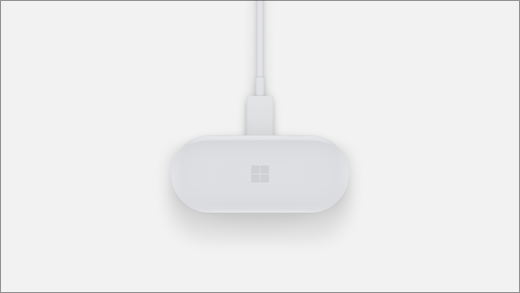
Töltés közben a töltőtok belsejének fehér fénye folyamatosan elhalványul, majd újból felerősödik, és folyamatosan fehéren világít, amikor a tok teljesen fel van töltve.A fülhallgatók töltéséhez helyezze be azokat a tokba.
Akkumulátorok feltöltési szintjének ellenőrzése
A Surface-fülhallgató akkumulátorának töltöttségi szintjét bármikor ellenőrizheti a Surface alkalmazásban.
- iOS vagy Android rendszerű eszközön: Nyissa meg a Surface alkalmazást, majd válassza aSurface-fülhallgatófiókja> lehetőséget. A Surface-fülhallgatók csatlakoztatása után megjelenik az akkumulátorok feltöltési szintje.
- Windows 10/11 PC-n: Válassza a Start gombot, majd válassza a Surface elemet az alkalmazáslistán. A Surface alkalmazásban válassza ki a Surface-fülhallgatót. A csatlakoztatás után megjelenik az akkumulátorok feltöltési szintje.
Az akkumulátorokkal és a töltéssel kapcsolatos tippek
Íme néhány tipp a Surface-fülhallgatók akkumulátorával és töltésével kapcsolatban:
- Helyezze a fülhallgatókat a tokba a feltöltésükhöz. A fülhallgatók automatikusan kikapcsolnak, amikor a tokba helyezi őket, és lecsukja a fedelet. Folyamatosan töltődnek, amíg a tokban vannak.
- Helyezze a fülhallgatókat az asztalra. A Surface-fülhallgatók automatikusan kikapcsolnak, ha 10 percig nem mozdulnak.
- Lehetőség szerint tartsa teljesen feltöltve a tokot. Amikor az íróasztalánál, egy fali csatlakozóaljzat közelében vagy a PC-je mellett van, csatlakoztassa a tokot a tápellátáshoz, hogy mindig teljesen fel legyen töltve. Körülbelül egy óra alatt feltöltheti a tokot.
- Használjon egyszerre egy fülhallgatót. Ha az akkumulátor lemerülőben van, helyezze az egyik fülhallgatót a tokba, miközben a másikat használja. Így továbbra is használhat egy fülhallgatót, miközben a másikat tölti. Szükség esetén felváltva használhatja a fülhallgatókat.
Kapcsolódó témakörök
- A Surface-fülhallgató beállítása
- A Surface-fülhallgató használata
- A Surface-fülhallgató frissítése
- A Surface-fülhallgató beállításainak kezelése
További segítségre van szüksége?
Technikai támogatás

Technikai támogatásért nyissa meg a Surface alkalmazást, írja le a problémát, és válassza a Segítség kérése lehetőséget.
Közösségi támogatás

A közösségek segítségével kérdéseket tehet fel, és részletes ismeretekkel rendelkező szakértőktől hallhat. Kérdezze a közösséget.
Egyéb támogatás

Ha nem tudja használni a Surface-t, vagy valami mással kapcsolatos kérdése van, nyissa meg a Segítség kérése lapot , hogy egyéb online támogatást kapjon.


