
A külső kijelzők Surface-hez való csatlakoztatásának képességét az eszköz modellje, valamint a használt kábelek vagy videoadapterek határozzák meg. Ha a Surface-t egy külső kijelzőhöz, például tv-hez, monitorhoz vagy kivetítőhöz szeretné csatlakoztatni, különböző videobemeneteket használhat, például USB-C, DisplayPort (DP), HDMI, DVI vagy VGA. A számos összekötőtípus ellenére a Surface külső monitorhoz való csatlakoztatásának módja változatlan marad.
Videoösszekötők beállításai külső kijelzőkhöz
A videoösszekötő típusának azonosítása a monitoron, a TV-n vagy a kivetítőn elengedhetetlen. A megfelelő videokábel vagy adapter használata kulcsfontosságú a video- vagy megjelenítési problémák megelőzéséhez.
| Port | Csatlakozó | Leírás |
|---|---|---|

|
USB Type-C port | Lehetővé teszi a csatlakozást egy USB Type-C portot tartalmazó megjelenítő eszközhöz, vagy adapterek használatával különböző típusú kijelző-összekötők elhelyezését teszi lehetővé. |
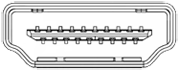
|
HDMI-port | A tömörítetlen videoadatok, valamint a tömörített vagy tömörítetlen digitális hangadatok továbbítására használt hang-/videofelület. |

|
DisplayPort-összekötő | Digitális megjelenítő felület, amely képes egyidejűleg hang- és videoátvitelre. |
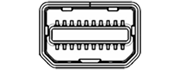
|
Mini-DisplayPort összekötő | Digitális megjelenítőfelület, amely képes egyidejűleg hang- és videoátvitelre, amely kisebb összekötőt használ. |

|
DVI-port | A DVI-összekötők három típus egyikébe vannak besorolva az általa támogatott jelek és a rendelkezésre álló tűk száma alapján: DVI-I (integrált) - egyesíti a digitális és analóg jeleket ugyanazon az összekötőn belül; A digitális jelek lehetnek egy- vagy kettős kapcsolatúak. DVI-D (csak digitális) – támogatja az egy- vagy kettős kapcsolatú digitális jeleket. DVI-A (csak analóg) - kizárólag analóg jeleket hordoz. |

|
VGA | Az örökölt összekötő csak analóg videojeleket képes továbbítani. |
Milyen kábelekre és adapterekre van szükségem?
A legjobb eredmény érdekében a következőket javasoljuk:
- Az adapterek megjelenítéséhez javasoljuk a Designed for Surface Accessories vagy a Surface USB-C használatát.
- Ha lehetséges, használjon ugyanolyan típusú kapcsolatot a Surface vagy a dock és a monitor között.
- Ha nem tudja használni ugyanazt a típusú kapcsolatot, javasoljuk, hogy a következő típusú adaptereket használja (a legjobb eredmény érdekében): USB-C, DisplayPort (Mini DisplayPort), HDMI, DVI, VGA.
- A Surface termékek optimális teljesítménye érdekében ajánlott USB4/Thunderbolt™ 4 tanúsítvánnyal rendelkező kábeleket használni.
További javaslatok megtekintése
- Győződjön meg róla, hogy minden videocsatlakozás biztonságos. Ellenőrizze a kapcsolatot a Surface-en található USB-C portról vagy Mini DisplayPortról, a dokkolóállomásról, a használt videoadapterről és a külső kijelző bemeneti kapcsolatáról.
- Amikor egy videokapcsolattípusról egy másikra vált, vagy nagy távolságokra terjeszti ki a jelet, javasoljuk, hogy a minőségi jel átvitele érdekében aktív videoadaptereket vagy kiterjesztőket használjon.
- HDMI videokábel használata esetén győződjön meg arról, hogy a 2.0-s verziójú, vagy DisplayPort-kábel használata esetén győződjön meg arról, hogy az 1.2-es besorolású, és nem hosszabb 1,8 méternél.
- A lehető legrövidebb kábellel csatlakoztassa a Surface-t a monitorhoz, mivel a túl hosszú kábelek csatlakozási problémákhoz vezethetnek, ami kép- vagy hangvesztést okozhat.
- Ha a monitorhoz mellékelt videokábel nem működik, próbálja meg csatlakoztatni a Surface-t egy másik videokábelhez.
- Ha videokiterjesztési kábelt, videoadaptert vagy konvertert használ, távolítsa el a beállításból, és ellenőrizze, hogy ez okozza-e a problémát.
TV, monitor vagy kivetítő beállítása
Ha már rendelkezik az eszközökhöz megfelelő kábelekkel és adapterekkel, a következőképpen állíthatja be:
- Csatlakoztassa a videokábel egyik végét a külső kijelző portjához. Győződjön meg arról, hogy a külső kijelző be van kapcsolva, és a bemeneti forrás a port, amelyhez csatlakozik.
- Szükség esetén csatlakoztassa a kábel másik végét a videoadapterhez.
- Csatlakoztassa az adaptert vagy a kábelt a Surface-hez.
Projektképernyők
Miután csatlakoztatta a Surface-t egy külső kijelzőhöz, nyomja le a Windows + P billentyűjét a képernyő kivetítéséhez.
A billentyűkombináció ismételt lenyomásával válthat a rendelkezésre álló vetítési módok között – csak a pc képernyő, a Duplikálás, a Kiterjesztés és a Második képernyő.
| Válassza ezt: | Ehhez: |
|---|---|
| Csak a számítógép képernyőjét használja | Mindent csak a Surface képernyőn láthat. |
| Másolat készítése | Ugyanazokat a dolgokat láthatja az összes képernyőn. |
| Kibővítés | Mindent láthat az összes képernyőn, és húzással áthelyezheti az elemeket közöttük. |
| Csak a második képernyő | Mindent megtekinthet a csatlakoztatott képernyőn vagy képernyőkön, és a Surface képernyő üres lesz. |
Tipp:
Ha nincs billentyűzet csatlakoztatva a Surface-hez, a tálca jobb szélén a Hálózat, a Hang vagy az Akkumulátor ikont (
 ikon ikonja ikon a
  ikonjához) is választhatja a gyorsbeállítások megnyitásához, majd a Project lehetőséget.