
Ha Surface eszköze rendelkezik USB-C porttal, csatlakoztathat egy Surface USB-C – kijelző adaptert egy külső monitorhoz vagy más kijelzőhöz a nagyobb képernyőélmény érdekében.
A következőkre lesz szüksége
Egy Designed for Surface adapter vagy egy ilyen Surface USB-C port típusú adapter:
Adapterek Fűzött jelvezetés támogatása Hangtámogatás Maximális felbontás Surface USB-C – DisplayPort
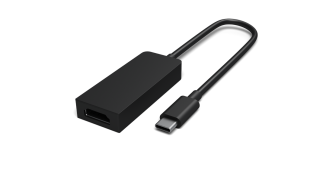

3840 x 2160 @ 60Hz Surface USB-C – HDMI
3840 x 2160 @ 60Hz Surface USB-C – VGA
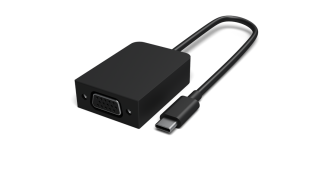

1920 x 1200 @ 60Hz Külső képernyő és videokábel. A szükséges videokábel és a Surface adapter típusa attól függ, hogy milyen típusú videoport van a külső képernyőn. Például ha a külső képernyő DisplayPort-tal rendelkezik, akkor DisplayPort videokábelre és Surface USB-C – DisplayPort adapterre van szükség.
Adapter csatlakoztatása a Surface eszközhöz és a külső képernyőhöz
- A külső képernyőhöz csatlakoztatott videokábel másik végét csatlakoztassa az adapterhez.
- Csatlakoztassa az adapter USB-C végét a Surface USB-C portjához.
- Nyomja le a Windows billentyű
 + P számára, és válassza ki, hogyan szeretne kivetíteni a külső képernyőre.
A külső képernyő csatlakoztatásával kapcsolatos további segítségért lásd: A Surface csatlakoztatása külső képernyőhöz.
Kapcsolódó témakör
További segítségre van szüksége?
Technikai támogatás

Technikai támogatásért nyissa meg a Surface alkalmazást, írja le a problémát, és válassza a Segítség kérése lehetőséget.
Közösségi támogatás

A közösségek segítségével kérdéseket tehet fel, és részletes ismeretekkel rendelkező szakértőktől hallhat. Kérdezze a közösséget.
Egyéb támogatás

Ha nem tudja használni a Surface-t, vagy valami mással kapcsolatos kérdése van, nyissa meg a Segítség kérése lapot , hogy egyéb online támogatást kapjon.


